

Open WebUI API 金鑰 — 自訂 OpenAI 提供者設定
如何使用 Docker 設定 Open WebUI,並將 APIMaster.ai 配置為自訂的 OpenAI 相容連線。在「設定 → 連線」中新增 API 金鑰與基礎網址,即可存取 GPT-5.4、Claude 與 DeepSeek 模型。
Open WebUI 是一個自託管的 LLM 聊天介面。APIMaster.ai 在 https://apimaster.ai/v1 提供了一個相容 OpenAI 的 API — 在連線設定中進行配置,即可使用市集中的模型。
請先取得 API 金鑰。您在聊天中選擇的模型 ID 必須與市集中的名稱完全一致(例如
gpt-5.4、claude-sonnet-4-6)。
前置需求
- 已安裝 Docker(macOS、Linux 或 Windows)。
- 允許 WebSocket 連線(Open WebUI 所需 — 請參閱官方快速入門)。
- 從控制台取得 APIMaster API 金鑰。
步驟 1 — 使用 Docker 安裝 Open WebUI
以下三個步驟遵循 Open WebUI 的 Docker 快速入門。
1.1 拉取映像檔
docker pull ghcr.io/open-webui/open-webui:main
Docker Hub 對應版本:openwebui/open-webui:main。
1.2 執行容器
docker run -d -p 3000:8080 \
  -v open-webui:/app/backend/data \
  --name open-webui \
  ghcr.io/open-webui/open-webui:main
| 旗標 | 用途 |
|---|---|
-p 3000:8080 |
介面位於 http://localhost:3000 |
-v open-webui:/app/backend/data |
持久化儲存 |
若用於正式環境,請固定發行版本標籤(例如 :v0.9.6)— 請參閱映像檔變體。
1.3 開啟介面
http://localhost:3000
第一個建立的帳號會成為管理員;後續註冊需經審核(安裝後)。
步驟 2 — 開啟連線設定
- 以管理員身分登入。
- 開啟設定 → 連線。
- 在 OpenAI API 下方,將主開關開啟。
- 將 URL 設定為:
https://apimaster.ai/v1
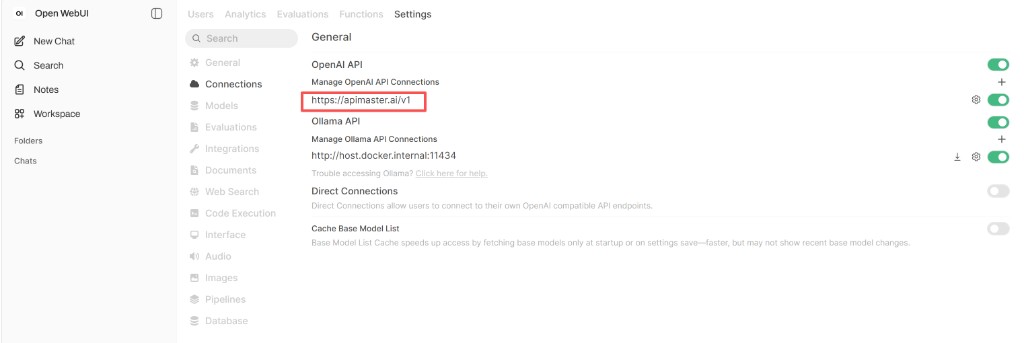
點擊 URL 旁的齒輪或 + 圖示以開啟連線編輯器(下一步)。
步驟 3 — 編輯 APIMaster 連線
在編輯連線中:
| 欄位 | 值 |
|---|---|
| URL | https://apimaster.ai/v1 |
| 驗證方式 | Bearer |
| API 金鑰 | 您的 APIMaster 金鑰 |
| 提供者 | 預設 |
| API 類型 | Chat Completions |
| 模型 ID | 留空 — 從 https://apimaster.ai/v1/models 載入模型 |
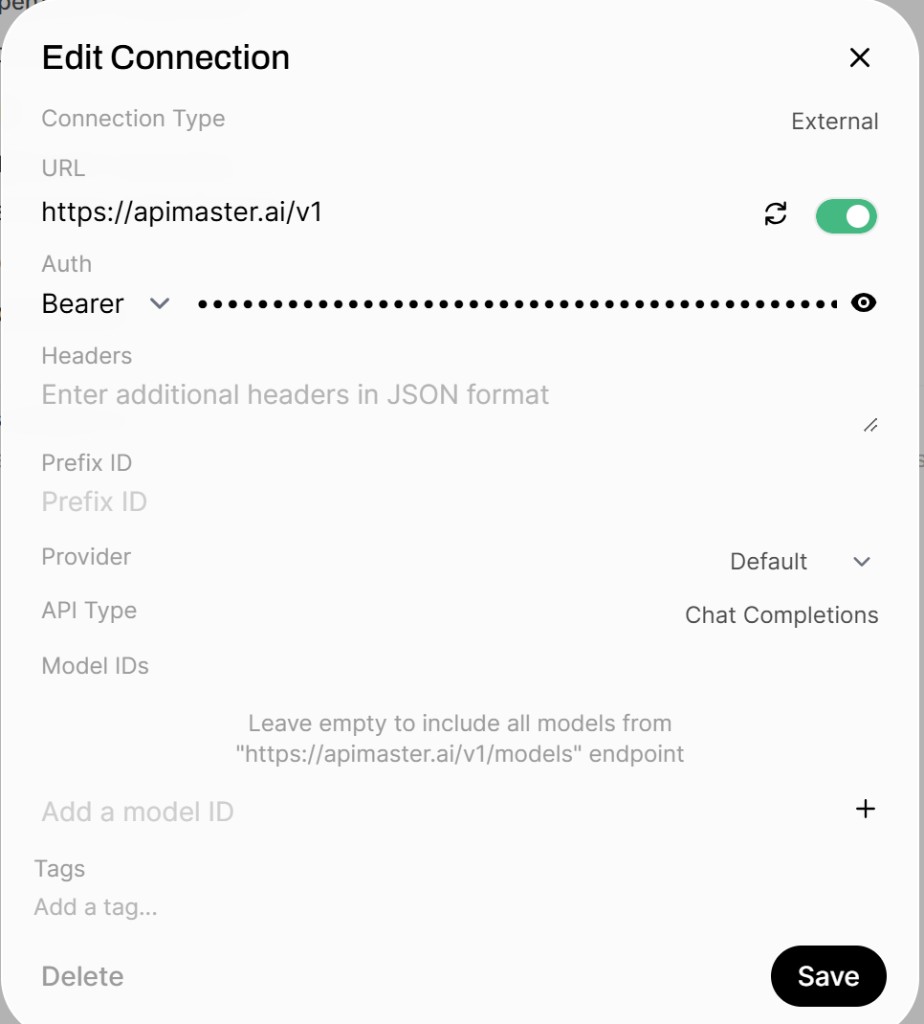
將標頭和前綴 ID 留空。啟用連線開關,然後儲存。
步驟 4 — 選擇模型並開始聊天
- 前往新增聊天。
- 開啟選擇模型並選取一個 APIMaster 模型(例如
gpt-5.4)。 - 可選擇設為預設。
- 發送測試訊息。
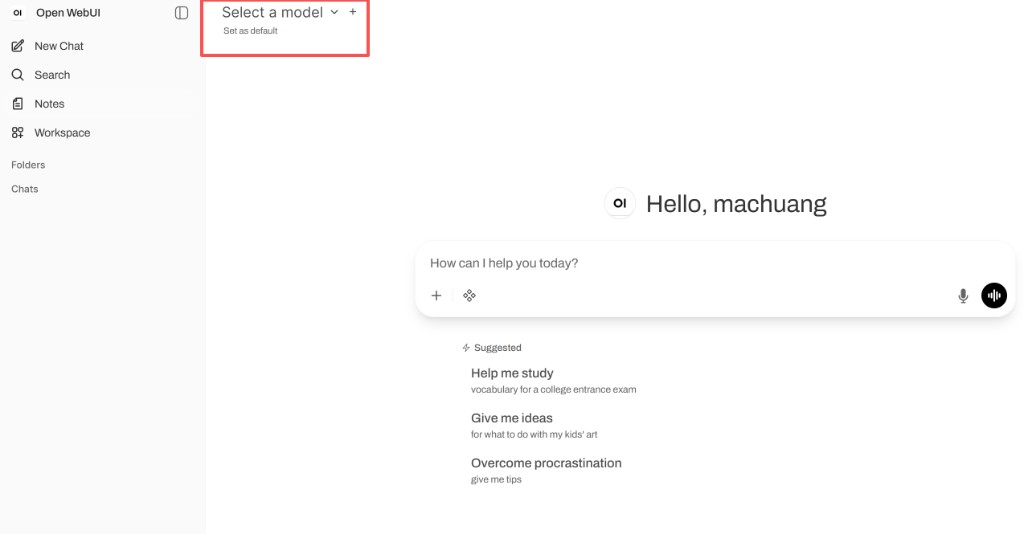
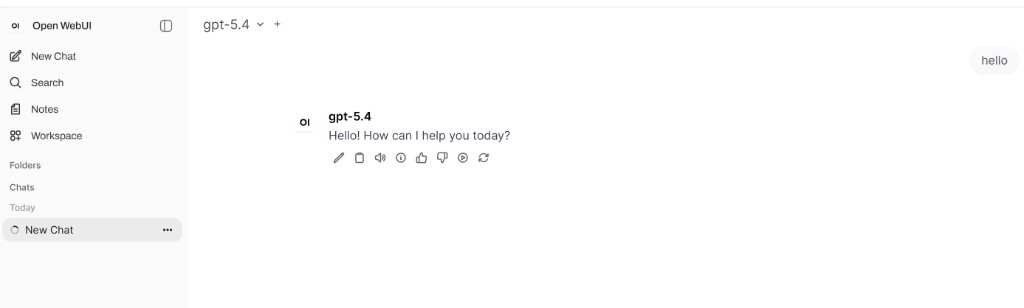
如果缺少模型,請驗證您的金鑰、群組存取權限以及市集中的模型 ID;您也可以在模型 ID 欄位中手動新增特定 ID。
常見問題
模型列表為空或連線錯誤
- URL 必須是
https://apimaster.ai/v1。 - 使用首次請求驗證金鑰。
- 確保您的機器可以存取
https://apimaster.ai/v1/models。
WebSocket / 即時更新
Open WebUI 需要 WebSocket 支援;若非使用 localhost,請設定您的反向代理。
更新
請參閱 Open WebUI 更新:移除容器 → 拉取映像檔 → 使用相同磁碟區重新執行。