

MiMo Code API 金鑰設定 — 終端機編碼代理指南
了解如何在 Xiaomi MiMo Code 中將 APIMaster.ai 設定為自訂的 OpenAI 相容 API。執行 mimo,使用 /connect,選擇其他提供者與自訂提供者,設定 Base URL 為 https://apimaster.ai/v1 與您的 API 金鑰,然後以低於官方價格使用 GPT-5.4、Claude Sonnet 4.6、DeepSeek 等模型。
MiMo Code(小米終端機 AI 編碼代理 / MiMoCode CLI)可透過 /connect 連接第三方 LLM。APIMaster.ai 在 https://apimaster.ai/v1 提供 OpenAI 相容 API — 新增一個自訂提供者並使用您的 API 金鑰,即可呼叫 Claude、GPT、DeepSeek 以及市場上的其他模型,無需手動編輯設定檔。
本指南包含: 安裝 → 啟動 mimo → /connect 精靈 → 提供者 ID / Base URL / API 金鑰 → 模型 ID → 測試對話。
請先取得 API 金鑰。只在 MiMo Code 內貼上金鑰,切勿在對話或螢幕截圖中分享。
先決條件
- 一個現代終端機(請參考 MiMo Code 安裝指南)。
- 已安裝 MiMo Code CLI。
- 從 控制台 取得的 APIMaster API 金鑰。
步驟 1 — 安裝 MiMo Code
macOS / Linux:
curl -fsSL https://mimo.xiaomi.com/install | bash
Windows:
npm install -g @mimo-ai/cli
詳細資訊請參閱 安裝與啟動。
步驟 2 — 啟動並執行 /connect
mimo
在 MiMo Code 中,執行 /connect(或輸入 /con 並選取 Connect provider)。
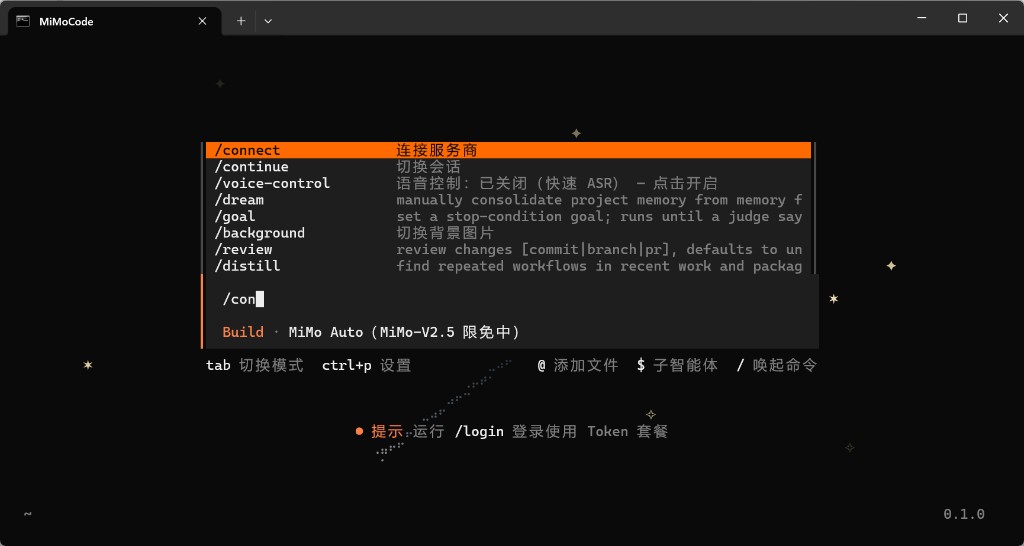
步驟 3 — 其他提供者 → 自訂提供者
- 在 Select provider 中,選取 Other providers(非小米官方或 MiMo Auto 免費通道)。
- 在 Connect a provider 中,選取 + Custom provider。
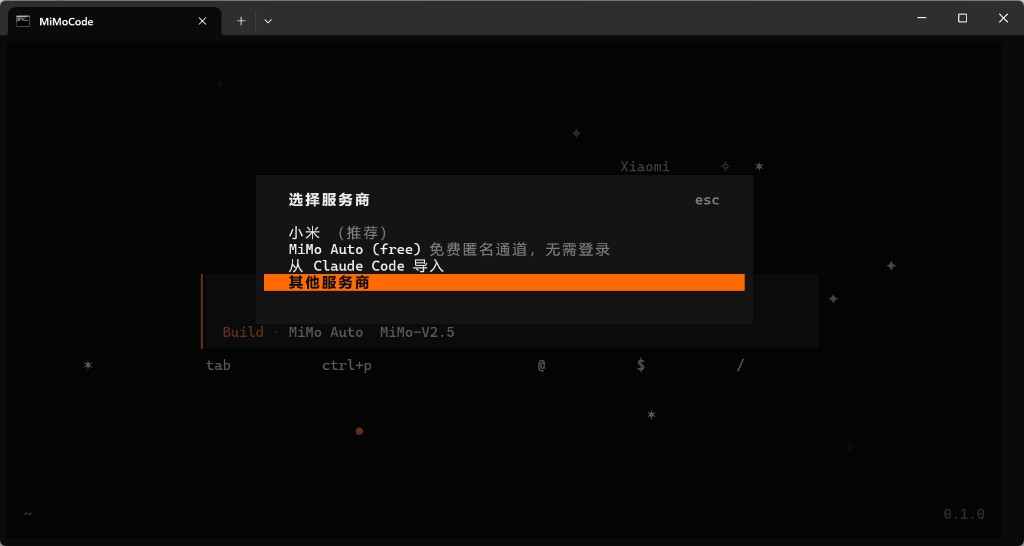
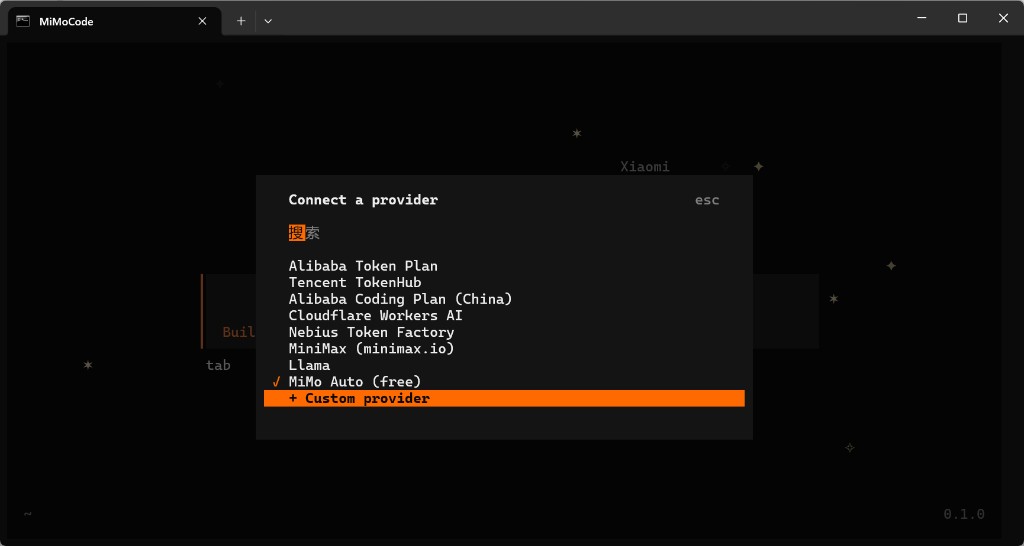
步驟 4 — 六步驟精靈
| 步驟 | 欄位 | 值 |
|---|---|---|
| 1/6 | Provider id | apimaster |
| 2/6 | Display name | apimaster 或 APIMaster.ai |
| 3/6 | Base URL | https://apimaster.ai/v1(務必包含 /v1) |
| 4/6 | API key | 您的 APIMaster 金鑰 |
| 5/6 | First model id | 例如 gpt-5.4 或 claude-sonnet-4-6(市場 ID) |
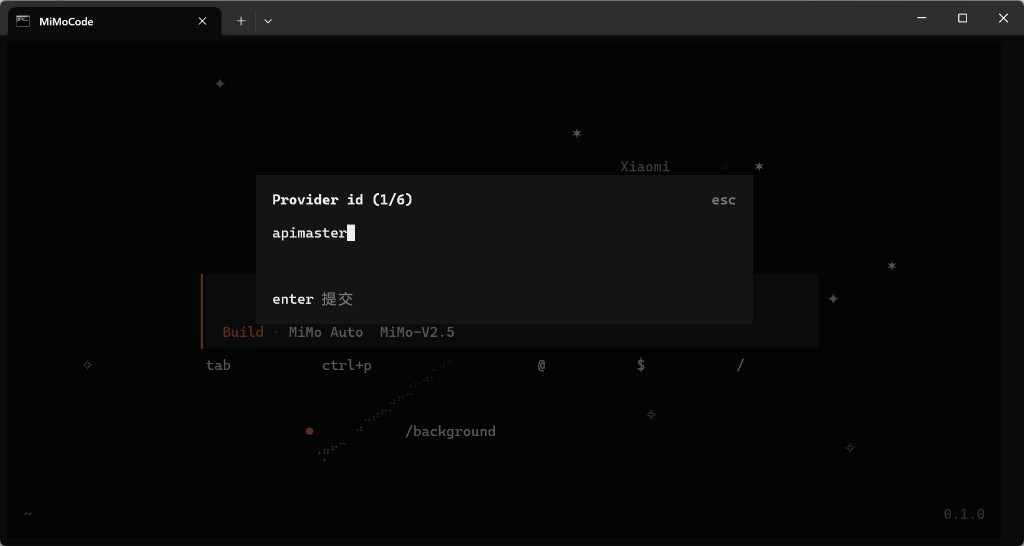
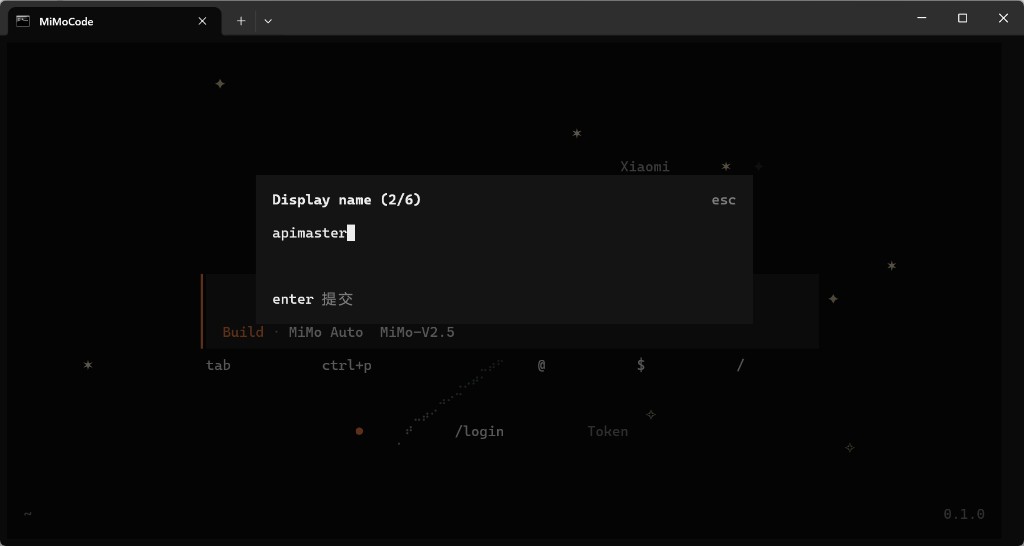
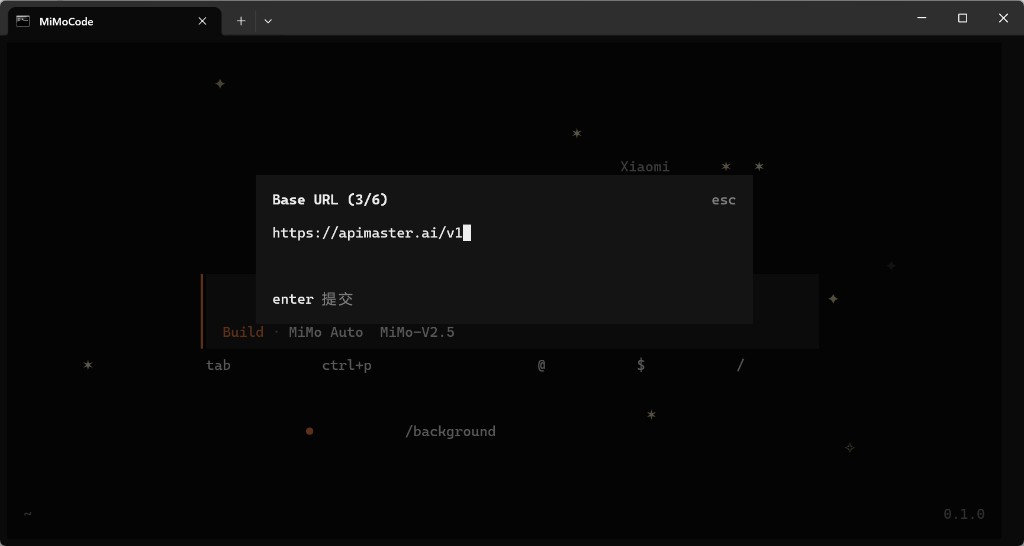
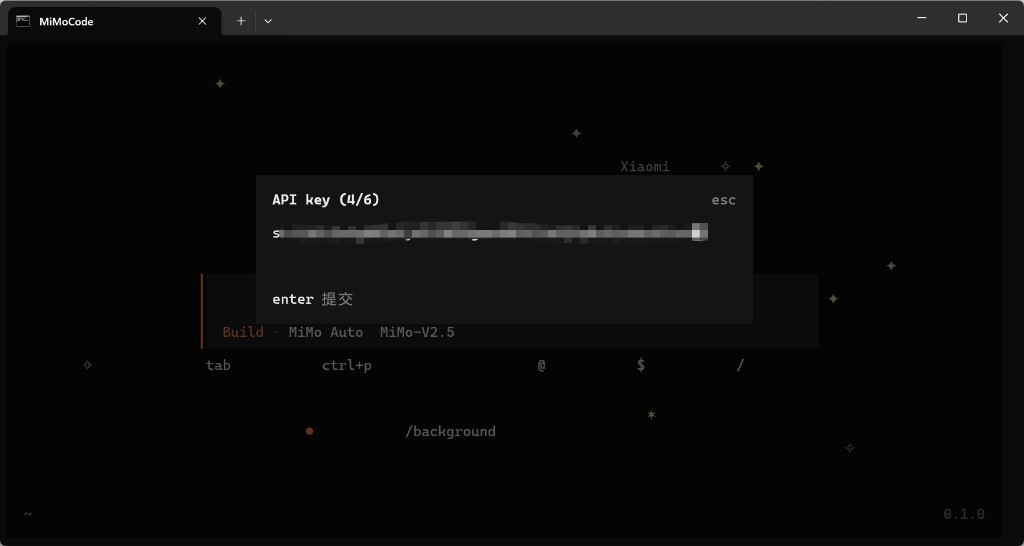
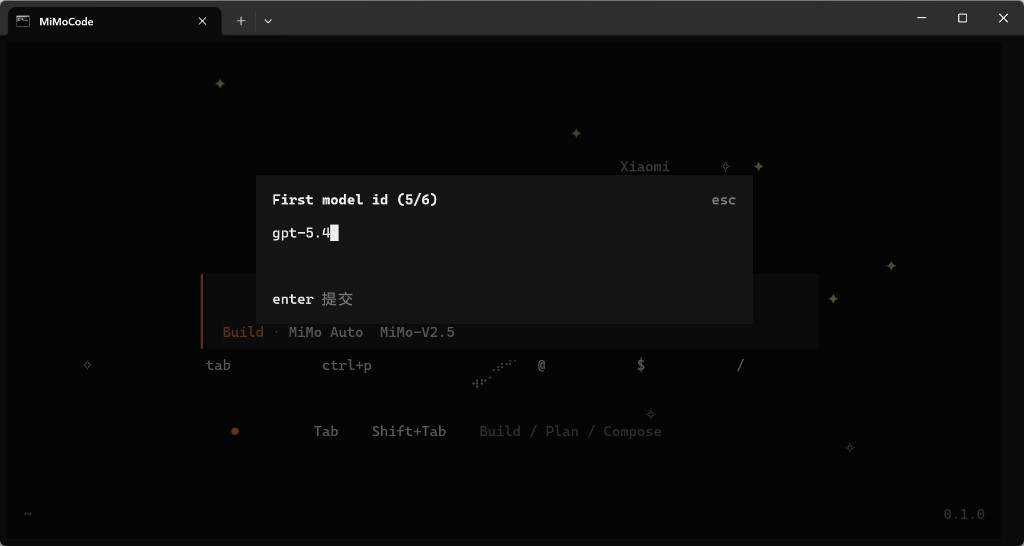
每個步驟按 Enter 提交;按 Esc 取消。
步驟 5 — 新增更多模型(選用)
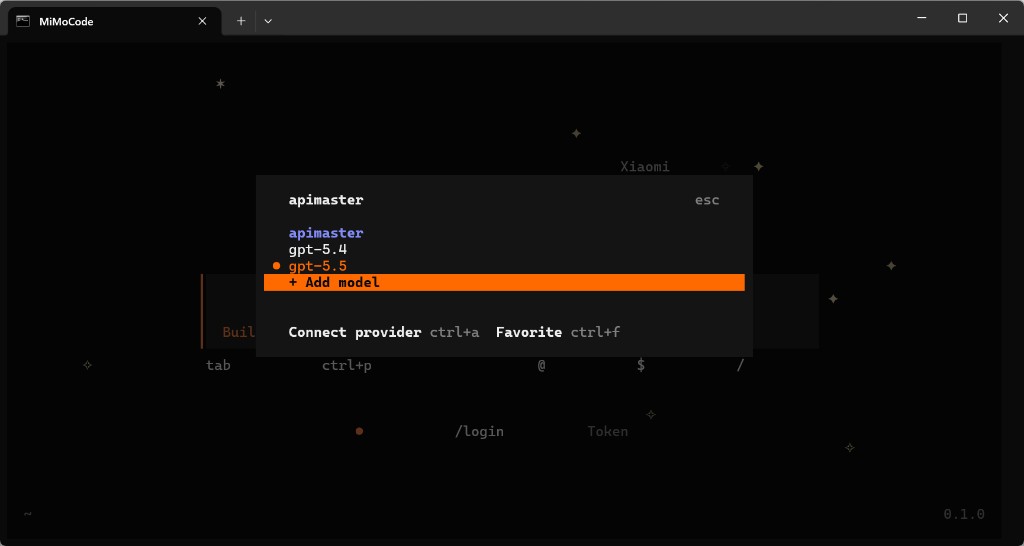
在 apimaster 提供者選單中,使用 + Add model 新增其他 ID(例如 gpt-5.5、claude-opus-4-8,…)。
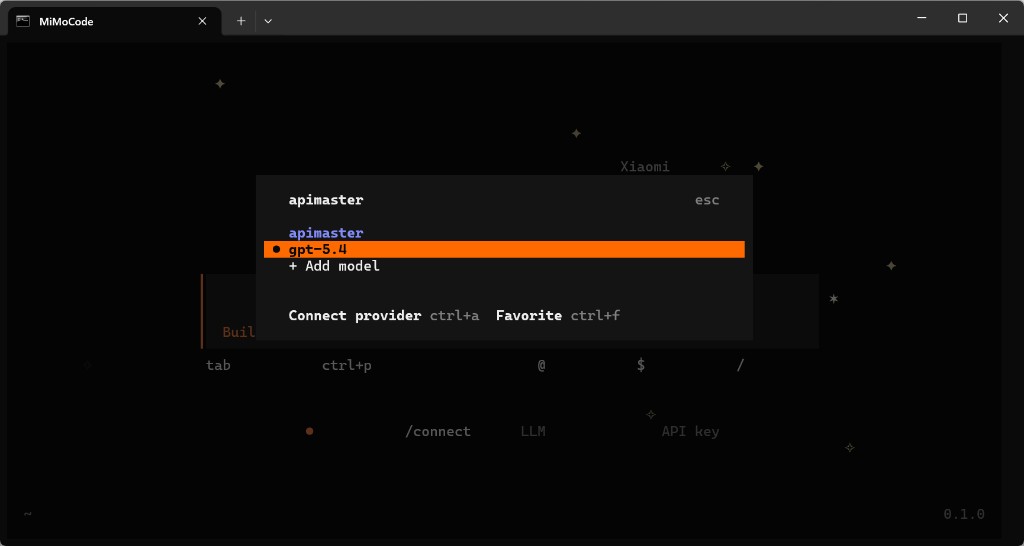
選取要使用的模型(例如 gpt-5.4)。Connect provider ctrl+a 可切換提供者。
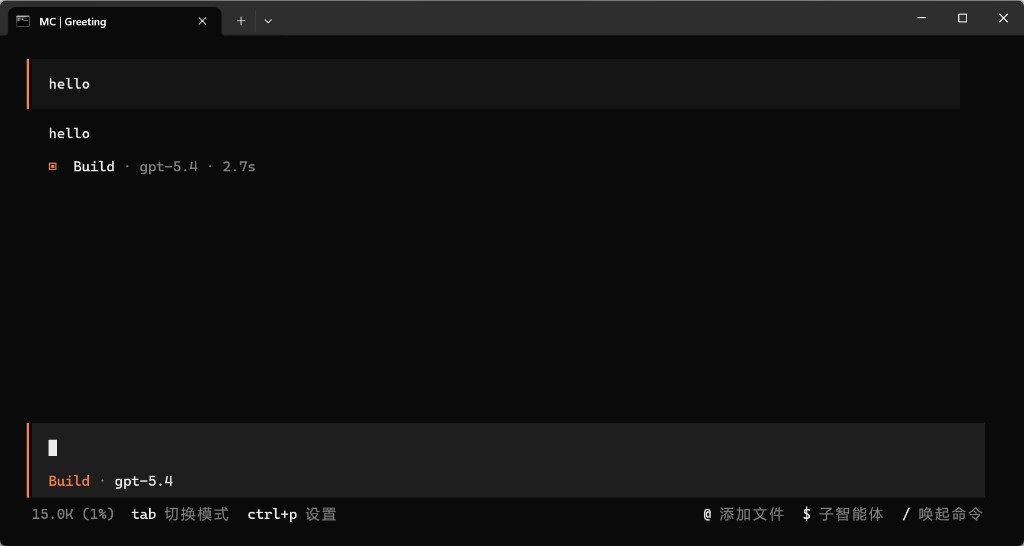
步驟 6 — 測試對話
確認狀態列顯示您的模型(例如 Build · gpt-5.4),傳送 hello,並驗證是否正常回覆。
疑難排解
| 問題 | 解決方法 |
|---|---|
找不到 /connect |
在 mimo 內執行;輸入 / 可查看指令清單 |
| 在 MiMo Code 中變更 API 金鑰 | 重新執行 /connect 或編輯 apimaster 提供者 |
| 401 / 金鑰無效 | 重新從控制台複製金鑰 |
| Base URL 錯誤 | 請確實使用 https://apimaster.ai/v1 |
| 該用哪個模型 ID | 對應市場上的 ID,例如 gpt-5.4、claude-sonnet-4-6 |
| 模型沒有回應 | 確認模型 ID 與市場一致;嘗試 API 連線測試 |