

TRAE API 金鑰設定 — 第三方代理金鑰配置指南
在 TRAE IDE Agent 中將 APIMaster.ai 設定為第三方 API。使用自訂 OpenAI Chat Completions 設定,搭配基礎網址與模型 ID,支援 GPT、Claude、DeepSeek 等模型。
TRAE IDE(字節跳動推出的 AI 原生程式碼編輯器)內建 Agent 模式,能理解任務、規劃工作並自動編輯程式碼。TRAE 支援透過第三方 API 金鑰使用自訂模型。APIMaster.ai 提供相容 OpenAI Chat Completions 的端點——在 TRAE 中新增自訂模型即可連線。
前置需求
- 已安裝 TRAE IDE(trae.ai 或 trae.cn)。
- 從控制台取得 APIMaster API 金鑰。
- 從市集取得目標模型 ID(例如
gpt-5.5、claude-sonnet-4-6、deepseek-v4-pro)。
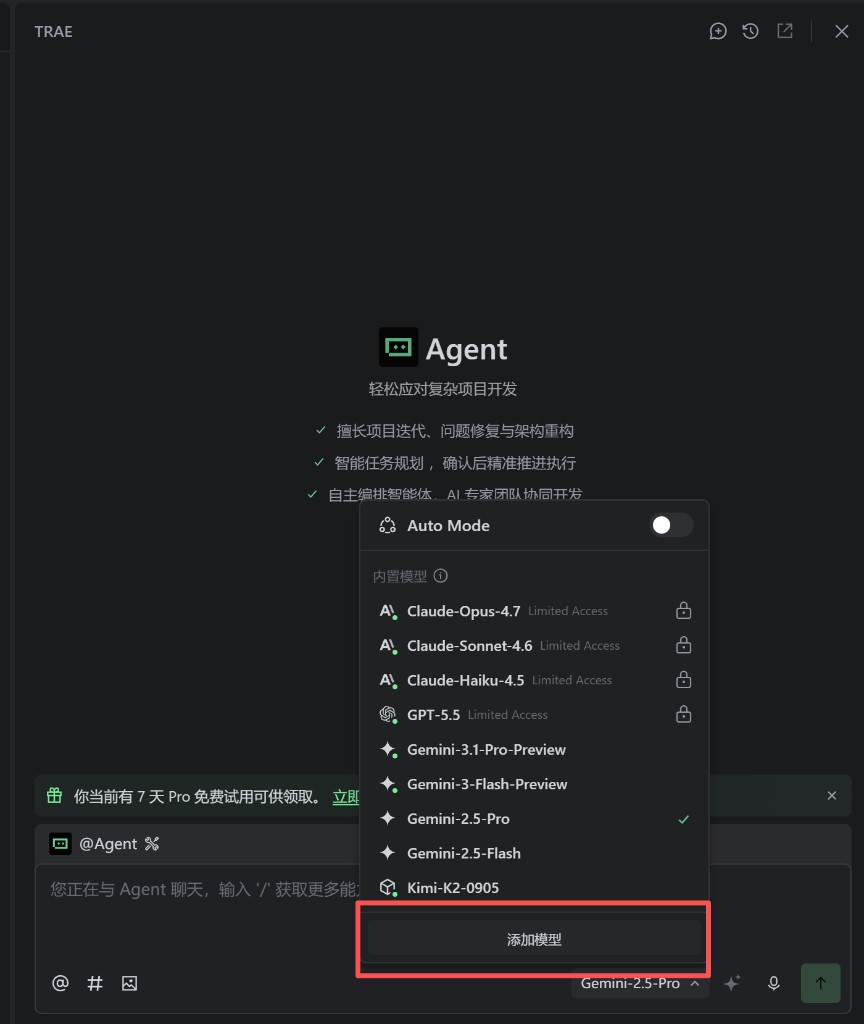
步驟 1 — 開啟 Agent 並新增模型
- 開啟 TRAE IDE,進入 Agent 聊天視窗(在輸入列輸入
@Agent)。 - 點擊右下角的模型選擇器(目前模型名稱旁的下拉選單)。
- 在選單底部點擊新增模型(添加模型)。
步驟 2 — 自訂配置
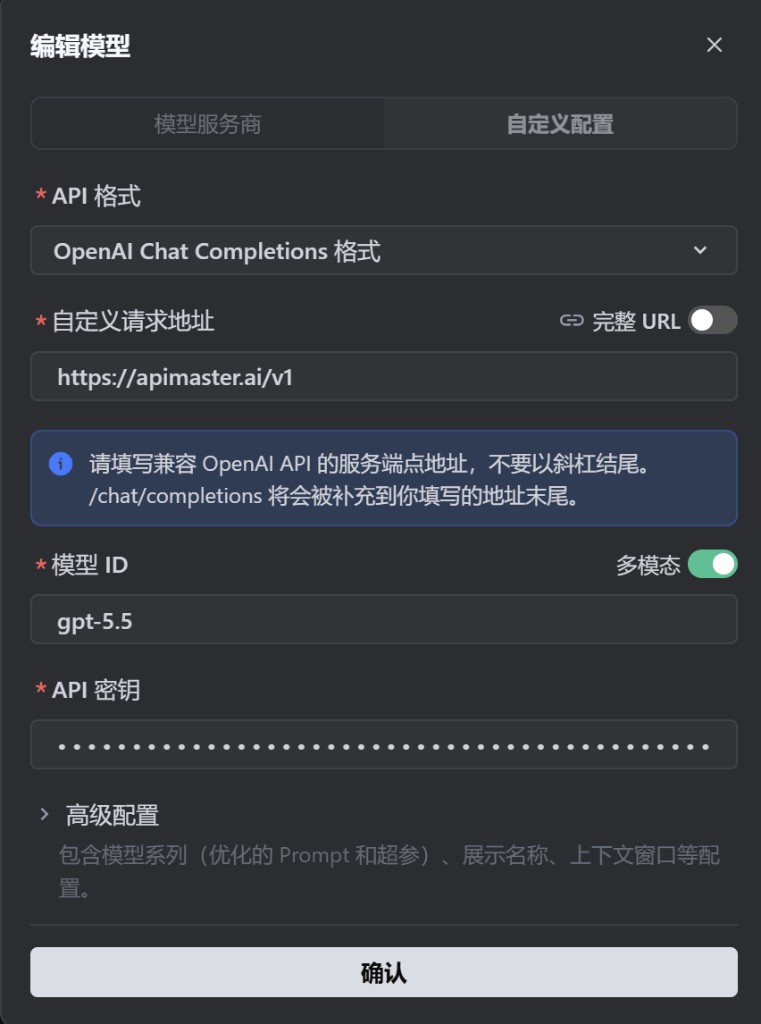
在「編輯模型」對話方塊中,開啟「自訂配置」(自定义配置)標籤頁,填入以下欄位:
| 欄位 | 值 |
|---|---|
| API 格式 | OpenAI Chat Completions |
| 自訂請求網址 | https://apimaster.ai/v1(無結尾斜線) |
| 完整網址 | 關閉(TRAE 會自動附加 /chat/completions) |
| 模型 ID | 市集上的模型 ID,例如 gpt-5.5、claude-sonnet-4-6 |
| 多模態 | 若模型支援圖片則開啟;純文字模型則關閉 |
| API 金鑰 | 您的 APIMaster 金鑰 |
注意事項:
- 使用相容 OpenAI 的端點:
https://apimaster.ai/v1。TRAE 會自動在路徑後加上/chat/completions。 - 模型 ID 必須與市集上的 ID 完全一致。
- 點擊確認(确认)以儲存。
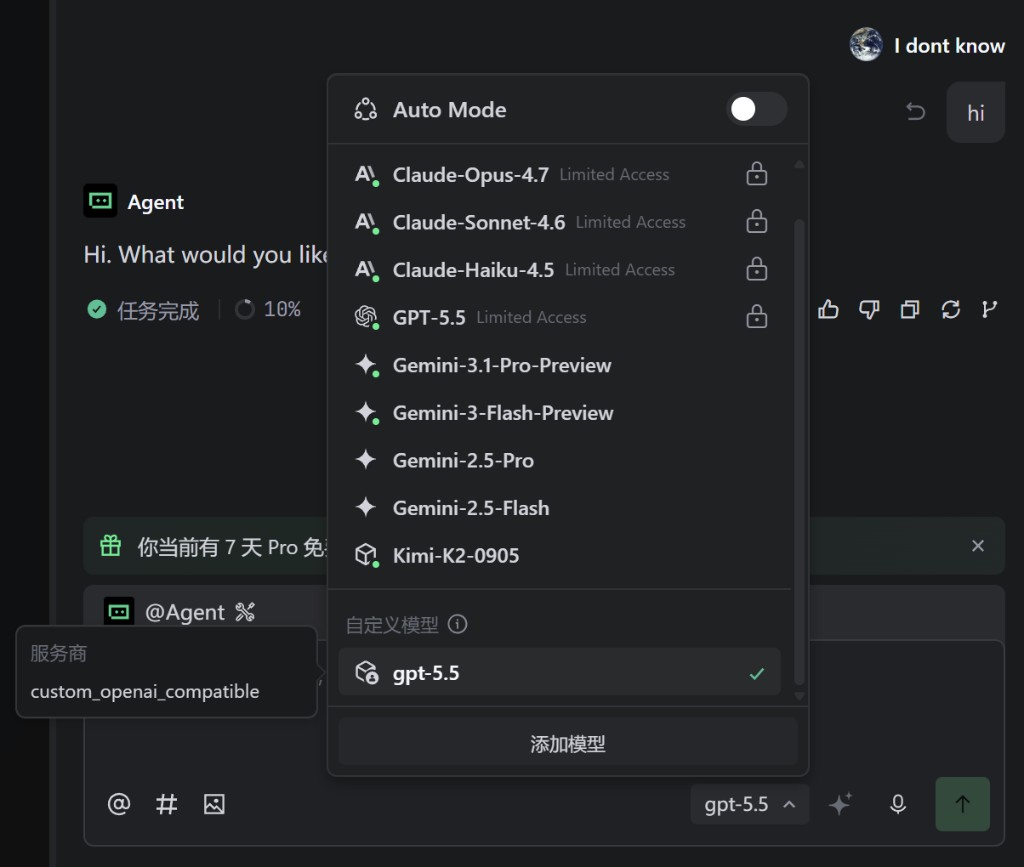
步驟 3 — 選取自訂模型
- 再次開啟模型選擇器。
- 在「自訂模型」(自定义模型)下方,選取您剛才新增的模型(例如
gpt-5.5)。 - 底部工具列應顯示您的模型 ID。
步驟 4 — 測試 Agent 聊天
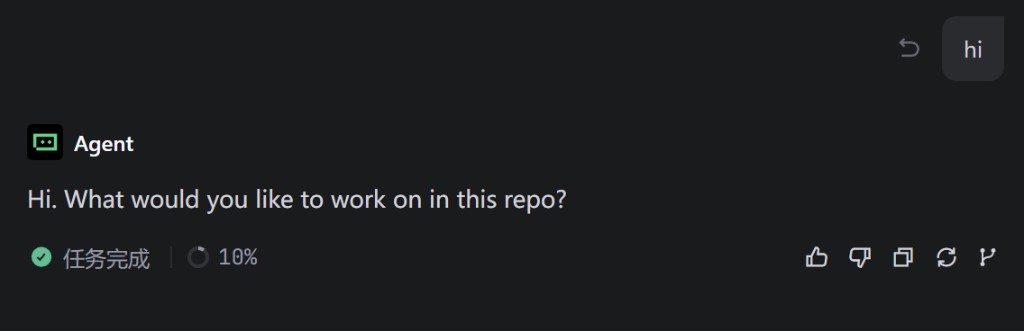
- 在 Agent 中發送一則測試訊息(例如
hi或一個小型程式碼任務)。 - 正常回覆表示設定成功。
- 若 TRAE 顯示供應商為
custom_openai_compatible,表示請求已透過 OpenAI 相容協定經由 APIMaster 傳送。
範例模型 ID
| 模型 ID | 備註 |
|---|---|
gpt-5.4 / gpt-5.5 |
GPT |
claude-haiku-4-5 |
Claude Haiku |
claude-sonnet-4-6 |
Claude Sonnet |
claude-opus-4-7 / claude-opus-4-8 |
Claude Opus |
deepseek-v4-pro / deepseek-v4-flash |
DeepSeek |
gemini-2.5-pro / gemini-2.5-flash |
Gemini |
請從市集複製 ID,不要使用猜測的別名。
疑難排解
| 問題 | 解決方法 |
|---|---|
| 401 / 無效的 API 金鑰 | 重新貼上金鑰;確認金鑰在控制台中已啟用 |
| 404 / 找不到模型 | 從市集重新複製模型 ID |
| 逾時 | 網址必須為 https://apimaster.ai/v1(無結尾斜線);檢查網路/代理 |
| 沒有「新增模型」按鈕 | 請使用 Agent 聊天模型選擇器(右下角),而非 Builder 側邊欄 |
| 仍在使用內建模型 | 請在「自訂模型」下選取您的項目 |
| 多模態錯誤 | 若模型僅支援文字,請關閉「多模態」 |
檢查清單
- 開啟 Agent 模型選擇器 → 新增模型
- API 格式 = OpenAI Chat Completions
- 自訂請求網址 =
https://apimaster.ai/v1(完整網址關閉) - 模型 ID 來自市集
- API 金鑰 = APIMaster 金鑰
- 已選取自訂模型;Agent 成功回覆