

OpenCode AI API 金鑰設定 — 相容 OpenAI 的配置方式
如何透過 APIMaster.ai 的自訂 API 金鑰設定 OpenCode AI。在 opencode.jsonc 中將 APIMaster 新增為相容 OpenAI 的提供者,即可存取 Claude、GPT-5.5 與 DeepSeek,支援圖片輸入(Vision)與可選用的 Reasoning 層級。
OpenCode Desktop 是 OpenCode 的圖形化用戶端(目前為 Beta 版):支援本地代理工作階段、檔案編輯和 Shell 執行。APIMaster.ai 是 OpenAI 相容的服務 — 可在 設定 → 提供者 → 自訂提供者 中新增。
請先取得您的 API 金鑰。下方使用佔位符
your_apimaster_key;螢幕截圖已遮蓋真實金鑰。
先決條件
- 從 opencode.ai/download 安裝 OpenCode Desktop。
- Windows:
opencode-desktop-win-x64.exe - macOS:
brew install --cask opencode-desktop或.dmg - Linux:
.deb/.rpm/ AppImage
- Windows:
- 從控制台取得 APIMaster API 金鑰。
步驟 1 — 開啟提供者
- 啟動 OpenCode Desktop 並開啟一個工作區。
- 按一下齒輪圖示(左下角)。
- 在側邊欄中選取 Providers(提供者)。
- 向下捲動到 Custom provider(自訂提供者)(通過 Base URL 新增 OpenAI 相容的提供者)。
- 按一下 + Connect(連線)。
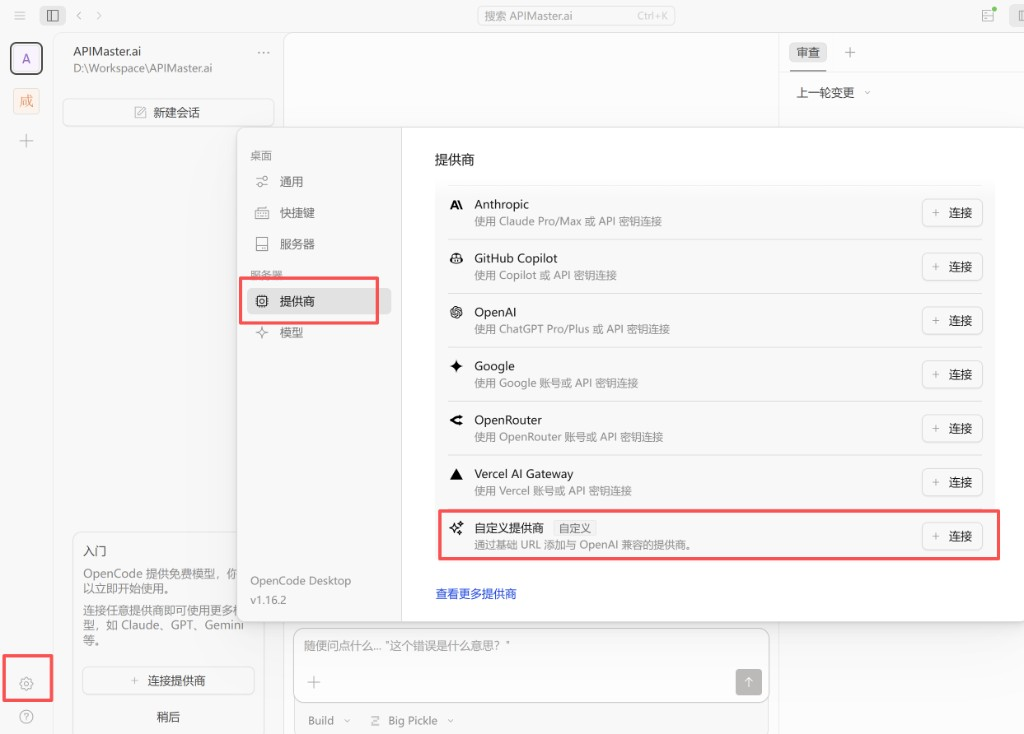
步驟 2 — 自訂提供者表單
| 欄位 | 值 |
|---|---|
| Provider ID(提供者 ID) | apimaster |
| Display name(顯示名稱) | APIMaster.ai |
| Base URL | https://apimaster.ai/v1 |
| API key(API 金鑰) | 您的 APIMaster 金鑰 |
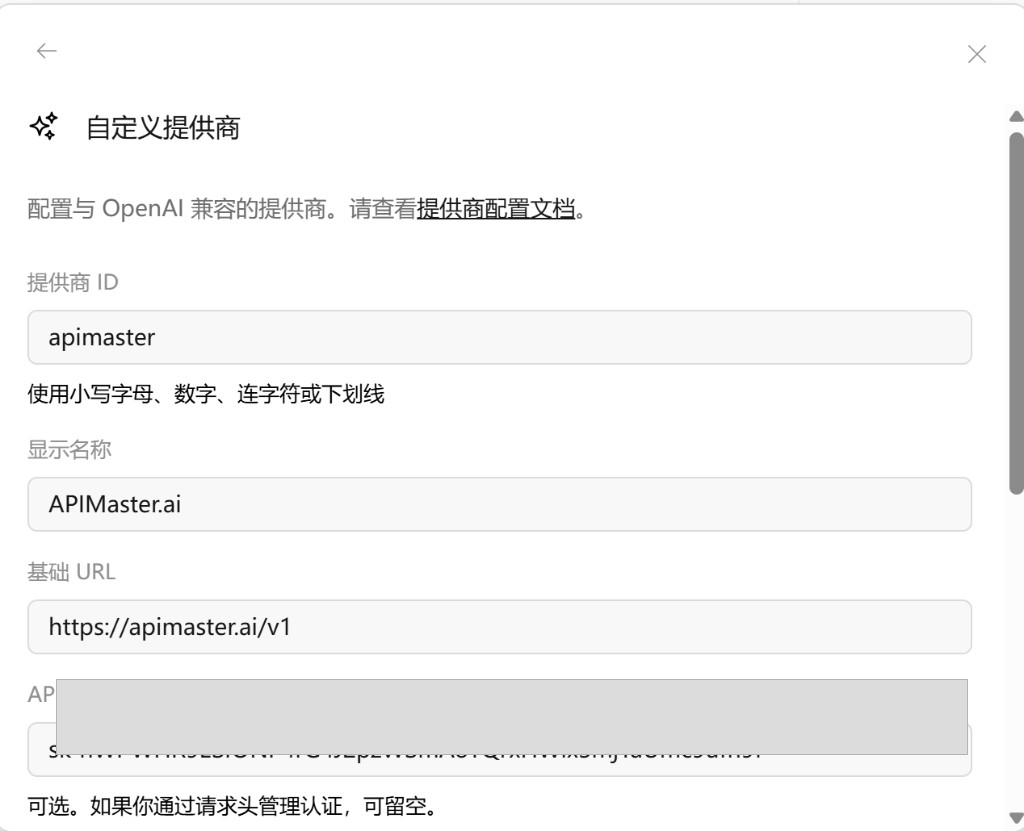
除非僅透過 Header 進行驗證,否則請將 Headers 保留空白。
步驟 3 — 新增模型並提交
在下一個畫面中,對應模型(左側 = OpenCode 中的標籤,右側 = 發送給 APIMaster 的 模型 ID — 通常相同):
| 左側 | 右側 |
|---|---|
gpt-5.4 |
gpt-5.4 |
claude-sonnet-4-6 |
claude-sonnet-4-6 |
- 按一下 + Add model(新增模型)以增加更多行。
- 按一下 Submit(提交)。
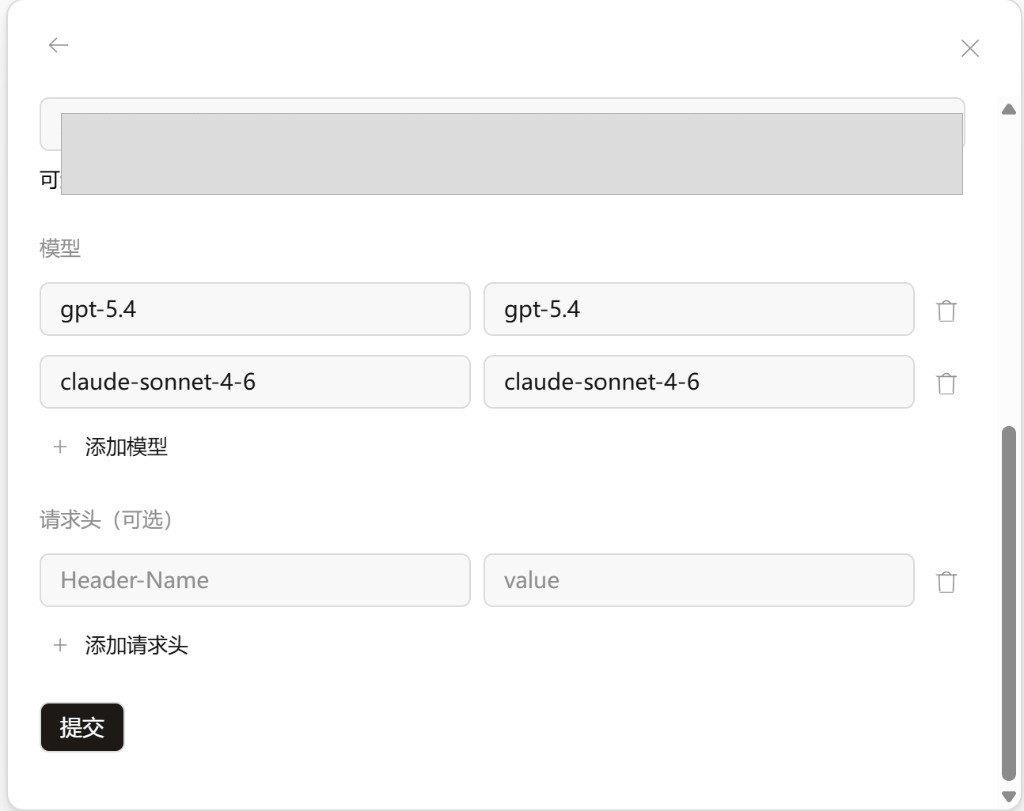
從市集挑選 ID。在代理對話中避免使用純圖像生成模型(例如 gpt-image-2)。
需要圖片辨識(Vision)?
gpt-5.5、claude-sonnet-4-6、claude-opus-4-7、claude-opus-4-8、claude-haiku-4-5等模型支援圖片輸入,但在 OpenCode 中還需額外宣告能力,見為 GPT 和 Claude 設定圖片輸入能力。
步驟 4 — 選擇模型
- 開始或開啟一個工作階段。
- 開啟輸入欄下方的模型下拉選單。
- 在 APIMaster.ai 下方,選擇一個模型(例如
claude-sonnet-4-6)。
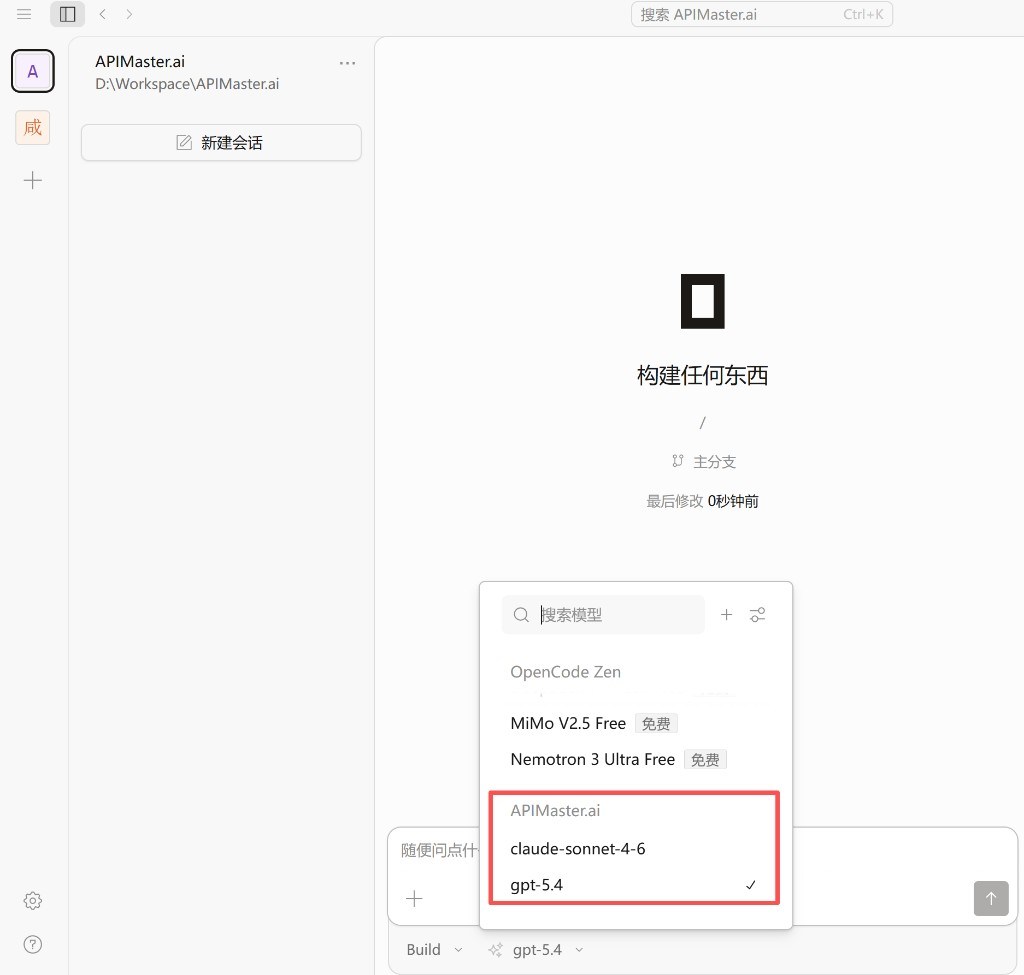
步驟 5 — 測試
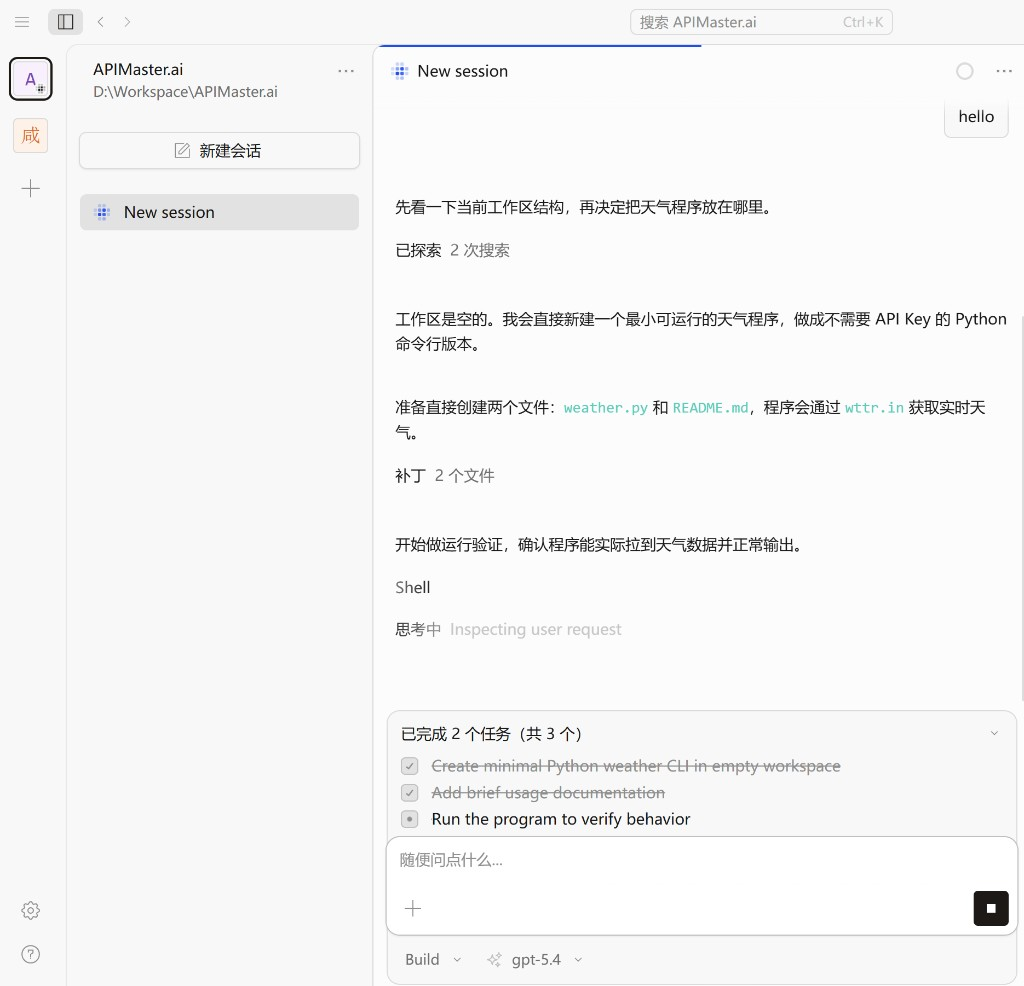
發送 hello 或一個小型程式碼任務。正常取得 Assistant 回覆(檔案編輯 / Shell)表示 APIMaster 已連線。
進階:opencode.jsonc 與推理
上述 UI 流程已足夠快速入門。若要為相同的模型 ID 設定推理/思考努力層級(low、high、max 等),請編輯 opencode.jsonc。
設定檔位置
| 作業系統 | 路徑 |
|---|---|
| macOS / Linux | ~/.config/opencode/opencode.jsonc |
| Windows | C:\Users\<username>\.config\opencode\opencode.jsonc |
如果檔案不存在,請建立它。儲存後請重新啟動 OpenCode Desktop 或開始一個新的工作階段。
API 金鑰(請勿放入 jsonc)
請勿將您的 API 金鑰存放在 opencode.jsonc 中。
請使用:
- 終端機中的
/connect,或 - 設定 → 提供者 → 連線提供者(與上述步驟 1–2 相同)。
將金鑰存放在 OpenCode 的驗證儲存區;jsonc 僅定義提供者、模型和推理變體。
jsonc 中的 APIMaster 提供者
提供者 ID:apimaster。npm 套件:@ai-sdk/openai-compatible。
baseURL 必須是:
https://apimaster.ai/v1
不是 https://apimaster.ai/ — OpenCode 會附加 /chat/completions。沒有 /v1 時會變成 https://apimaster.ai/chat/completions → 404 找不到。
也不要寫成
https://api.apimaster.ai/v1:帶api.前綴的位址在測試中可能造成 TLS/連線失敗。正確的位址是https://apimaster.ai/v1。
包含推理變體的完整範例 — 下載並覆蓋 OpenCode 的設定檔:
- 下載 opencode.jsonc
- 覆蓋(或另存為):
- macOS / Linux:
~/.config/opencode/opencode.jsonc - Windows:
C:\Users\<username>\.config\opencode\opencode.jsonc
- macOS / Linux:
- 透過
/connect或 UI 設定 API 金鑰(絕不放在 jsonc 中)。 - 重新啟動 OpenCode Desktop 或開始一個新的工作階段。
覆蓋前請備份現有檔案,或僅合併
provider.apimaster區塊。
最小範例:
{
  "$schema": "https://opencode.ai/config.json",
  "provider": {
    "apimaster": {
      "name": "APIMaster.ai",
      "npm": "@ai-sdk/openai-compatible",
      "options": { "baseURL": "https://apimaster.ai/v1" },
      "models": {
        "gpt-5.5": {
          "name": "gpt-5.5",
          "attachment": true,
          "modalities": {
            "input": ["text", "image"],
            "output": ["text"]
          },
          "variants": {
            "low": { "reasoningEffort": "low" },
            "high": { "reasoningEffort": "high" }
          }
        }
      }
    }
  }
}
上方
gpt-5.5中的attachment與modalities欄位用於啟用圖片輸入(Vision),詳見下方為 GPT 和 Claude 設定圖片輸入能力。若只需文字對話,可省略這兩個欄位。
推理原則
variants= UI 中為一個模型 ID 提供的多個推理層級。- 對於 OpenAI 相容的 API,OpenCode 將
reasoningEffort映射為請求體中的reasoning_effort。 - 變體名稱應與實際參數相符(
high→"reasoningEffort": "high")。 - 每個模型支援不同的層級 — 請依照官方文件設定;沒有隱藏的重新對應。
各模型的推理層級
| 模型 | 推理變體 | 備註 |
|---|---|---|
gpt-5.4 |
low, medium, high, xhigh |
GPT 推理 |
gpt-5.5 |
low, medium, high, xhigh |
GPT 推理 |
deepseek-v4-flash |
high, max |
DeepSeek 思考(建議) |
deepseek-v4-pro |
high, max |
DeepSeek 思考(建議) |
claude-sonnet-4-6 |
low, medium, high, max |
Claude Sonnet 努力 |
claude-opus-4-7 |
low, medium, high, xhigh, max |
Claude Opus 努力 |
claude-opus-4-8 |
low, medium, high, xhigh, max |
Claude Opus 努力 |
claude-haiku-4-5 |
無 | 無未確認的努力層級 |
minimax-m3 |
無 | 無未確認的努力層級 |
完整檔案請見 opencode.jsonc。
在 OpenCode 中切換推理
- 儲存
opencode.jsonc後重新啟動 OpenCode Desktop,或新開工作階段。 - 使用輸入欄下方的模型/推理下拉選單(例如
gpt-5.4 / high)。 - 若您的版本支援:可用
Ctrl + Shift + D在推理層級間循環切換。
為 GPT 和 Claude 設定圖片輸入能力
APIMaster.ai 的 gpt-5.5、claude-sonnet-4-6、claude-opus-4-7、claude-opus-4-8、claude-haiku-4-5 等模型都支援圖片輸入 / Vision:可讀取截圖、照片、圖表等做辨識、描述、OCR 或看圖寫程式。
關鍵:模型支援圖片 ≠ OpenCode 會把圖片傳給模型。 即使 APIMaster.ai 的模型本身支援圖像辨識,也必須在
opencode.jsonc中為該模型宣告能力。否則 OpenCode 可能不會把圖片內容當成多模態輸入送出,而只是把附件名/檔名塞進 prompt,導致模型回覆類似「目前的模型不支援讀取圖片輸入」。
需要宣告的兩個欄位
為每個要用於圖片的模型加上:
"attachment": true,
"modalities": {
  "input": ["text", "image"],
  "output": ["text"]
}
attachment: true:告訴 OpenCode 這個模型允許傳送附件。modalities.input含"image":告訴 OpenCode 這個模型支援圖片輸入,OpenCode 才會把圖片轉成多模態image_url內容送出。
完整範例(涵蓋 GPT 和 Claude)
可直接下載 opencode.jsonc(已內建以下欄位),或把下方 provider.apimaster 區塊合併進您現有的設定:
{
  "$schema": "https://opencode.ai/config.json",
  "disabled_providers": [],
  "provider": {
    "apimaster": {
      "name": "APIMaster.ai",
      "npm": "@ai-sdk/openai-compatible",
      "options": {
        "baseURL": "https://apimaster.ai/v1"
      },
      "models": {
        "gpt-5.5": {
          "name": "gpt-5.5",
          "attachment": true,
          "modalities": {
            "input": ["text", "image"],
            "output": ["text"]
          },
          "variants": {
            "low": { "reasoningEffort": "low" },
            "medium": { "reasoningEffort": "medium" },
            "high": { "reasoningEffort": "high" },
            "xhigh": { "reasoningEffort": "xhigh" }
          }
        },
        "claude-sonnet-4-6": {
          "name": "claude-sonnet-4-6",
          "attachment": true,
          "modalities": {
            "input": ["text", "image"],
            "output": ["text"]
          },
          "variants": {
            "low": { "reasoningEffort": "low" },
            "medium": { "reasoningEffort": "medium" },
            "high": { "reasoningEffort": "high" },
            "max": { "reasoningEffort": "max" }
          }
        },
        "claude-opus-4-7": {
          "name": "claude-opus-4-7",
          "attachment": true,
          "modalities": {
            "input": ["text", "image"],
            "output": ["text"]
          },
          "variants": {
            "low": { "reasoningEffort": "low" },
            "medium": { "reasoningEffort": "medium" },
            "high": { "reasoningEffort": "high" },
            "xhigh": { "reasoningEffort": "xhigh" },
            "max": { "reasoningEffort": "max" }
          }
        },
        "claude-opus-4-8": {
          "name": "claude-opus-4-8",
          "attachment": true,
          "modalities": {
            "input": ["text", "image"],
            "output": ["text"]
          },
          "variants": {
            "low": { "reasoningEffort": "low" },
            "medium": { "reasoningEffort": "medium" },
            "high": { "reasoningEffort": "high" },
            "xhigh": { "reasoningEffort": "xhigh" },
            "max": { "reasoningEffort": "max" }
          }
        },
        "claude-haiku-4-5": {
          "name": "claude-haiku-4-5",
          "attachment": true,
          "modalities": {
            "input": ["text", "image"],
            "output": ["text"]
          }
        }
      }
    }
  }
}
說明:
- 只想啟用
gpt-5.5的圖片輸入,就只給gpt-5.5加attachment和modalities;其他模型可不動。 - 只想啟用 Claude,就只給 Claude 模型加這些欄位。
- 保留各模型原有的 Reasoning variants(
low/medium/high/xhigh/max),圖片欄位與推理互不衝突。 - 修改
opencode.jsonc後必須完全退出並重新啟動 OpenCode,或至少新開一個工作階段,讓設定重新載入。 - API 金鑰不要寫進這個檔案,仍透過
/connect或 UI 連線提供者 設定(見下方安全說明)。
圖片來源:優先本地上傳/base64
- 建議在 OpenCode 中上傳本地 PNG / JPG。理想情況下 OpenCode 會把圖片轉成 base64 data URL(
data:image/png;base64,...)再傳給 APIMaster——這是已驗證可行的方式。 - 直接傳公開圖片 URL 可能失敗。APIMaster/上游在下載公開圖片時可能因網路、格式、大小、MIME、防盜連等原因回傳:
遇到此類錯誤,請改用 base64 data URL 或本地圖片上傳,不要依賴模型端去下載公開 URL。Error while downloading file. Upstream status code: 400.
測試圖片辨識是否生效
方式一:在 OpenCode 中測試
- 在模型下拉中切換到
apimaster/gpt-5.5或apimaster/claude-sonnet-4-6。 - 上傳一張 PNG / JPG 圖片。
- 輸入:
請描述這張圖片的主要內容。
- 設定正確時,模型應能描述圖片內容。
- 若模型只提到檔名/附件名,或回覆「不支援讀取圖片輸入」,通常表示 OpenCode 沒有把圖片內容真正傳給模型——回去檢查該模型的
attachment與modalities欄位,並重新啟動 OpenCode。
方式二:用 API 直接測試
用於區分「APIMaster 模型問題」還是「OpenCode 轉接層問題」。請勿寫入真實金鑰,改用環境變數。
Linux / macOS:
export APIMASTER_API_KEY="你的 APIMaster API Key"

curl https://apimaster.ai/v1/chat/completions \
  -H "Authorization: Bearer $APIMASTER_API_KEY" \
  -H "Content-Type: application/json" \
  -d '{
    "model": "gpt-5.5",
    "messages": [
      {
        "role": "user",
        "content": [
          { "type": "text", "text": "請描述這張圖片。" },
          {
            "type": "image_url",
            "image_url": {
              "url": "data:image/png;base64,這裡放圖片base64"
            }
          }
        ]
      }
    ],
    "max_tokens": 1000
  }'
把 model 換成 claude-sonnet-4-6 即可用同樣方式測試 Claude(已驗證回傳 HTTP 200 且能辨識圖片)。
Windows PowerShell:
$env:APIMASTER_API_KEY = "你的 APIMaster API Key"
# 將本地圖片轉成 base64 後,作為 data:image/png;base64,... 放入 image_url.url
# 再用相同 JSON 請求體呼叫 https://apimaster.ai/v1/chat/completions
回傳 200 且能描述圖片,表示 APIMaster 側的圖片輸入正常;此時若 OpenCode 內仍無法辨識,問題出在 OpenCode 的
attachment/modalities設定或未重新啟動。
常見問題
圖片輸入 / Vision
為什麼 OpenCode 提示「目前的模型不支援讀取圖片」?
- APIMaster.ai 的
gpt-5.5和部分 Claude 模型本身支援圖片輸入,這個提示通常表示 OpenCode 沒有把圖片當成多模態輸入傳給模型。 - 檢查
opencode.jsonc中對應模型是否設定了:"attachment": true, "modalities": { "input": ["text", "image"], "output": ["text"] } - 確認改設定後已重新啟動 OpenCode。
- 確認
baseURL為https://apimaster.ai/v1。 - 確認 APIMaster API 金鑰有效。
- 若用公開圖片 URL 失敗,改用 base64 data URL 或本地圖片上傳。
為什麼模型只看到附件名、看不到圖片內容?
- 通常是 OpenCode 沒有把附件讀取並轉成圖片輸入,而是只把附件名/檔名放進 prompt。
- 請啟用
attachment: true和modalities.input: ["text", "image"],並使用支援圖片輸入的模型。
為什麼公開圖片 URL 會報錯?
- APIMaster 或上游下載公開圖片時可能受網路、格式、檔案大小、MIME、防盜連或代理限制。
- 若出現
Error while downloading file. Upstream status code: 400.,請改用 base64 data URL。
設定 attachment 後仍不生效怎麼辦?
- 完全退出並重新啟動 OpenCode。
- 新開一個工作階段再測試。
- 檢查目前工作階段實際使用的 model 是否就是已設定圖片欄位的那個模型。
- 檢查 API 金鑰是否有效。
- 檢查 OpenCode 記錄檔是否有 401 / 400 / unsupported image / invalid content type 等錯誤。
- 用方式二:用 API 直接測試 的 base64 圖片,區分是 APIMaster 模型問題還是 OpenCode 轉接層問題。
安全注意事項
- 不要把 APIMaster API 金鑰寫入
opencode.jsonc;該檔案只放提供者、模型、圖片能力與推理。 - 不要把金鑰貼到聊天、截圖、issue、公開文件或程式碼倉庫。
- 金鑰若曾出現在截圖或記錄檔中,請立即到控制台作廢並重新產生,再在 OpenCode 中更新提供者。
- 建議透過 OpenCode 的
/connect連線流程、環境變數或本地憑證儲存來管理 API 金鑰。 - OpenCode 會在本機工作區讀寫檔案、執行 Shell 指令,請只在可信任的工作區中使用。
圖片輸入檢查清單
-
baseURL為https://apimaster.ai/v1(不是https://api.apimaster.ai/v1) - 使用支援 Vision 的模型,例如
gpt-5.5或支援 Vision 的 Claude 模型 - 對應模型已設定
attachment: true - 對應模型的
modalities.input含"image" - 修改
opencode.jsonc後已重新啟動 OpenCode - API 金鑰有效
- 測試圖片為常見格式(PNG / JPG)
- 若公開圖片 URL 失敗,已改用 base64 data URL