

Hermes Agent(Hermes Desktop)設定 APIMaster API 金鑰 — OpenAI 相容接入
Hermes Agent 是 Nous Research 推出的 AI Agent,Hermes Desktop 是其官方桌面客戶端。本文說明如何在 Hermes Desktop 中設定 APIMaster.ai 的 OpenAI 相容 API 金鑰,一組金鑰切換 Claude、GPT、DeepSeek 等模型,價格最高可省 90%。
APIMaster.ai 是與 OpenAI 相容的服務。Hermes Agent(透過 Hermes Desktop 客戶端)會讀取兩個環境變數,之後您可在桌面介面中選擇模型。
什麼是 Hermes Agent
Hermes Agent 是 Nous Research 推出的 AI Agent,官方口號是「The agent that grows with you」。Hermes Desktop 是 Hermes Agent 的官方桌面客戶端(Windows / macOS),也是目前最常見的使用方式。本文所有設定步驟均針對 Hermes Desktop。
為什麼用 APIMaster 的金鑰
- 一組金鑰切換多個模型:預設只能用 Nous 自家模型;接入 APIMaster 後可在 Hermes Desktop 裡直接切換 Claude、GPT、DeepSeek 等主流模型。
- 價格更低:官方價格最高降 90%,Agent 場景 token 消耗量大,長期使用成本差異明顯。
- 指紋驗證,不怕假模型:APIMaster 每週指紋檢測驗證每個供應商,避免把金鑰交給 Agent 後實際跑的是被偷換的模型。
- 按量付費:從 $1 起,不用綁定月度訂閱,適合 Hermes Agent 這種用量波動大的場景。
- 官方 API 受限地區可用:為訪問受限或成本過高地區的開發者提供穩定接入方式。
快速設定
步驟 1 — 取得您的 API 金鑰
- 開啟 APIMaster 控制台。
- 複製您的 API 金鑰(通常以
sk-開頭)。 - 切勿在聊天或螢幕截圖中貼上真實金鑰;請在下方使用佔位符
your_apimaster_key。
步驟 2 — 編輯 .env 檔案
Windows
按下
Win + R,貼上下列路徑,然後按 Enter:%LOCALAPPDATA%\hermes在記事本中開啟
.env(若檔案不存在則建立)。典型完整路徑:
C:\Users\YourName\AppData\Local\hermes\.env
macOS
Hermes Desktop 與 CLI 共用 ~/.hermes(官方文件)。請將金鑰放入 ~/.hermes/.env。
選項 A — Finder(建議)
前往 → 前往檔案夾…(
Shift + Command + G)。貼上路徑:
~/.hermes(
~= 您的使用者資料夾;.hermes在 Finder 中隱藏,需使用「前往檔案夾」才能看到。)在 TextEdit 中開啟
.env(若不存在則建立)。
選項 B — 終端機
open ~/.hermes
完整路徑
/Users/YourName/.hermes/.env
步驟 3 — 加入下列內容
OPENAI_API_KEY=your_apimaster_key
OPENAI_BASE_URL=https://apimaster.ai/v1
OPENAI_BASE_URL必須以/v1結尾 — 不可以只有https://apimaster.ai。=兩側不要有空格,除非 Hermes 文件另有指示,否則不加引號。- 儲存檔案。
步驟 4 — 重新啟動 Hermes Desktop
完全關閉 Hermes(包括系統匣圖示),然後再次開啟。
在應用程式中選擇模型
開啟 Hermes Desktop。
前往 設定 → 模型 → 主要模型。
提供者: 自訂端點。
模型: 選取一個支援的 模型 ID,例如:
claude-opus-4-8claude-sonnet-4-6gpt-5.5gpt-5.4
完整清單請查看市集或洽詢您的管理員。
點擊套用,然後關閉設定。
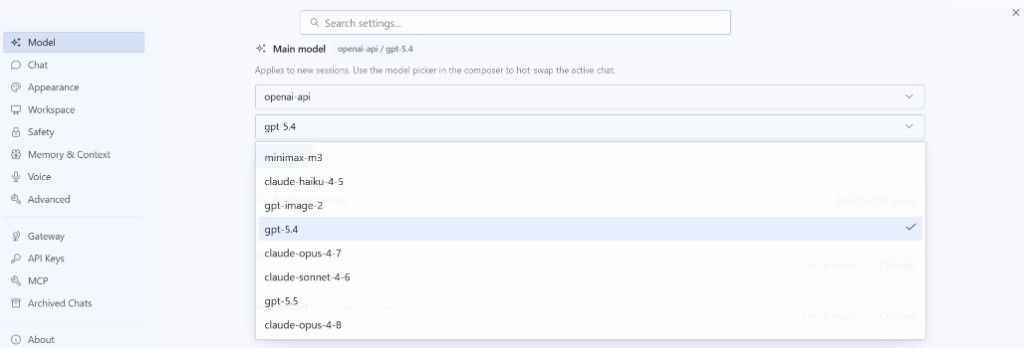
測試:選擇模型並傳送訊息
1. 在設定中設定主要模型(必要)
- 開啟設定(側邊欄或左下角)。
- 前往模型 → 主要模型。
- 提供者: 自訂端點(或如果出現,選 openai-api)。
- 開啟模型下拉選單,點擊一個 ID(例如
gpt-5.4)— 不要輸入顯示名稱。 - 點擊套用並關閉設定。
套用後,新聊天將使用此模型;舊聊天可能仍使用先前的模型。
2. 開始新聊天
- 返回聊天清單。
- 點擊新聊天(或 +)。
- 使用全新的對話,而非舊的討論串。
3. 檢查作用中的模型(建議)
在輸入區附近可能會顯示類似 openai-api / gpt-5.4 的資訊。如果顯示錯誤,請修正主要模型、套用,然後再開啟另一個新聊天。某些版本在合成器旁也有小型模型下拉選單。
4. 傳送測試訊息
輸入 Hello, reply with ok 並按下 Enter。如果正常回覆,表示金鑰、基礎 URL 和模型皆已生效。
5. 仍然失敗?
檢查錯誤訊息(401、404、逾時),確認編輯 .env 後已重新啟動 Hermes,或使用相同金鑰執行 API 連線測試。
常見問題
| 問題 | 檢查項目 |
|---|---|
| 傳送失敗 | URL 是否為 https://apimaster.ai/v1;金鑰是否完整複製;模型 ID 是否正確;編輯 .env 後是否重新啟動 Hermes |
| 找不到資料夾 | Mac 上使用 ~/.hermes(不是 Application Support);先啟動一次 Hermes 或執行 mkdir -p ~/.hermes |
| 沒有自訂端點 | 將 Hermes 更新至最新版本 |
| 模型錯誤 | ID 來自 APIMaster;請參閱支援模型 |
可選:使用相同金鑰執行 API 連線測試。
安全性
- 切勿在 Slack、電子郵件或公開文件中分享 API 金鑰。
- 在工單和螢幕截圖中僅使用佔位符。
- 若金鑰外洩,請在控制台中撤銷該金鑰,更新
.env,然後重新啟動 Hermes。
核對清單
- 從控制台複製 API 金鑰(保持私密)
- 在
.env中設定OPENAI_API_KEY - 在
.env中設定OPENAI_BASE_URL=https://apimaster.ai/v1(含/v1) - 已儲存
.env - Hermes 已完全重新啟動
- 提供者 = 自訂端點,已選取模型 ID,已點擊套用
- 測試訊息在新階段中正常運作