

Kimi Code CLI — 第三方 API 金鑰設定(APIMaster Registry)
透過 Custom Provider Registry,在 Kimi Code CLI 中將 APIMaster.ai 設定為自訂提供者。貼上 registry.json 與你的 Bearer token,即可使用 gpt-5.6-sol 等程式碼模型。
Kimi Code CLI 設定
Kimi Code CLI 可透過**Custom provider registry (api.json)**匯入第三方提供者。APIMaster.ai 提供動態 Registry:模型清單會根據你的 API 金鑰權限產生。當平台新增或移除模型時,日後啟動會自動重新整理——你通常不需要重新設定。
| 項目 | 值 |
|---|---|
| Registry URL | https://apimaster.ai/kimi/registry.json |
| Bearer token | 你從主控台取得的 APIMaster API 金鑰(sk-...) |
| 協定 | 與 OpenAI 相容的 Chat Completions(串流/工具呼叫) |
Registry 只會回傳適合程式碼代理(agent)的模型(聊天、串流、工具、文字推理)。影像、影片、embedding 與 rerank 模型不會出現。你的金鑰群組與模型允許清單會直接影響可見的清單。
先決條件
- 已安裝 Kimi Code CLI(截圖使用
0.31.1;指令為kimi)。 - 從主控台取得 APIMaster API 金鑰。
- 可正常運作的終端機(Windows PowerShell/macOS Terminal/Linux)。
請依照 Kimi Code 官方文件安裝,然後執行:
kimi
如果模型顯示 not set,請依照下列步驟,使用 /provider 匯入 APIMaster。
步驟 1 — 啟動並執行 /provider
- 執行
kimi。 - 輸入
/provider並按下 Enter。
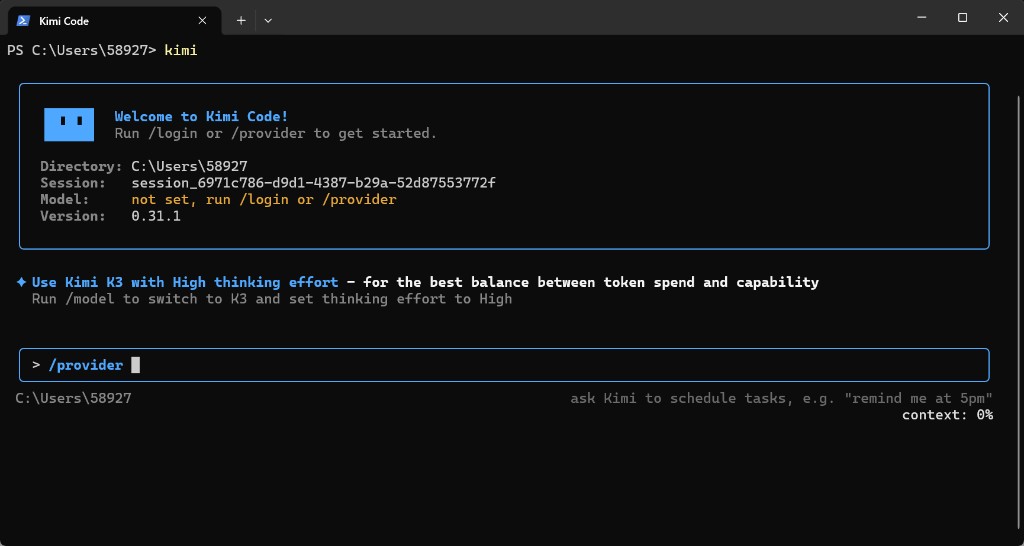
步驟 2 — 選擇 Custom registry (api.json)
在 Add provider 選單中:
- 使用 ↑↓ 反白選取 Custom registry (api.json)(不是 Known third-party provider)。
- 按下 Enter。
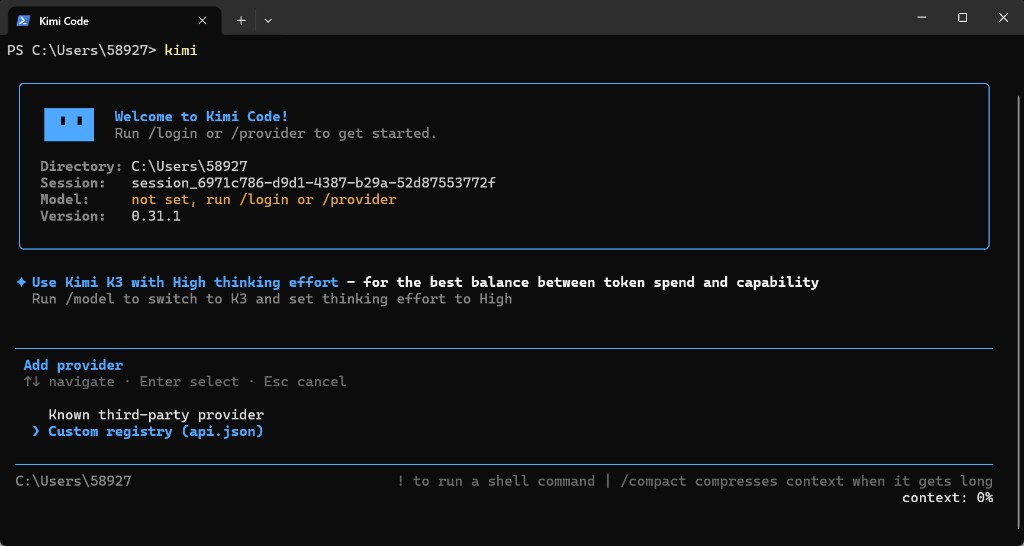
步驟 3 — 貼上 Registry URL 與 Bearer token
在 Import custom provider registry 中,填寫:
| 欄位 | 值 |
|---|---|
| Registry URL | https://apimaster.ai/kimi/registry.json |
| Bearer token | 你的 APIMaster API 金鑰 |
使用 Tab/↑↓ 切換欄位,按 Enter 繼續。請勿在聊天群組或公開截圖中分享金鑰。
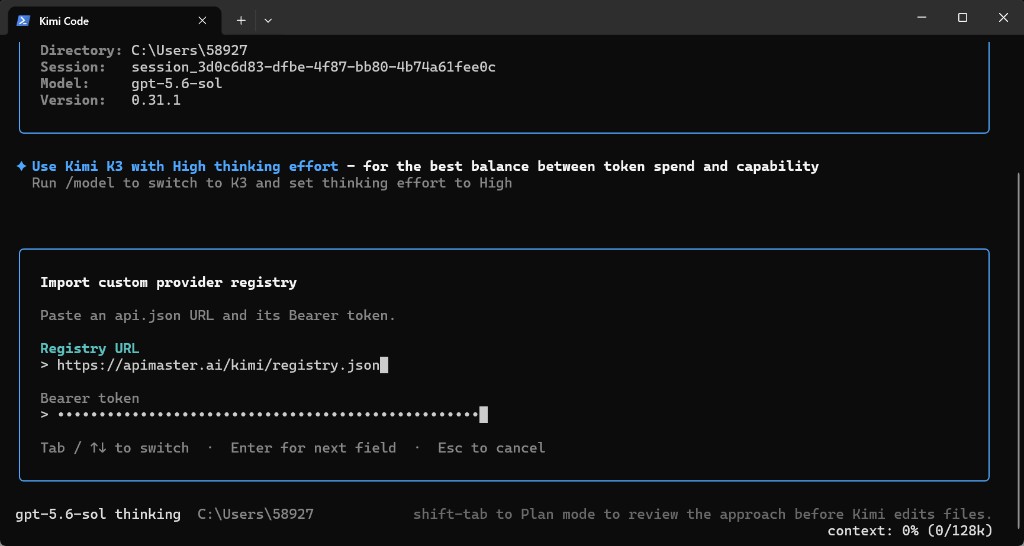
你也可以從 shell 匯入(結果相同):
kimi provider add https://apimaster.ai/kimi/registry.json --api-key sk-your-apimaster-key
步驟 4 — 在 apimaster 底下選擇模型
匯入成功後,你應該會看到類似:
Imported 1 provider from registry.
接著在 Select a model 中:
- 按下 Tab 切換到 apimaster 分頁。
- 挑選模型,例如
gpt-5.6-sol、gpt-5.6-terra、gpt-5.5或glm-5.2(取決於你的金鑰權限與目前市集上架內容)。 - 可選擇將 Thinking 設為 On。
- 按下 Enter。
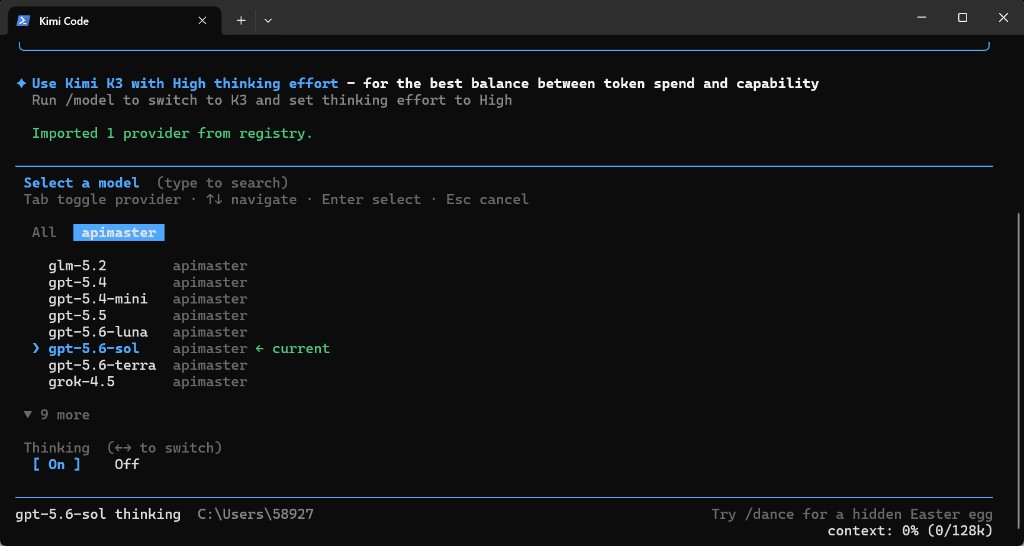
狀態列應該會顯示類似:gpt-5.6-sol thinking。
步驟 5 — 傳送測試訊息
你可能會看到類似以下的預設訊息:
Default model set to apimaster/gpt-5.6-sol with thinking on.
傳送一段簡短訊息(例如 hello)。如果回覆正常,表示流量已透過 APIMaster 傳送。
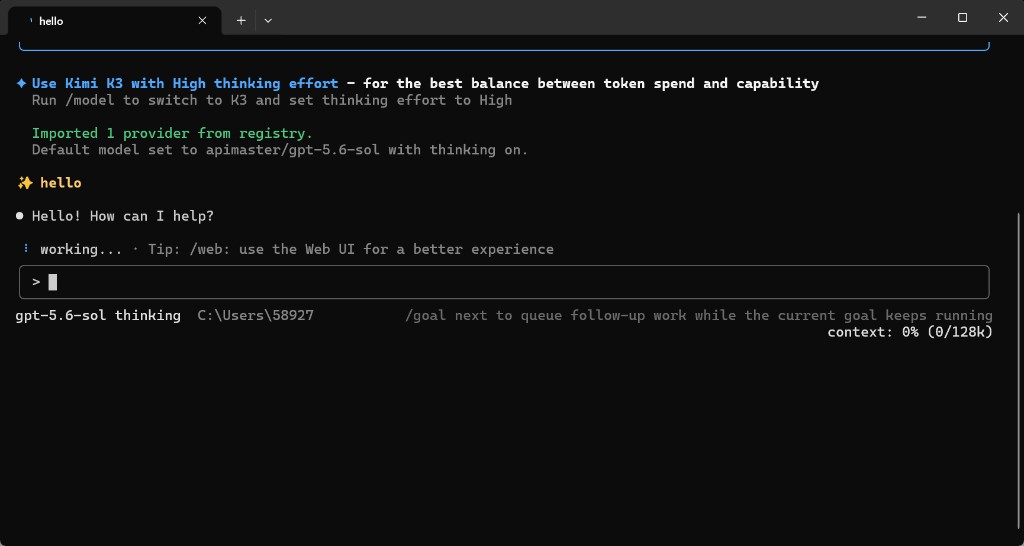
隨時可使用 /model 切換模型。
更換金鑰/模型遺失
| 情況 | 處理方式 |
|---|---|
| 換成權限不同的金鑰 | 再次執行 /provider(或 kimi provider add ...) |
| 清單中缺少某個模型 | 在市集上確認,並檢查 token 群組/允許清單 |
| 缺少非程式碼模型 | 預期行為——Registry 會過濾非代理(agent)模型 |