

Kilo Code API 金鑰設定 — VS Code 擴充功能指南
如何在 Kilo Code(VS Code 擴充功能)中將 APIMaster.ai 新增為相容於 OpenAI 的自訂 API 提供者。設定基礎 URL 與 API 金鑰,即可使用 Claude、GPT-5.4 及 DeepSeek,並享有折扣價格。
Kilo Code 是專為 VS Code / Cursor 設計的 AI 程式碼擴充套件。APIMaster.ai 與 OpenAI 相容——您可以在 Kilo 設定中將其新增為自訂提供者(無需 .env 檔案)。
請先取得您的 API 金鑰。切勿將真實金鑰貼入聊天或螢幕截圖中。
前提條件
- 已安裝 VS Code 或 Cursor。
- 已從市集安裝 Kilo Code 擴充套件。
- 準備好 APIMaster API 金鑰(下方以
your_apimaster_key替代)。
步驟 1 — 開啟提供者設定
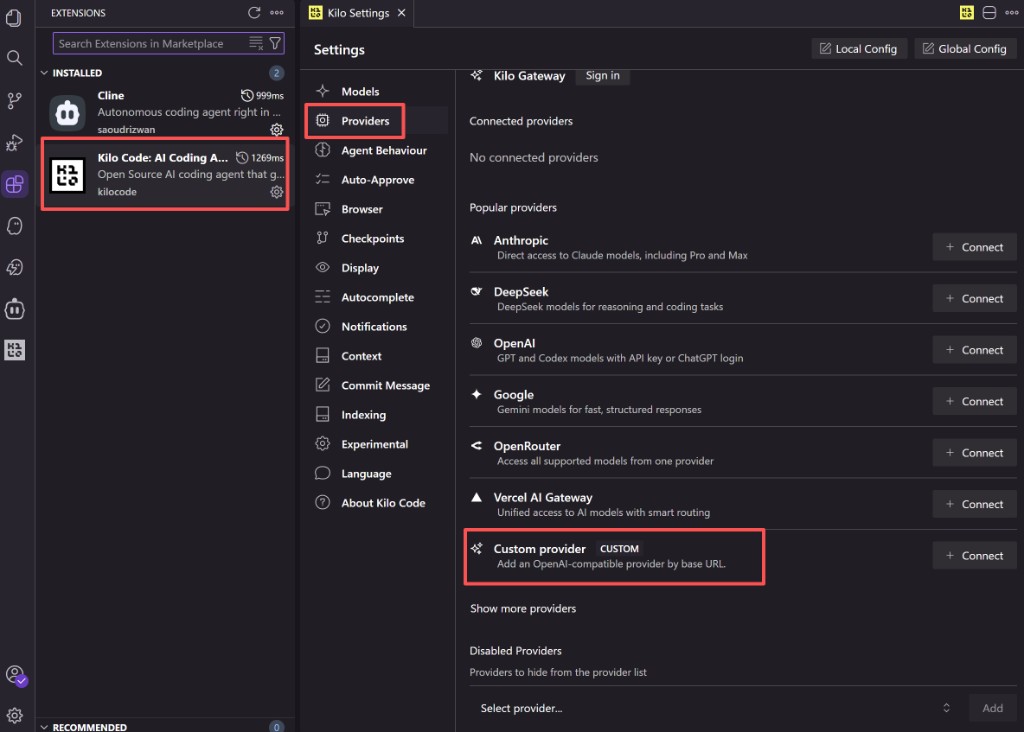
- 確認 Kilo Code 已在擴充套件中安裝。
- 開啟 Kilo 設定(側邊欄或齒輪圖示)。
- 左側選擇 提供者。
- 在自訂提供者下方,點選 + 連線。
步驟 2 — 自訂提供者表單
| 欄位 | 值 |
|---|---|
| 提供者 ID | apimaster |
| 顯示名稱 | APIMaster.ai |
| 基礎 URL | https://apimaster.ai/v1 |
| API 金鑰 | 您的 APIMaster 金鑰 |
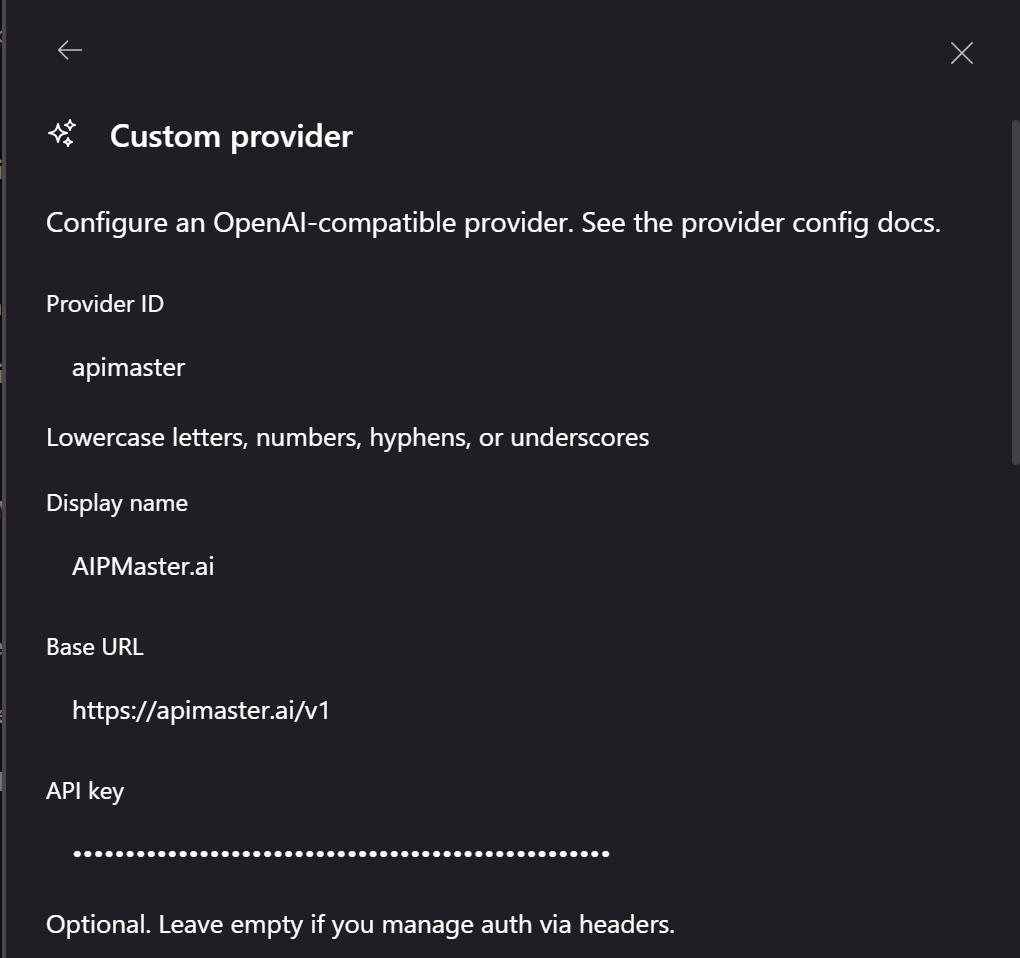
除非 Kilo 文件另有要求,否則將標頭留空。
步驟 3 — 新增模型
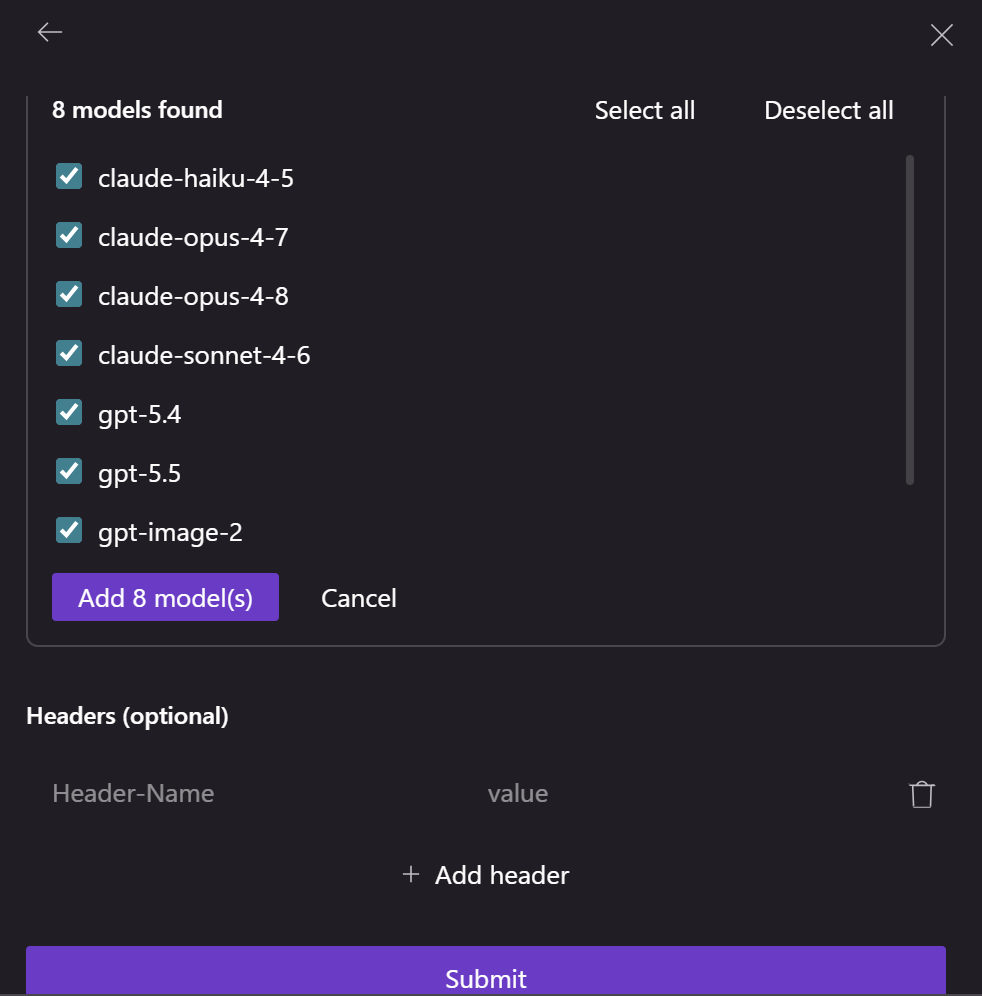
- 勾選您需要的模型 ID(例如
claude-sonnet-4-6、gpt-5.4)。 - 點選新增 N 個模型。
- 點選提交。
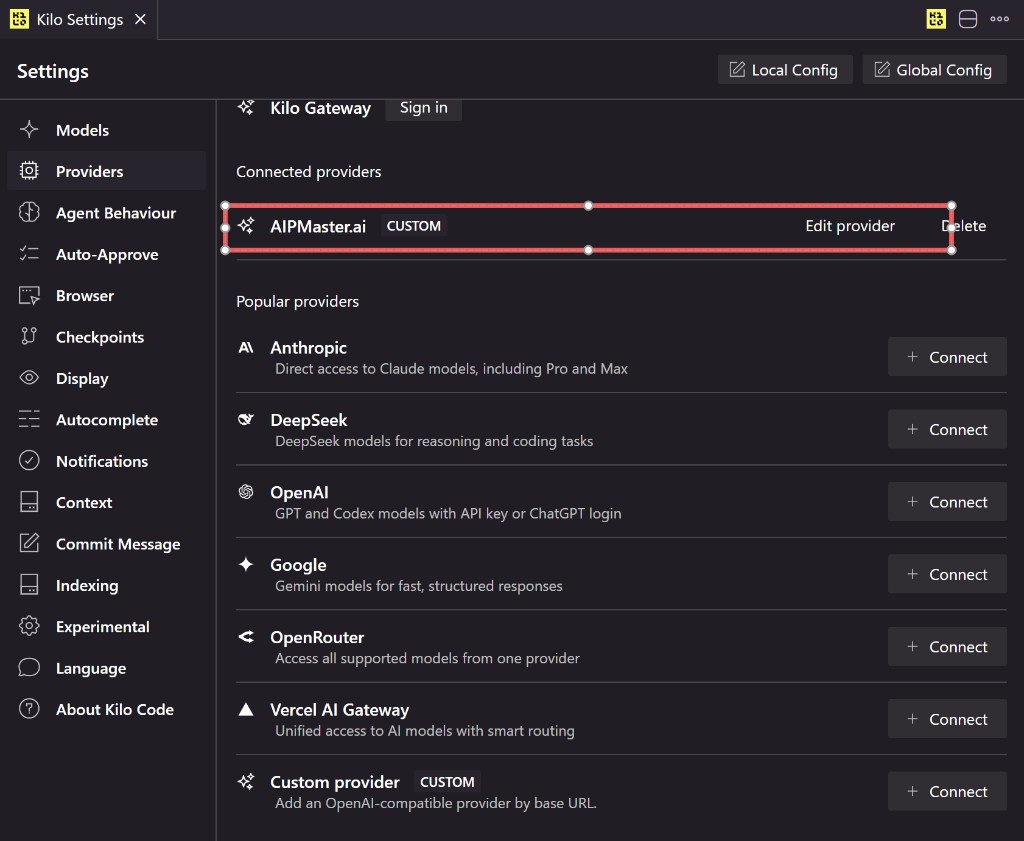
您應該會在已連線的提供者(自訂標籤)下方看到 APIMaster.ai。
步驟 4 — 在聊天中挑選模型
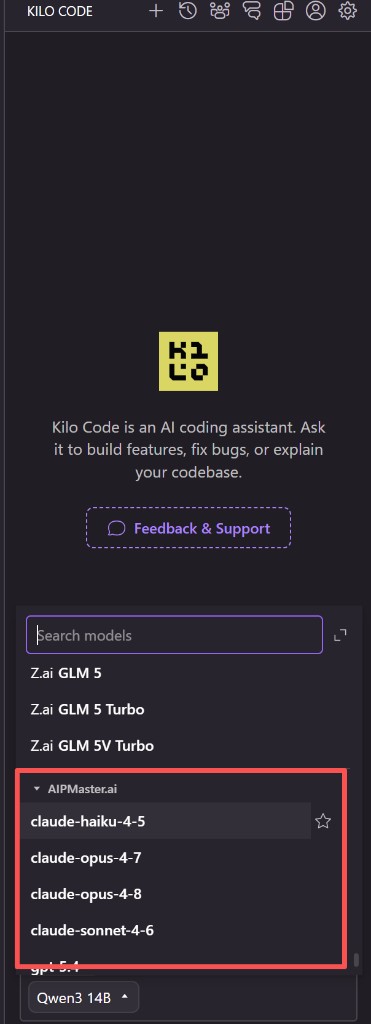
開啟一個對話,使用輸入框下方的模型下拉選單,選擇 APIMaster.ai 底下的模型。
步驟 5 — 測試
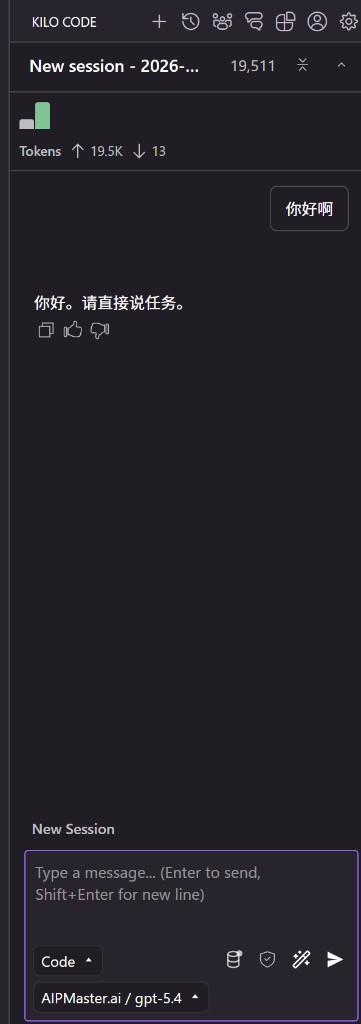
選擇例如 APIMaster.ai / gpt-5.4,傳送 Hello,確認收到回覆。
常見問題
| 問題 | 解決方法 |
|---|---|
| 401 | 從主控台重新複製金鑰 |
| URL 錯誤 | 使用 https://apimaster.ai/v1 |
| 模型清單空白 | 檢查金鑰權限;連線測試 |
| 模型錯誤 | 從下拉選單的 APIMaster.ai 群組中挑選 |
檢查清單
- 已連線自訂提供者,且基礎 URL 與金鑰正確
- 已新增模型並點選提交
- 聊天使用
APIMaster.ai / 模型-ID - 測試訊息成功