

Codex Desktop API Key 設定教學:接入 APIMaster 並領取 20 美元 GPT 體驗額度
教你在 Codex Desktop 中設定自訂 API Key 與 APIMaster base URL,使用同一套 config.toml 與 auth.json。新用戶可領取 20 美元 GPT 體驗額度,設定後即可在 Codex 中直接使用。
你可以透過修改與 Codex CLI 相同的 ~/.codex/config.toml 和 ~/.codex/auth.json,把 Codex Desktop 接入 APIMaster。新用戶也可領取 20 美元 GPT 體驗額度,設定完成後即可在 Codex 中直接使用。
一次設定即可涵蓋 Codex Desktop 和 Codex CLI。完成本指南後,Desktop 應顯示 已使用 API 金鑰登入,且供應商為 apimaster。
APIMaster.ai
| 項目 | 數值 |
|---|---|
| 基礎 URL | https://apimaster.ai/v1 |
| API 金鑰 | 控制台 |
| 模型 | 市集 或 GET /v1/models |
Codex 使用 https://apimaster.ai/v1(OpenAI 相容)。本文件不保證定價或模型可用性。
設定 Codex(Desktop + CLI)
Codex 主目錄:~/.codex/(macOS)或 %USERPROFILE%\.codex\(Windows)。編輯檔案前請先關閉 Codex Desktop。
Windows
Win + R → %userprofile%\.codex — 若資料夾不存在請自行建立。
config.toml
disable_response_storage = true
model = "gpt-5.4"
model_provider = "apimaster"
model_reasoning_effort = "high"
model_verbosity = "high"

[model_providers.apimaster]
base_url = "https://apimaster.ai/v1"
name = "apimaster"
requires_openai_auth = true
wire_api = "responses"
auth.json
{
  "OPENAI_API_KEY": "YOUR_API_KEY"
}
將 YOUR_API_KEY 替換為您從控制台取得的 APIMaster 金鑰。
macOS
開啟 ~/.codex(Finder:前往 → 前往檔案夾… → ~/.codex)。
config.toml
model_provider = "apimaster"
model = "gpt-5.4"
model_reasoning_effort = "high"
network_access = "enabled"
disable_response_storage = true
model_verbosity = "high"

[model_providers.apimaster]
name = "apimaster"
base_url = "https://apimaster.ai/v1"
wire_api = "responses"
requires_openai_auth = true
auth.json — 與 Windows 相同。
備註
- 將
model設定為gpt-5.5等,請參考支援的模型。 - 如果
wire_api = "responses"在您的 Codex 版本中失敗,請嘗試wire_api = "chat"或刪除該行。
| 問題 | 解決方法 |
|---|---|
| 401 | 檢查 auth.json 中的金鑰 |
| 404 | 模型 ID 與帳戶存取權限 |
| 逾時 | base_url 必須完全等於 https://apimaster.ai/v1 |
驗證 Codex Desktop
- 重新開啟 Codex Desktop。
- 在使用者介面中確認顯示 已使用 API 金鑰登入 且供應商為 apimaster。
- 開始對話 — 您應該會透過 APIMaster 收到回覆。
CLI 使用者也可以在終端機中執行 codex 來驗證相同的設定。
進階:切換官方訂閱 ↔ APIMaster
僅在您已在 Codex Desktop 中使用官方 ChatGPT 訂閱,且希望在遇到滾動式 5 小時使用限制時保留專案側邊欄歷史記錄的情況下使用此功能。
在這種情況下手動編輯 config.toml 通常會隱藏專案執行緒。codex-provider-switcher 可以切換供應商模式,並在本地同步對話元資料 — 不會上傳或刪除聊天內容。
何時使用此功能
- 官方訂閱顯示 您的 Codex 訊息已用完 或 剩餘使用量 接近 0%,並顯示 每 5 小時重置。
- 您希望在相同的專案執行緒中透過 APIMaster 繼續,然後在限制重置時切換回官方。

此工具的功能
儲存庫:github.com/RomaCredit/codex-provider-switcher
- 更新本地 Codex 設定(
config.toml、auth.json、SQLite、會話元資料) - 儲存 APIMaster 和官方設定檔
- 在變更前備份至
~/.codex/provider-switcher
Windows
- 完全關閉 Codex Desktop。
- 雙擊
codex-provider-menu.bat。 - 選擇 1(APIMaster)或 2(官方)。首次切換至 APIMaster 時輸入 API 金鑰。
- 重新開啟 Codex Desktop — 應顯示 已使用 API 金鑰登入、供應商為 apimaster,且您的專案執行緒仍然可見。
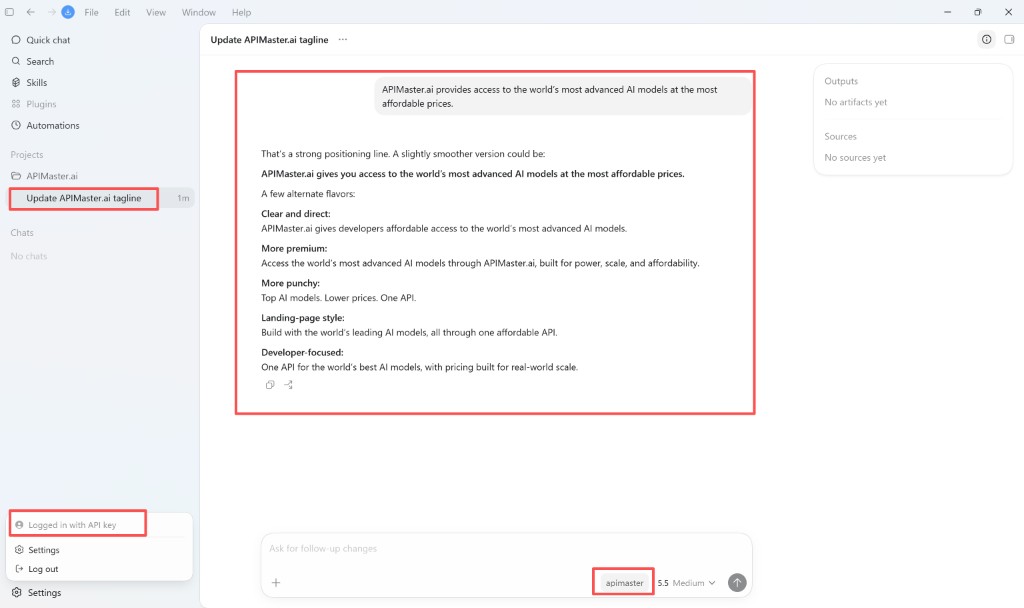
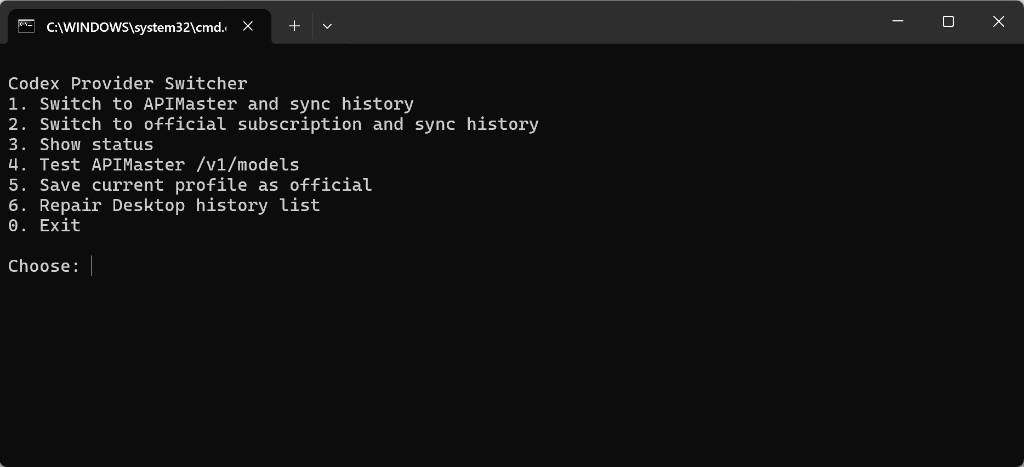
如果側邊欄歷史記錄不正確:選項 6. 修復 Desktop 歷史記錄列表。
PowerShell:
.\switch-codex-provider.ps1 status
.\switch-codex-provider.ps1 apimaster
.\switch-codex-provider.ps1 official
.\switch-codex-provider.ps1 repair-history
macOS
chmod +x ./codex-provider-menu.command
./codex-provider-menu.command
或者:
python3 codex_provider_switcher.py apimaster
python3 codex_provider_switcher.py official
python3 codex_provider_switcher.py repair-history
安全性
- 金鑰和備份僅保留在您的機器上。
- 請勿將
.codex資料夾貼到公開議題中。 - 切換前請關閉 Codex Desktop。
常見問題(切換器)
| 問題 | 答案 |
|---|---|
| 歷史記錄會保留嗎? | 會話檔案會保留;工具會同步元資料以在側邊欄顯示。 |
| 可以切換回官方嗎? | 可以 — 選單 2 或 official。 |
| 金鑰存放位置? | 本地 ~/.codex/auth.json 和工具設定檔。 |
| 會刪除聊天記錄嗎? | 不會。 |