

Claude Code Desktop API Key — 開發者模式設定指南
如何在 Claude Code Desktop 中啟用開發者模式,並透過 APIMaster.ai 設定自訂 API 金鑰與基礎網址。使用 Claude Sonnet 4.6、Opus 4.8 等模型,最高可享 70% 折扣。
Claude Code Desktop 是 Anthropic 的桌面端代理應用程式,具備 Code 模式。將 設定第三方推論 指向 APIMaster.ai,即可使用市集模型,無需官方訂閱。
本指南適用於 桌面應用程式,而非 Claude Code CLI。請取得 API 金鑰,並從市集複製 模型 ID。
先決條件
- 已安裝 Claude Code Desktop(Windows 或 macOS)。
- 從控制台取得 APIMaster API 金鑰。
- 已啟用 開發者模式(閘道設定需要)。
步驟 1 — 啟用開發者模式
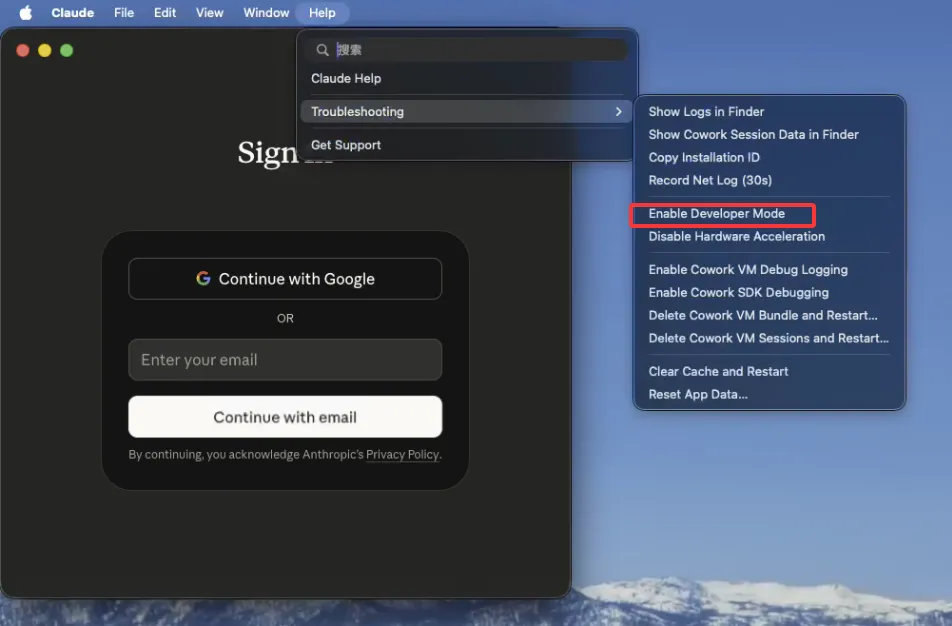
macOS
說明 → 疑難排解 → 啟用開發者模式(選單列)。
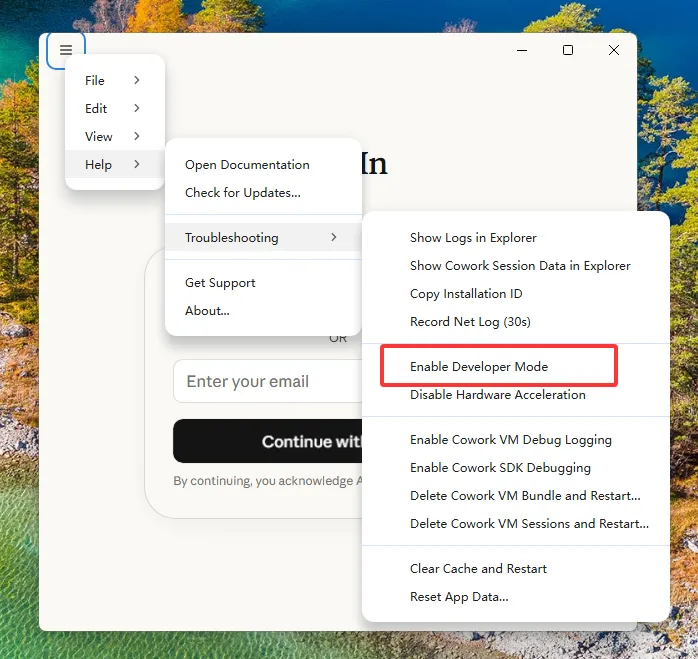
Windows
☰ 選單 → 說明 → 疑難排解 → 啟用開發者模式。
步驟 2 — 開啟第三方推論設定
Windows
☰ 選單 → 開發者 → 設定第三方推論…
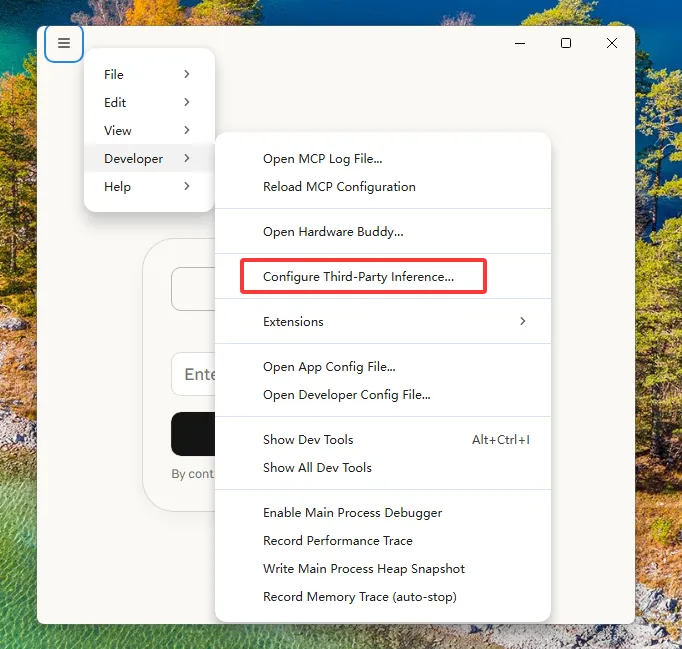
macOS
開發者 → 設定第三方推論…(選單列,與 Windows 相同項目)。
步驟 3 — 閘道連線(兩個平台皆適用)
在 設定第三方推論 中,開啟 連線:
| 欄位 | 值 |
|---|---|
| 憑證類型 | 靜態 API 金鑰 |
| 閘道基礎 URL | https://apimaster.ai/ |
| 閘道 API 金鑰 | 您的 APIMaster 金鑰 |
| 閘道驗證方案 | x-api-key |
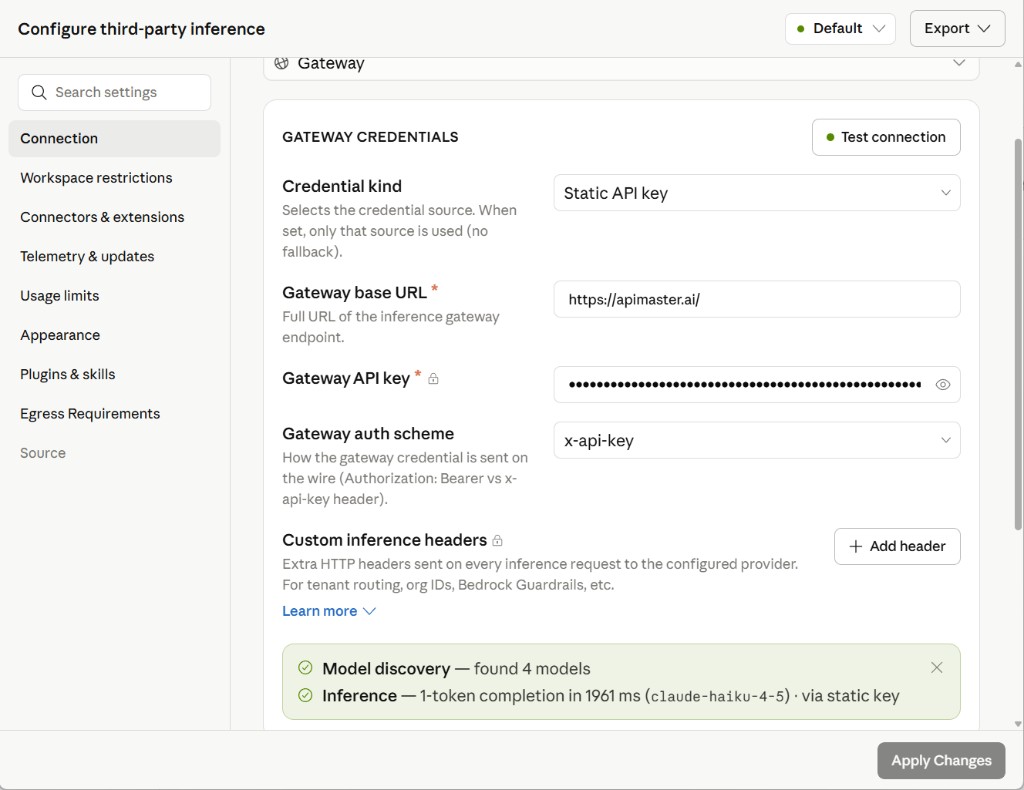
- 測試連線 — 預期會進行模型探索及簡短推論測試。
- 套用變更。
如果探索失敗,請嘗試使用 https://apimaster.ai/v1 作為基礎 URL。
步驟 4 — Code 模式與聊天
- 將 協作 / Code 切換為 Code。
- + 新增工作階段。
- 確認 閘道(左下角)顯示為 APIMaster。
- 選擇一個市集模型(例如
claude-sonnet-4-6)並發送測試訊息。
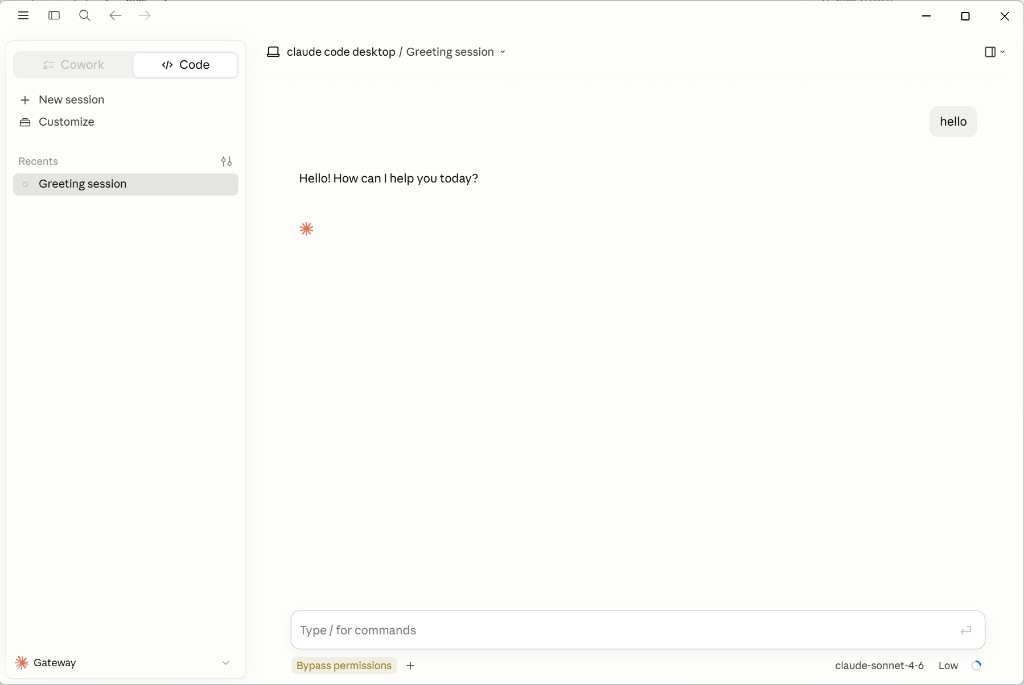
macOS 佈局相同;請使用相同的 Code 切換、閘道和模型選擇器。
疑難排解
| 問題 | 解決方法 |
|---|---|
| 沒有開發者選單 | 啟用開發者模式,重新啟動應用程式 |
| 測試時出現 401 | 檢查 API 金鑰 |
| CLI 與 Desktop 的差異 | CLI:/docs/zh-TW/cli/claude-code |