

WorkBuddy 三方 Key 設定 — APIMaster.ai 自訂模型接入指南
如何在 WorkBuddy 中新增 APIMaster.ai 的 OpenAI 相容三方 Key。透過 Settings → Models → Add Model,填寫 Endpoint、API Key 與 Model Name,即可在對話中選用 GPT、Claude、DeepSeek 等模型。
WorkBuddy 是桌面端 AI Agent(支援工作區檔案、技能指令與多模型切換)。APIMaster.ai 提供 OpenAI 相容 介面,在 WorkBuddy 的 Custom Models 中新增自訂模型即可接入。
開始前請 取得 API Key。Key 僅保存在本機
%USERPROFILE%\.workbuddy\models.json,不要發到群聊或截圖。
前置條件
- 已安裝並開啟 WorkBuddy 桌面用戶端。
- 已從 APIMaster 控制台 複製 API Key。
- 已在 模型廣場 選好目標 model id(如
gpt-5.6-sol、claude-sonnet-4-6、deepseek-v4-pro)。
第 1 步:開啟自訂模型設定
任選一種入口:
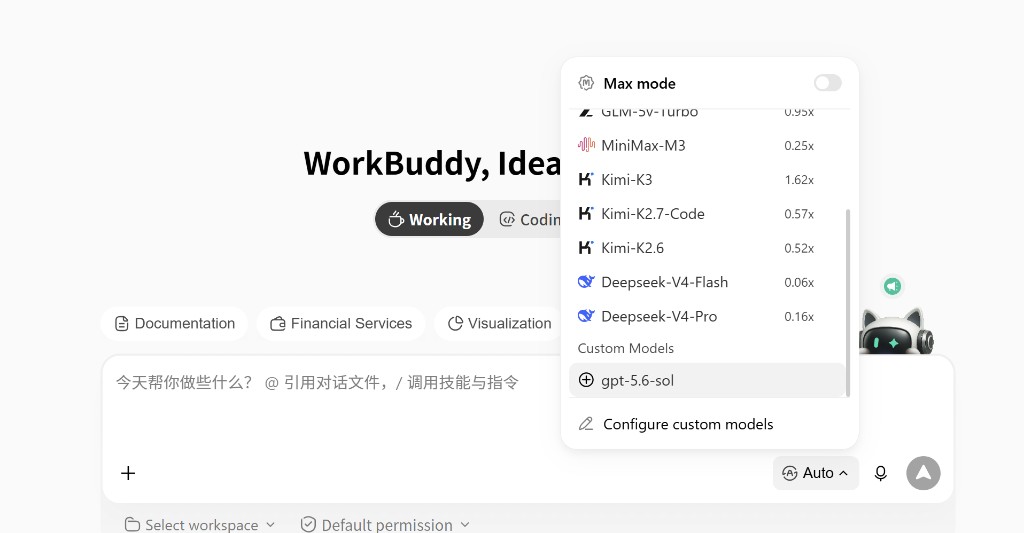
方式 A(建議) — 從對話模型選擇器進入:
- 在主介面底部輸入框旁,點擊目前模型名稱(如 Auto)。
- 在彈出選單底部點擊 Configure custom models(設定自訂模型)。
方式 B — 從設定頁進入:
- 開啟 Settings(設定)。
- 左側選擇 Models。
- 在 CUSTOM MODELS 區域點擊 + Add Model。
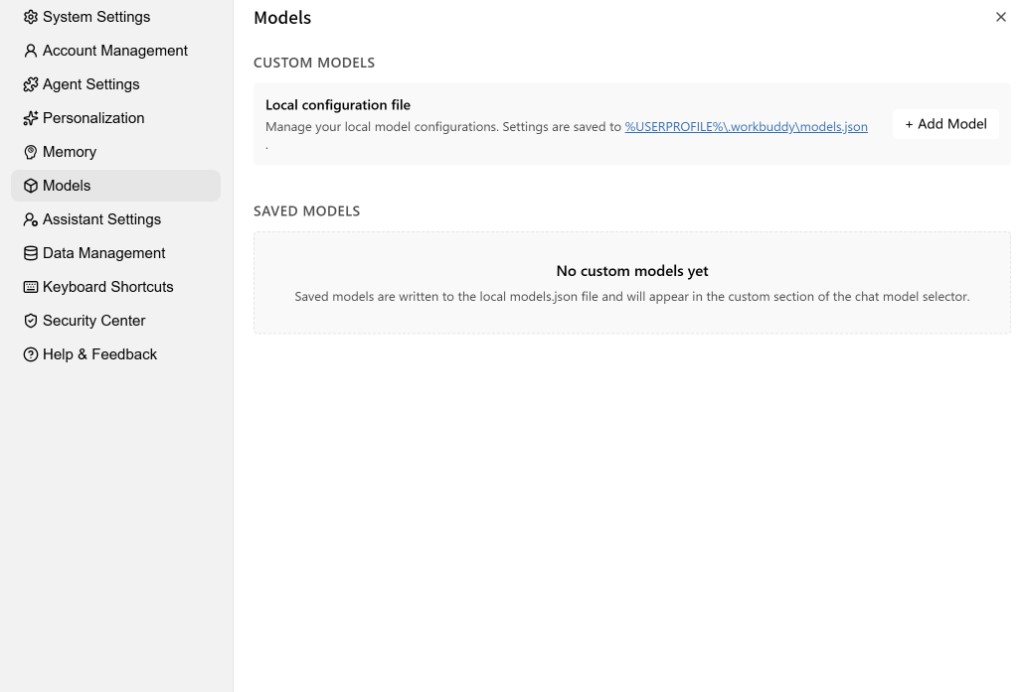
設定保存在本機:
- Windows:
%USERPROFILE%\.workbuddy\models.json - macOS / Linux:
~/.workbuddy/models.json
第 2 步:填寫 APIMaster 連線資訊
在 Add Model 對話框中填寫(介面提示 OpenAI-compatible API required):
| 欄位 | 填寫內容 |
|---|---|
| Provider | Custom |
| Endpoint | https://apimaster.ai/v1(必須帶 /v1) |
| API Key | 貼上你的 APIMaster Key |
| Model Name | 與 模型廣場 一致的 model id,如 gpt-5.6-sol、claude-sonnet-4-6 |
Advanced Settings(進階設定)建議:
| 選項 | 建議 |
|---|---|
| Tool Calling | ✅ 勾選(Agent 呼叫工具 / 技能需要) |
| Image Input | ✅ 勾選(若模型支援多模態) |
| Reasoning | 依模型能力決定;多數聊天模型可保持不勾選 |
| Custom Protocol | ❌ 不勾選(使用標準 OpenAI 相容協定) |
Input / Output 可維持 Use provider default,或依模型上下文視窗點選預設值。
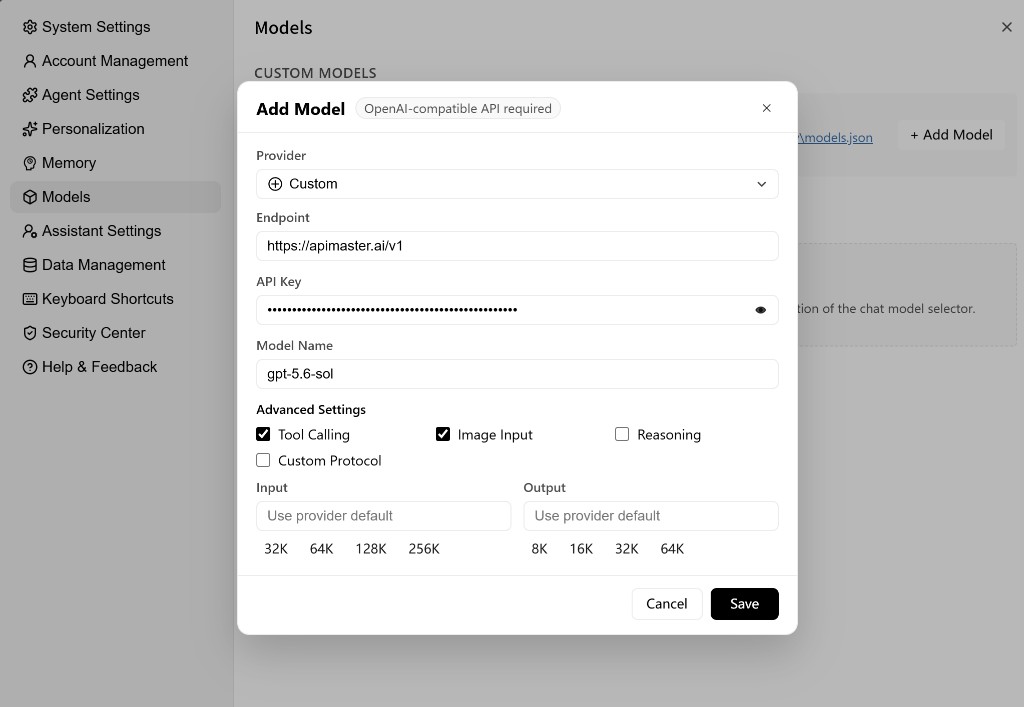
填寫完成後點擊 Save。
說明:
- Model Name 須與 APIMaster 上架 id 完全一致。
- 換模型時再 + Add Model 新增一筆即可,Endpoint 與 Key 可複用。
- 儲存後模型會出現在 SAVED MODELS,並進入對話選擇器的 Custom Models 分組。
第 3 步:在對話中選用自訂模型
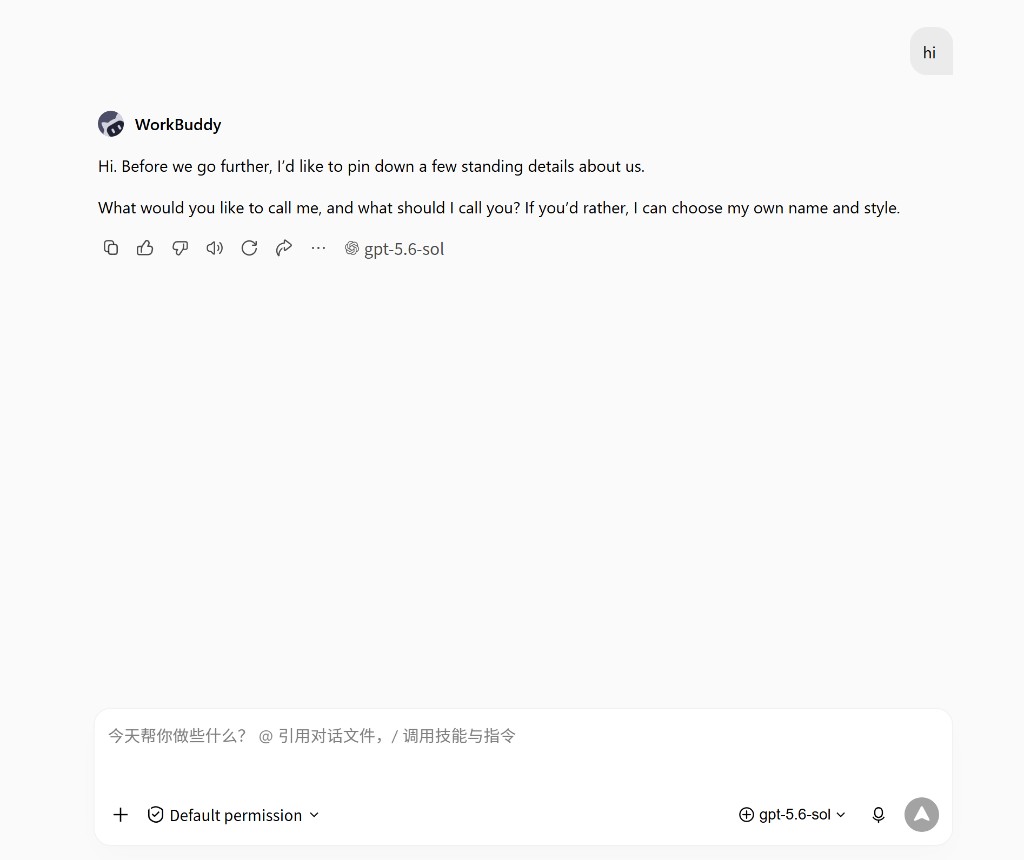
- 回到主介面,開啟模型選擇器。
- 在 Custom Models 分組中選取剛新增的模型(如
gpt-5.6-sol)。 - 傳送測試訊息(如
hi)。 - 回覆氣泡旁應顯示對應模型名,表示已透過 APIMaster 出站。
常用 Model ID 參考
| model id | 說明 |
|---|---|
gpt-5.6-sol |
GPT 系列範例(截圖所用) |
gpt-5.4 / gpt-5.5 |
GPT 系列 |
claude-sonnet-4-6 |
Claude Sonnet |
claude-opus-4-8 |
Claude Opus |
deepseek-v4-pro / deepseek-v4-flash |
DeepSeek |
minimax-m3 / kimi-k3 |
其他常用模型 |
請從 模型廣場 複製最新 id。
常見問題
| 現象 | 處理 |
|---|---|
| 401 / Unauthorized | 檢查 API Key;重新貼上並 Save |
| 404 / model not found | Model Name 與廣場 id 不一致 |
| 連線失敗 / 逾時 | 確認 Endpoint 為 https://apimaster.ai/v1 |
| Custom Models 為空 | 確認已點 Save;重新啟動 WorkBuddy |
| 工具呼叫失敗 | 勾選 Tool Calling 後重新儲存 |
| 找不到設定入口 | 選擇器底部 Configure custom models,或 Settings → Models → + Add Model |
核對清單
- 已安裝 WorkBuddy
- Provider = Custom
- Endpoint =
https://apimaster.ai/v1 - Model Name 來自 模型廣場
- 已勾選 Tool Calling(如需)並點 Save
- Custom Models 中可選中該模型且能正常回覆