

Dify OpenAI API 金鑰設定 — 自訂模型提供者指南
如何在 Dify 中將 APIMaster.ai 新增為相容於 OpenAI 的模型提供者。在 Dify 設定中設定 API 金鑰與基礎網址,即可在 Dify 工作流程中以優惠價格使用 GPT-5.4、Claude 與 DeepSeek 模型。
Dify 是一套視覺化的代理與工作流程平台。APIMaster.ai 提供的是 OpenAI 相容 的 API —— 在 Dify 的模型設定中,透過 OpenAI-API 相容 選項來新增。
請先取得您的 API 金鑰。從 APIMaster 市集 複製模型 ID(例如
deepseek-v4-flash)。
先決條件
步驟 1 — 開啟模型提供者設定
- 登入 Dify,然後開啟設定。
- 在側邊欄中選擇模型提供者。
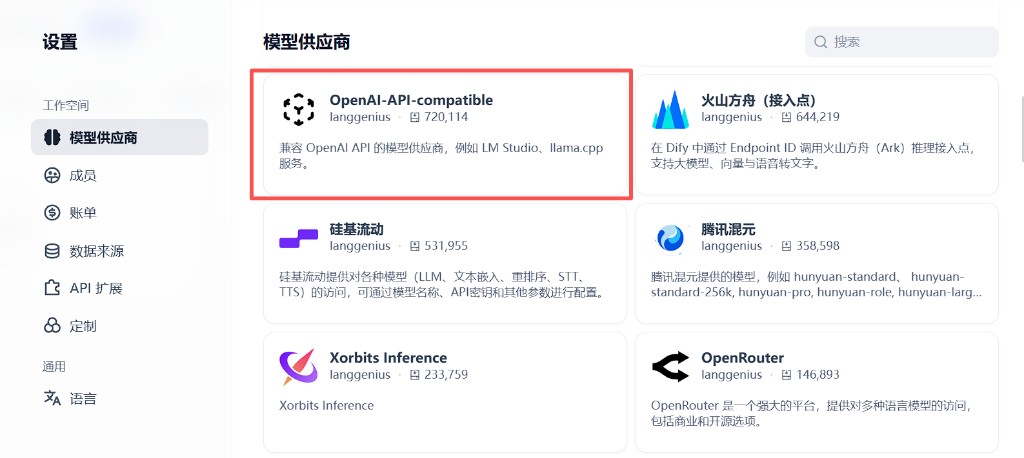
步驟 2 — 安裝 OpenAI-API-compatible
在安裝模型提供者下方,找到 OpenAI-API-compatible。
- 如有需要,先安裝該提供者。
- 在 OpenAI-API-compatible 那一行上點擊 + 新增模型。
APIMaster 使用 OpenAI 相容的通訊協定 —— 請使用這個卡片,而不是原生的 OpenAI 卡片。
步驟 3 — 憑證與模型名稱
| 欄位 | 值 |
|---|---|
| 模型名稱 * | 市集中的模型 ID,例如 deepseek-v4-flash |
| 模型類型 * | LLM |
| 憑證名稱 | APIMaster.ai |
| 模型顯示名稱 | 與模型 ID 相同,或自訂易讀標籤 |
| API 金鑰 | 您的 APIMaster 金鑰 |
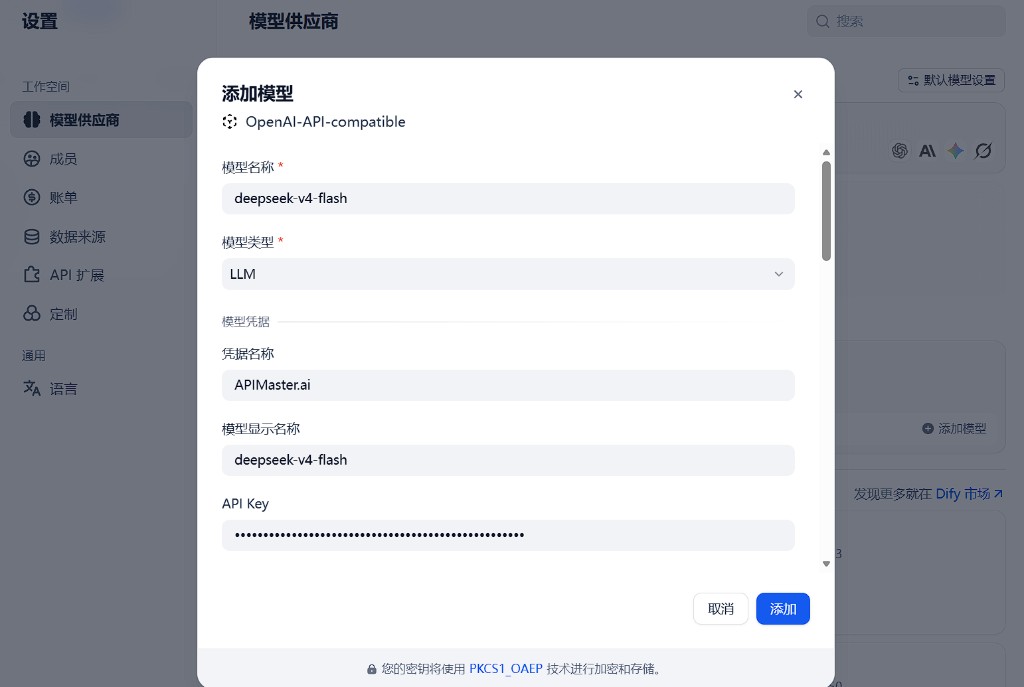
模型名稱必須與市集中的 ID 完全一致。
步驟 4 — API 端點
| 欄位 | 值 |
|---|---|
| API 端點 URL * | https://apimaster.ai/v1 |
| API 端點中的模型名稱 * | 相同的 ID,例如 deepseek-v4-flash |
| 聊天類型 | Chat |
| 上下文長度 * | 例如 4096(依模型調整) |
| 最大 Token 數 | 例如 4096 |
| 推理模式 | 若模型支援思考則選兩者;否則僅選聊天模式 |
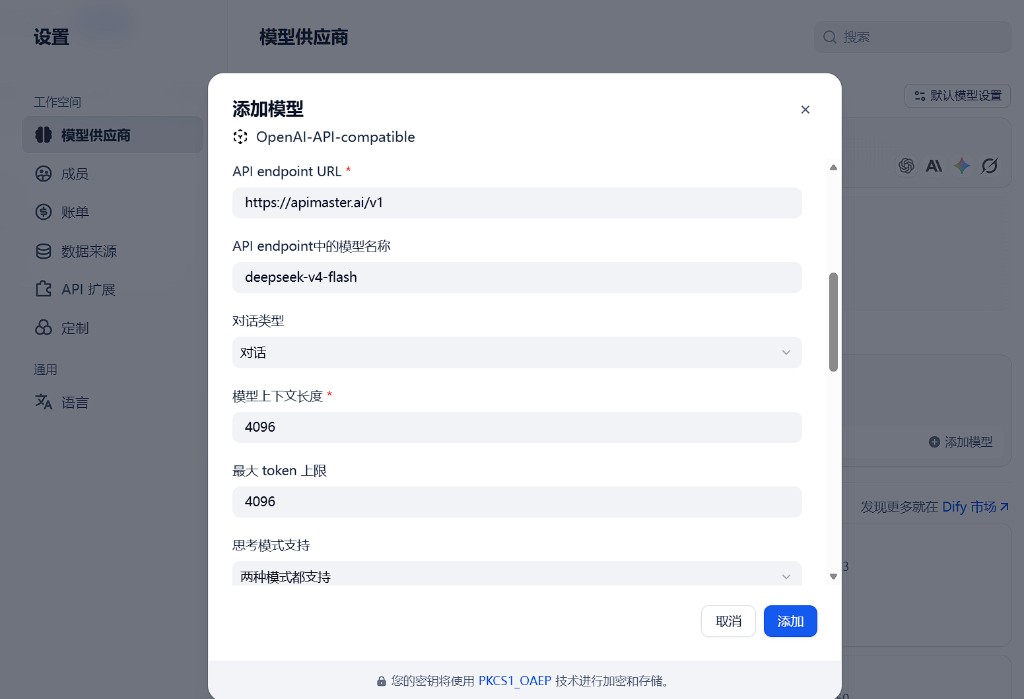
點擊新增。
步驟 5 — 啟用模型
新增的模型會出現在 OpenAI-API-compatible 下方(例如 deepseek-v4-flash · LLM · CHAT · 4K)。
- 將開關開啟。
- 如果出現提示,請將預設模型設定設為您的 APIMaster 模型。
- 若要新增其他市集 ID,重複 + 新增模型。
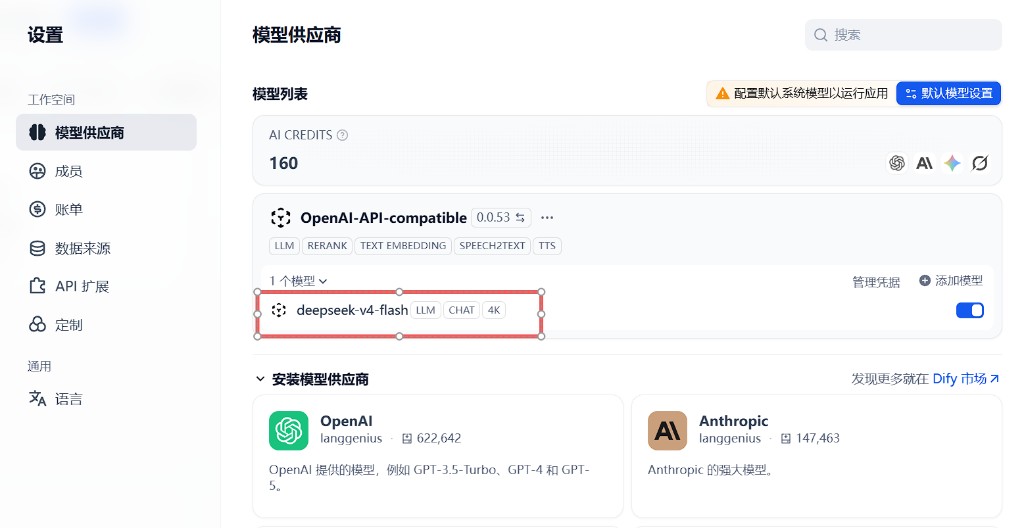
步驟 6 — 在應用程式中使用
- 在工作室中開啟一個聊天機器人 / 代理 / 工作流程。
- 在模型選擇器中選取您的 APIMaster 模型。
- 傳送測試訊息。
疑難排解
| 問題 | 解決方法 |
|---|---|
| 401 | 檢查 API 金鑰 |
| 404 模型找不到 | 重新從市集複製模型 ID |
| 預設模型警告 | 設定 → 預設模型設定 |