

DeepSeek Harness 三方金鑰設定 — APIMaster.ai 自訂 Provider
如何在 DeepSeek Harness(dsh)中新增 APIMaster.ai 的 OpenAI 相容三方金鑰。開啟 Settings → Models → Add a custom provider,填寫 Base URL、API Key 與模型 ID,即可在對話中選用 GPT、Claude、DeepSeek 等模型。
DeepSeek Harness(dsh)是 DeepSeek 開源的本機 Agent 框架,Web UI 預設為 http://127.0.0.1:3080。內建 DeepSeek 渠道只能填官方金鑰;要使用 APIMaster 的 GPT / Claude / DeepSeek 等模型,必須走 Add a custom provider。
開始前請先取得 API 金鑰。金鑰只保存在本機
$DSH_HOME/.credentials.yaml(預設~/.dsh/),請勿分享到聊天或截圖。
前置條件
- 已安裝 Node.js
22.19+或24+。 - 已能開啟 DeepSeek Harness Web UI。最快啟動:
npx @deepseek-ai/dsh web
在瀏覽器開啟終端機印出的網址(通常是 http://127.0.0.1:3080)。
3. 已從 APIMaster 控制台 複製 API Key。
4. 已在 模型廣場 選好 model id(如 gpt-5.6-sol、claude-sonnet-4-6、deepseek-v4-pro)。
第 1 步:開啟 Models 設定
- 在 Web UI 開啟 Settings。
- 左側選擇 Models。
- 你會看到內建的 DeepSeek 卡片。不要點這裡的 Edit——那是 DeepSeek 官方金鑰,不是 APIMaster。
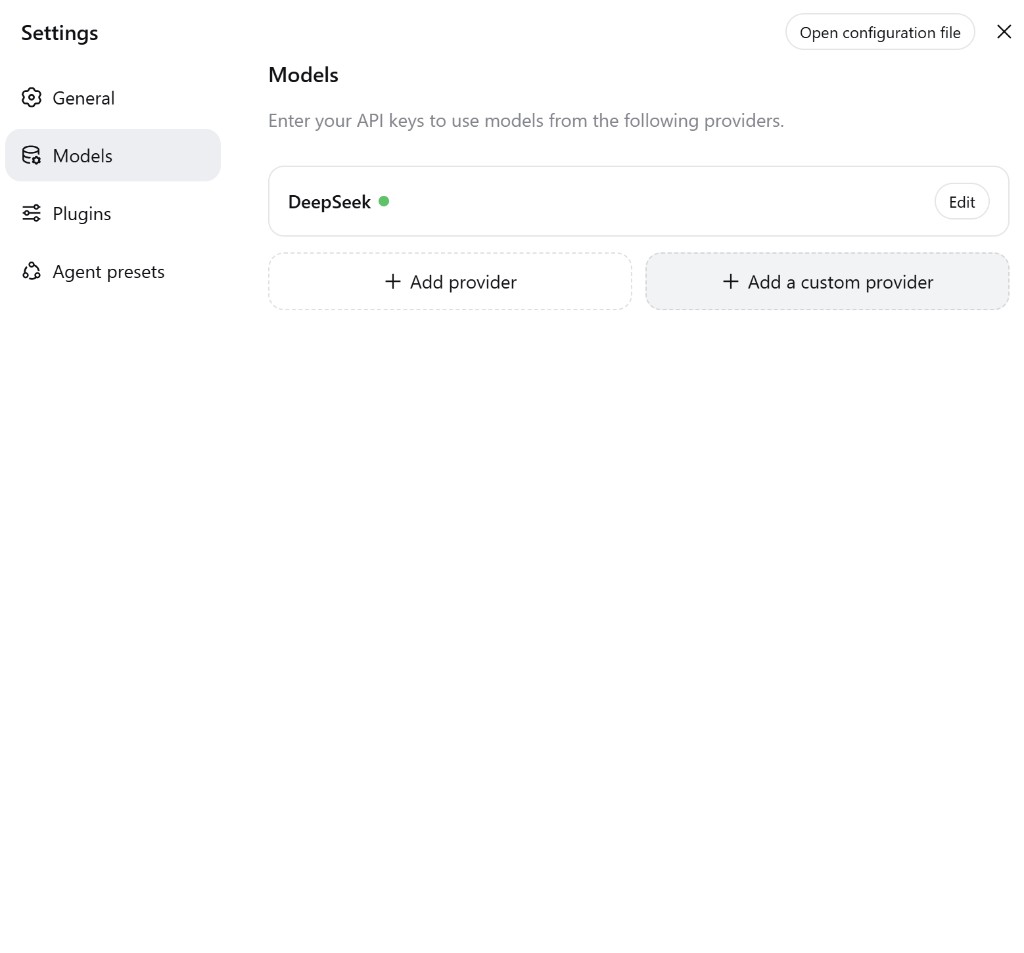
頁面底部有兩個入口:
| 按鈕 | 用途 |
|---|---|
| + Add provider | 從目錄新增 Anthropic、OpenAI 等官方渠道 |
| + Add a custom provider | 新增 APIMaster(選這個) |
第 2 步:填寫自訂 Provider
點擊 + Add a custom provider,按下表填寫:
| 欄位 | 填寫內容 |
|---|---|
| Provider ID | apimaster(小寫、字母開頭;儲存後不可改名) |
| Display name | apimaster 或 APIMaster.ai |
| Base URL | https://apimaster.ai/v1(必須含 /v1) |
| API protocol | openai-completions |
| API key | 貼上你的 APIMaster Key |
Models 至少加一條。左側為請求用的 model id,右側為顯示名稱,建議兩邊都填廣場上的 id,例如 gpt-5.6-sol。或點 Fetch available models。填完點 Create provider。
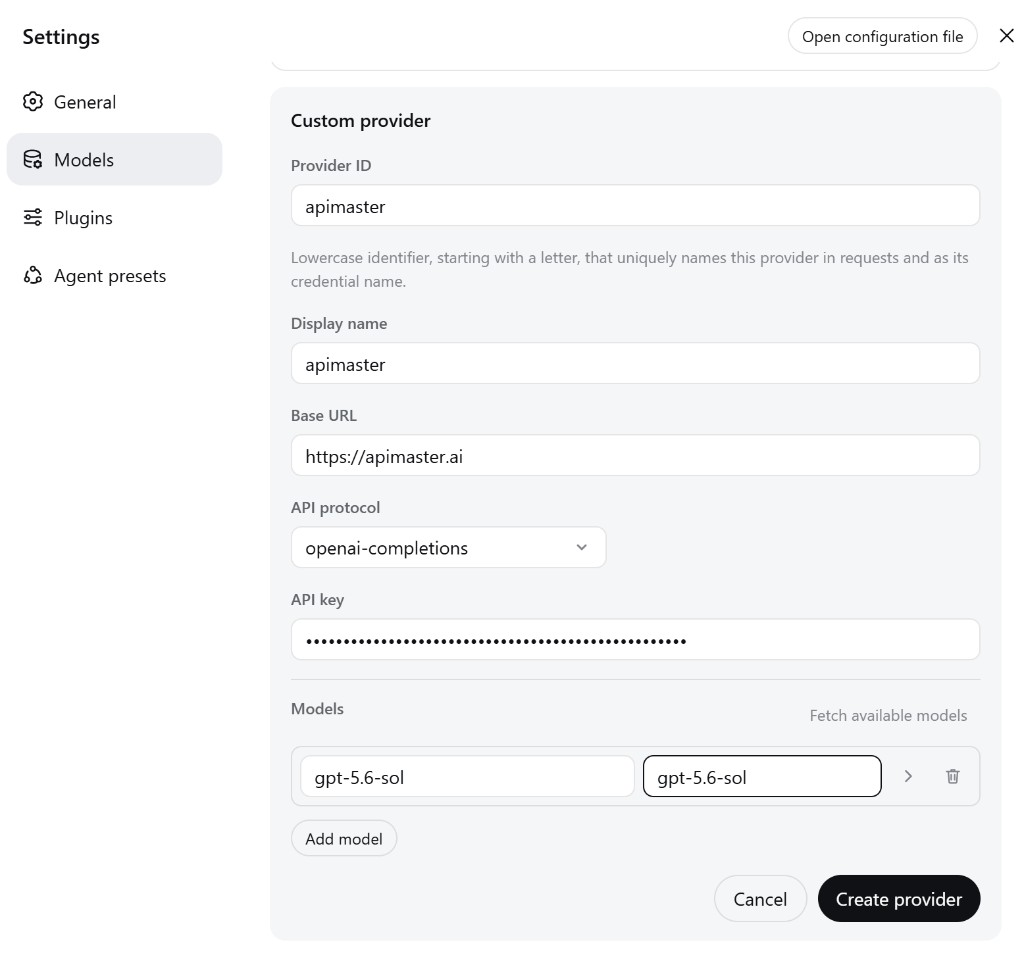
未寫進列表的 id 會在本機報 UNKNOWN_MODEL,請求不會送出。漏掉 /v1 會導致擷取模型與對話失敗。
- 視覺模型也請檢查下方的圖片輸入設定。僅在 UI 中新增模型可能無法啟用圖片。
視覺 / 多模態模型與自訂提供者 {#vision--multimodal-models-with-custom-providers}
如果手動新增的模型支援圖片,您可能需要在 .dsh/settings.yaml 中宣告該能力。自訂提供者表單目前沒有「模型輸入類型」欄位,因此當模型的視覺能力未列於模型目錄時,僅在 UI 中設定模型是不夠的。
開啟 $DSH_HOME/settings.yaml(預設為 ~/.dsh/settings.yaml),然後編輯現有的提供者與模型項目。請保留您已設定的 Provider ID、憑證、Base URL 及其他設定;將下方欄位合併到該項目中,而非取代整個檔案。
為特定模型啟用圖片
將 input: [text, image] 加到支援視覺的模型:
llm-pi-ai:
  providers:
    my-gateway:
      apiKeyEnv: GATEWAY_API_KEY
      api: openai-completions
      baseURL: https://your-api-endpoint/v1
      models:
        - id: legacy-chat
        - id: vision-model
          input: [text, image]
上述的提供者與模型 ID 為佔位符。在您的 APIMaster 設定中,請使用您已儲存的 Provider ID(例如 apimaster)、https://apimaster.ai/v1 以及實際的模型 ID。apiKeyEnv 指定包含您金鑰的環境變數;如果您是透過 UI 儲存金鑰,請保留現有的憑證設定。
input: [text, image]宣告僅該模型支援文字與圖片輸入。在此範例中,它套用於vision-model,不會變更legacy-chat。- 如果省略
input或將其設為[],Harness 會使用模型目錄的能力資訊。如果目錄中沒有對應的資訊,則會回退至提供者 / 路由的defaultInput。 - 明確的模型層級宣告對於手動新增、且目錄未辨識其視覺能力的模型特別有用。
為提供者的模型設定預設值
如果自訂提供者下所有手動新增的模型都支援圖片,在提供者上設定 defaultInput: [text, image] 會更簡潔:
llm-pi-ai:
  providers:
    vision-gateway:
      apiKeyEnv: GATEWAY_API_KEY
      api: openai-completions
      baseURL: https://your-api-endpoint/v1
      defaultInput: [text, image]
      models:
        - id: first-model
        - id: second-model
| 欄位 | 範圍 | 使用時機 |
|---|---|---|
input |
單一模型的輸入能力 | 當只有部分模型支援圖片時,優先使用此項 |
defaultInput |
該提供者 / 路由上模型的預設輸入能力 | 當所有手動新增的模型都支援圖片時,使用此項較為方便 |
解析順序: 非空的模型 input → 模型目錄能力資訊 → 提供者 / 路由的 defaultInput(預設為 [text])。defaultInput 是備援;它不會覆蓋明確的模型宣告或已知的目錄能力。如果目錄將視覺模型描述為僅限文字,請在該模型上明確設定 input: [text, image]。
這些設定僅宣告能力;它們不會為僅支援文字的模型加入視覺支援。模型與自訂提供者的 API 都必須支援所傳送的圖片輸入格式。
儲存檔案,然後傳送包含圖片的新請求。Harness 會在下次請求時重新讀取設定,因此通常不需要重新啟動。如果變更未生效,請重新載入 UI 或重新啟動 DeepSeek Harness,然後再次選取已設定的模型。
第 3 步:確認已儲存
返回 Models 後應同時看到 DeepSeek 與帶灰色 Custom 徽章的 apimaster。
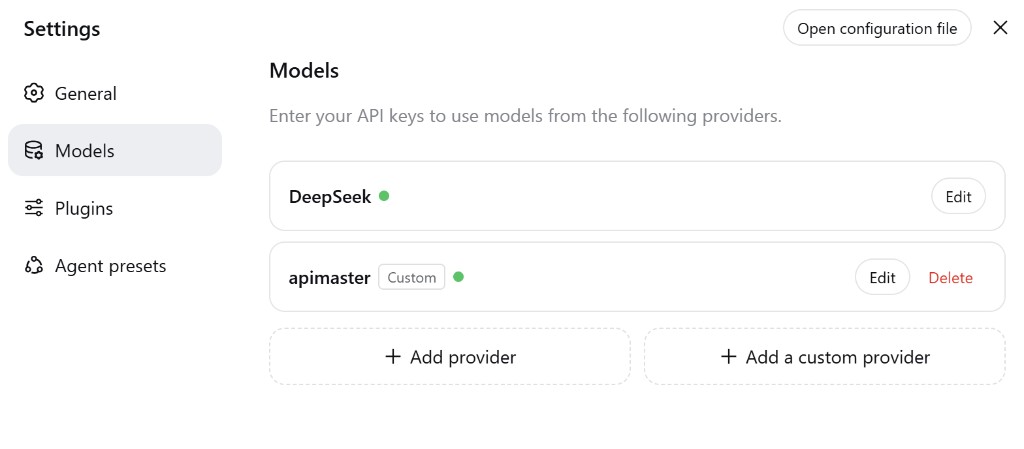
之後改金鑰或模型請點 Edit。
第 4 步:在對話中選用 apimaster 模型
點輸入框右側的模型名稱,在 apimaster 分組下選中模型(如 gpt-5.6-sol)。請選帶 apimaster 分組名的那一項,不要選 DeepSeek 官方分組。
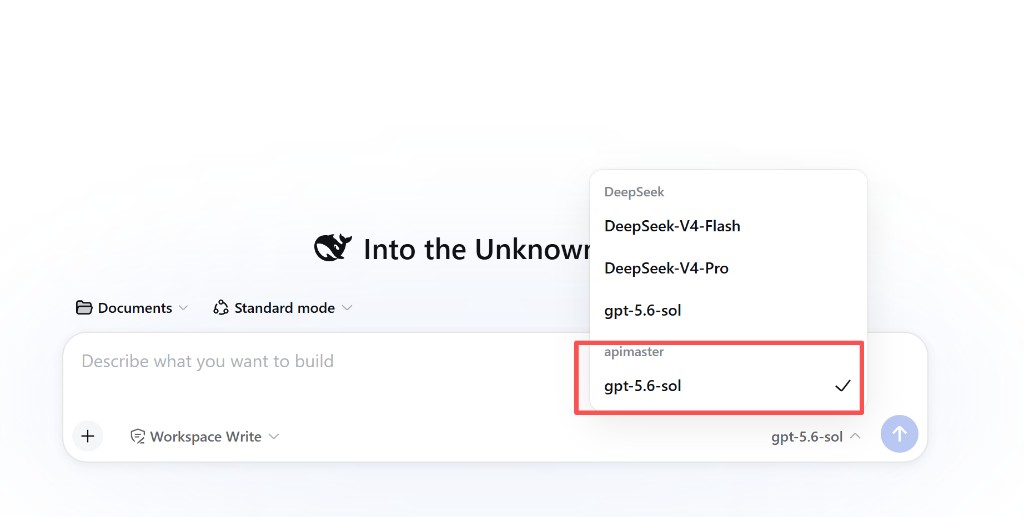
第 5 步:發送測試訊息
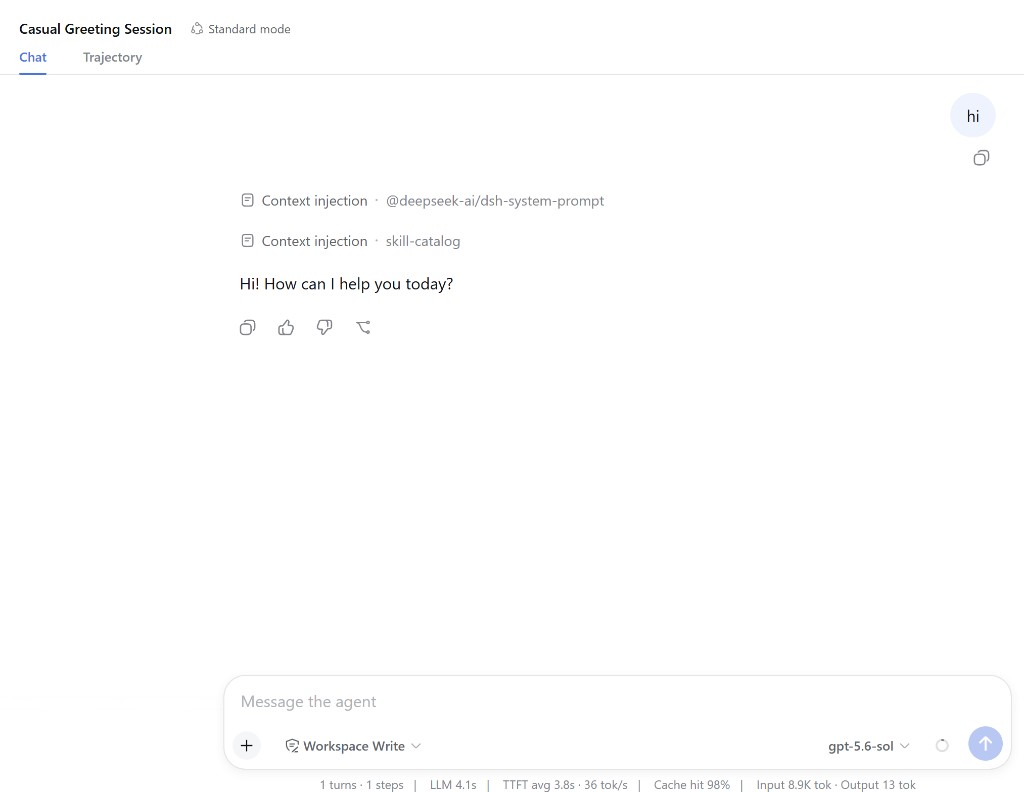
傳送 hi。正常的回覆加上頁尾指標(LLM / TTFT / tok)代表金鑰與 Base URL 可用於文字請求。若要驗證視覺功能,請在設定圖片輸入後,也傳送一張圖片。
常見問題
| 現象 | 處理 |
|---|---|
| 找不到自訂入口 | Settings → Models → + Add a custom provider |
401 / MISSING_CREDENTIAL |
重新 Edit 並貼上完整 Key |
| 連不上 | Base URL 必須是 https://apimaster.ai/v1 |
UNKNOWN_MODEL |
在自訂 Provider 的 Models 列表新增該 id |
| 仍走官方 DeepSeek | 改選 apimaster 分組下的項目 |
| Provider ID 填錯 | ID 無法更名;新建後 Delete 舊的 |
| 圖片被拒 | 請檢查模型的視覺能力以及 ~/.dsh/settings.yaml 中的 input / defaultInput;請參閱下方圖片疑難排解檢查清單 |
手動新增的模型無法使用圖片
如果文字請求正常,但包含圖片的請求失敗,請檢查:
- 模型支援: 所選模型確實支援視覺 / 圖片輸入。
- 模型設定: 如果目錄未辨識其視覺能力,則其在
.dsh/settings.yaml中的項目需宣告input: [text, image]。 - 提供者預設值: 或者,提供者設有
defaultInput: [text, image]以套用回退。如果模型宣告或目錄項目標示為僅限文字,請使用模型層級的input明確為支援的模型啟用圖片。 - 設定已載入: 儲存執行中實例所使用的設定檔並重試。如果變更未反映,請重新載入 UI 或重新啟動 DeepSeek Harness。
- API 相容性: 自訂提供者的 API 協定與端點能接受 Harness 所傳送的圖片輸入格式。僅有成功的文字請求無法驗證圖片相容性。
有關兩個 YAML 範例,請參閱視覺 / 多模態模型與自訂提供者。
核對清單
- 已啟動
npx @deepseek-ai/dsh web - 使用 + Add a custom provider
- API protocol =
openai-completions - Base URL =
https://apimaster.ai/v1 - 模型出現在 apimaster 分組且能回覆
- 視覺模型已宣告圖片輸入,或從目錄解析取得,且包含圖片的請求能成功