

DeepSeek Harness 三方 Key 配置 — APIMaster.ai 自定义 Provider
如何在 DeepSeek Harness(dsh)中添加 APIMaster.ai 的 OpenAI 兼容三方 Key。打开 Settings → Models → Add a custom provider,填写 Base URL、API Key 与模型 ID,即可在对话中选用 GPT、Claude、DeepSeek 等模型。
DeepSeek Harness(dsh)是 DeepSeek 开源的本地 Agent 框架,Web UI 默认跑在 http://127.0.0.1:3080。内置 DeepSeek 渠道只能填官方 Key;要用 APIMaster 的 GPT / Claude / DeepSeek 等模型,必须走 Add a custom provider。
开始前请 获取 API Key。Key 只保存在本机
$DSH_HOME/.credentials.yaml(默认~/.dsh/),不要发到群聊或截图。
前置条件
- 已安装 Node.js
22.19+或24+。 - 已能打开 DeepSeek Harness Web UI。最快启动:
npx @deepseek-ai/dsh web
浏览器打开终端打印的地址(通常是 http://127.0.0.1:3080)。
3. 已从 APIMaster 控制台 复制 API Key。
4. 已在 模型广场 选好 model id(如 gpt-5.6-sol、claude-sonnet-4-6、deepseek-v4-pro)。
第 1 步:打开 Models 设置
- 在 Web UI 打开 Settings。
- 左侧选择 Models。
- 你会看到内置的 DeepSeek 卡片(绿色圆点表示官方渠道已配置)。不要点这里的 Edit——那是 DeepSeek 官方 Key,不是 APIMaster。
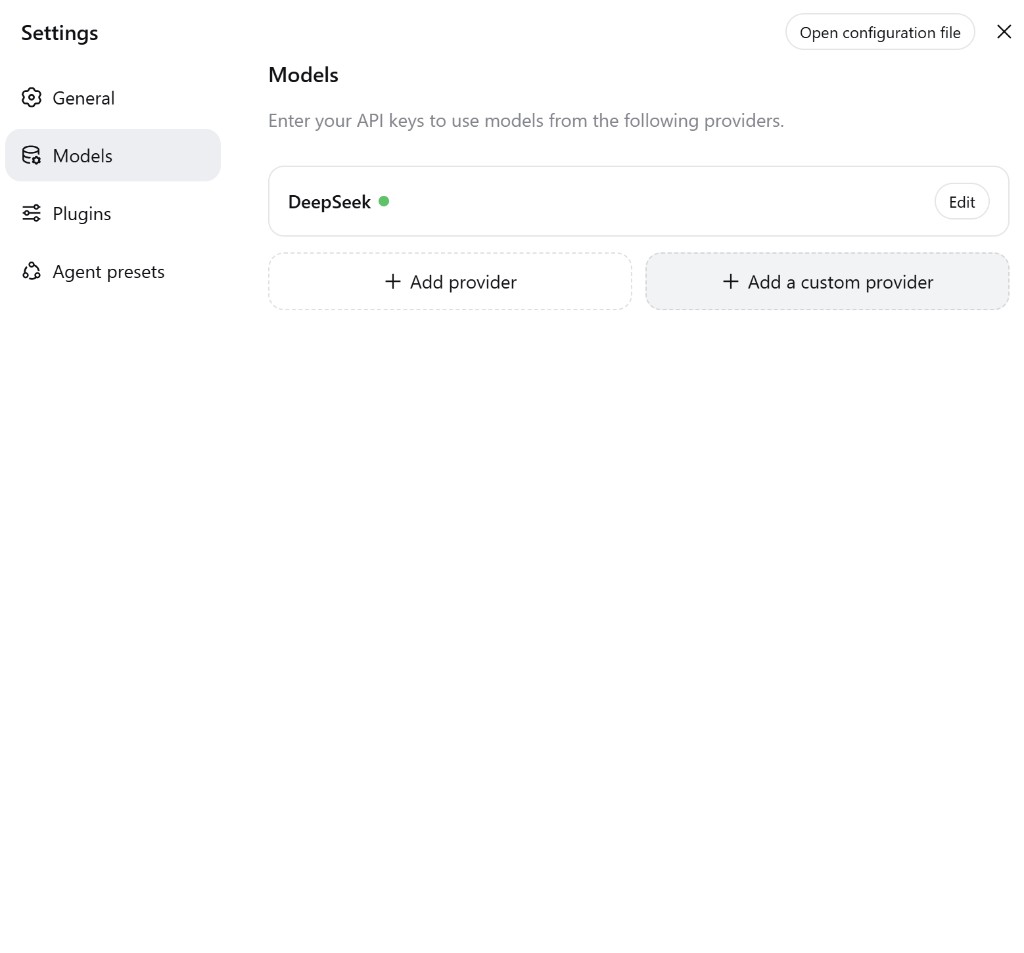
页面底部有两个入口,用途不同:
| 按钮 | 用途 |
|---|---|
| + Add provider | 从目录添加 Anthropic、OpenAI 等官方渠道 |
| + Add a custom provider | 添加 APIMaster(选这个) |
第 2 步:填写自定义 Provider
点击 + Add a custom provider,按表填写:
| 字段 | 填写内容 |
|---|---|
| Provider ID | apimaster(小写、字母开头;保存后不可改名,改名需删掉重建) |
| Display name | apimaster 或 APIMaster.ai(出现在模型列表分组名) |
| Base URL | https://apimaster.ai/v1(必须带 /v1) |
| API protocol | openai-completions |
| API key | 粘贴你的 APIMaster Key(写入后界面只显示掩码) |
Models 至少加一条。左侧为请求用的 model id,右侧为显示名,建议两边都填广场上的 id,例如:
gpt-5.6-sol/gpt-5.6-sol- 或点 Fetch available models,从
GET /v1/models勾选后再保存
点 Add model 可继续加 claude-sonnet-4-6、deepseek-v4-pro 等。填完点 Create provider。
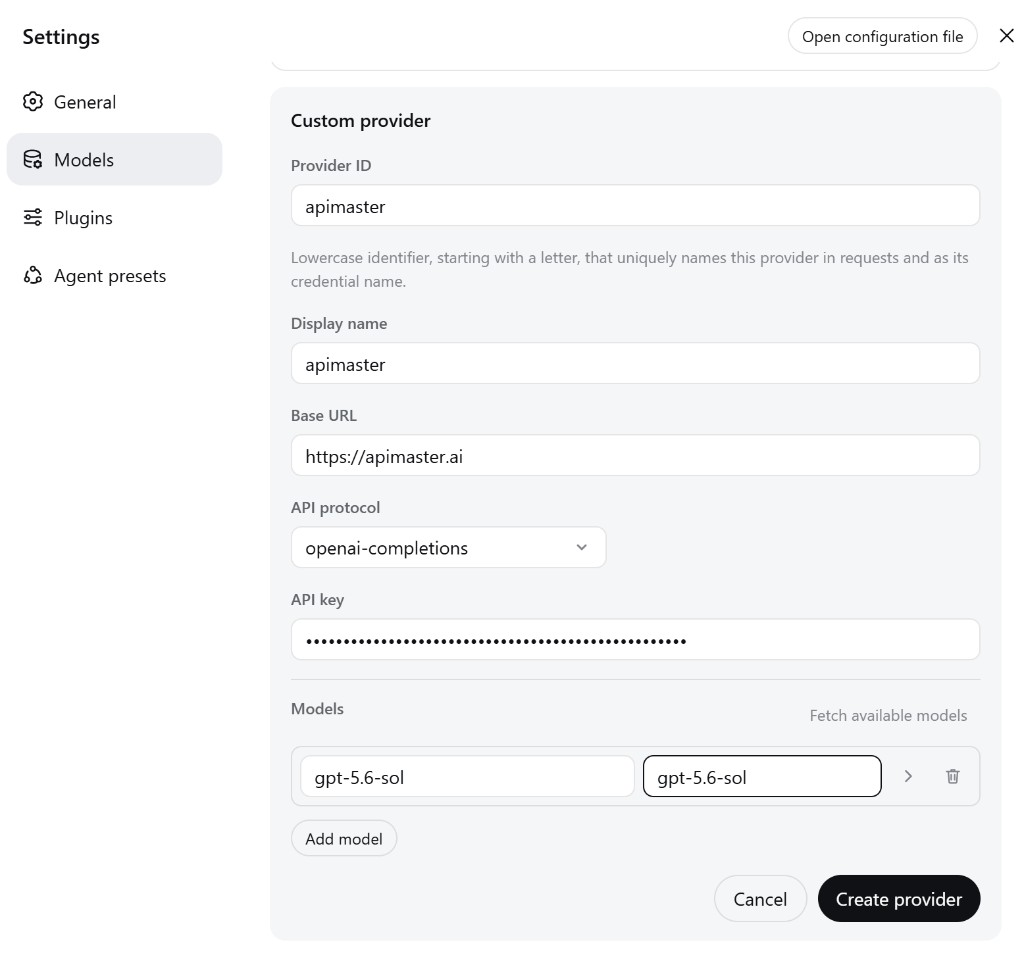
说明:
Base URL 漏掉
/v1时,Fetch available models 和对话都会失败。自定义 Provider 的模型列表是整条路由的白名单:没写进去的 id 会在本地报
UNKNOWN_MODEL,请求不会发出。对于视觉模型,另请检查下面的图片输入配置。仅通过界面添加模型可能无法启用图片。
通过自定义Provider使用视觉/多模态模型
如果你手动添加的模型支持图片,你可能需要在 .dsh/settings.yaml 中声明该能力。自定义Provider的表单目前没有模型输入类型的字段,因此当模型目录中缺少视觉能力信息时,仅通过界面配置模型是不够的。
打开 $DSH_HOME/settings.yaml(默认 ~/.dsh/settings.yaml)并编辑现有的Provider和模型条目。保留你已配置的Provider ID、凭据、Base URL 及其他设置;将以下字段合并到该条目中,而不是替换整个文件。
为特定模型启用图片
为支持视觉的模型添加 input: [text, image]:
llm-pi-ai:
  providers:
    my-gateway:
      apiKeyEnv: GATEWAY_API_KEY
      api: openai-completions
      baseURL: https://your-api-endpoint/v1
      models:
        - id: legacy-chat
        - id: vision-model
          input: [text, image]
上面的Provider和模型 ID 是占位符。对于你的 APIMaster 配置,请使用你保存的Provider ID(例如 apimaster)、https://apimaster.ai/v1 以及实际的模型 ID。apiKeyEnv 指定包含你的密钥的环境变量名称;如果你通过界面保存了密钥,请保留现有的凭据配置。
input: [text, image]声明仅该模型支持文本和图片输入。在此示例中,它适用于vision-model,不会改变legacy-chat。- 如果省略
input或将其设为[],Harness 将使用模型目录的能力信息。如果目录中没有相应信息,则回退到Provider/路由的defaultInput。 - 对于目录无法识别其视觉能力的手动添加模型,显式的模型级声明尤其有用。
为Provider的模型设置默认值
如果自定义Provider下的所有手动添加模型都支持图片,在Provider上设置 defaultInput: [text, image] 更为简洁:
llm-pi-ai:
  providers:
    vision-gateway:
      apiKeyEnv: GATEWAY_API_KEY
      api: openai-completions
      baseURL: https://your-api-endpoint/v1
      defaultInput: [text, image]
      models:
        - id: first-model
        - id: second-model
| 字段 | 作用范围 | 使用时机 |
|---|---|---|
input |
单个模型的输入能力 | 仅部分模型支持图片时优先使用 |
defaultInput |
该Provider/路由上模型的默认输入能力 | 所有手动添加的模型都支持图片时很方便 |
解析顺序: 非空的模型 input → 模型目录能力信息 → Provider/路由的 defaultInput(默认为 [text])。defaultInput 是一个回退值;它不会覆盖显式的模型声明或已知的目录能力。如果目录将某个视觉模型描述为仅支持文本,请在该模型上显式设置 input: [text, image]。
这些设置只是声明能力;它们不会为仅支持文本的模型添加视觉支持。模型和自定义Provider的 API 都必须支持所发送的图片输入格式。
保存文件并发送一个包含图片的新请求。Harness 会在下一个请求时重新读取设置,因此通常无需重启。如果更改未生效,请重新加载界面或重启 DeepSeek Harness,然后重新选择已配置的模型。
第 3 步:确认 Provider 已保存
返回 Models 列表后,应同时看到:
- DeepSeek(官方渠道,可保留,互不影响)
- apimaster +灰色 Custom 徽章 + 绿色圆点
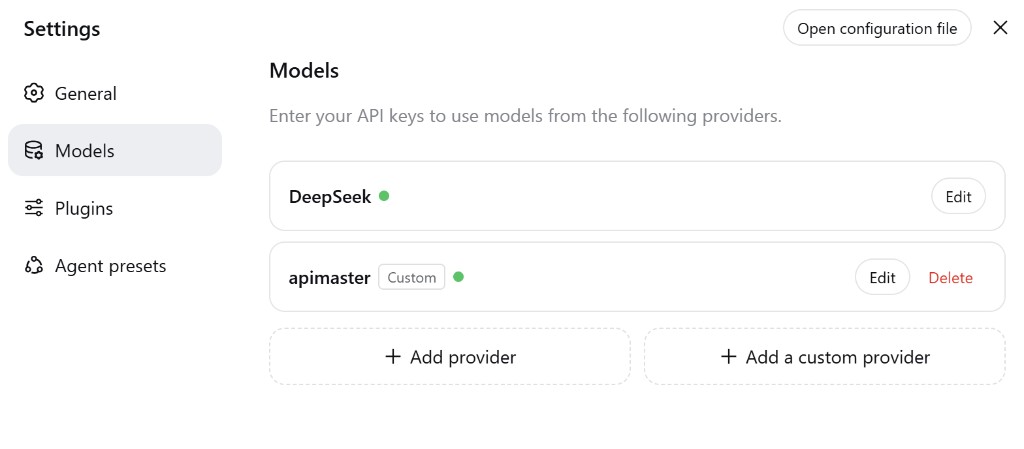
之后改 Key / 模型点 Edit;不要再点 + Add a custom provider 重复创建。
第 4 步:在对话里选用 apimaster 模型
- 回到主界面(新会话或首页输入框)。
- 点击输入框右侧当前模型名,打开选择器。
- 在 apimaster 分组下选中刚加的模型(如
gpt-5.6-sol)。- 选择器里可能同时出现 DeepSeek 官方分组;请选带 apimaster 分组名的那一项,确认走三方 Key。
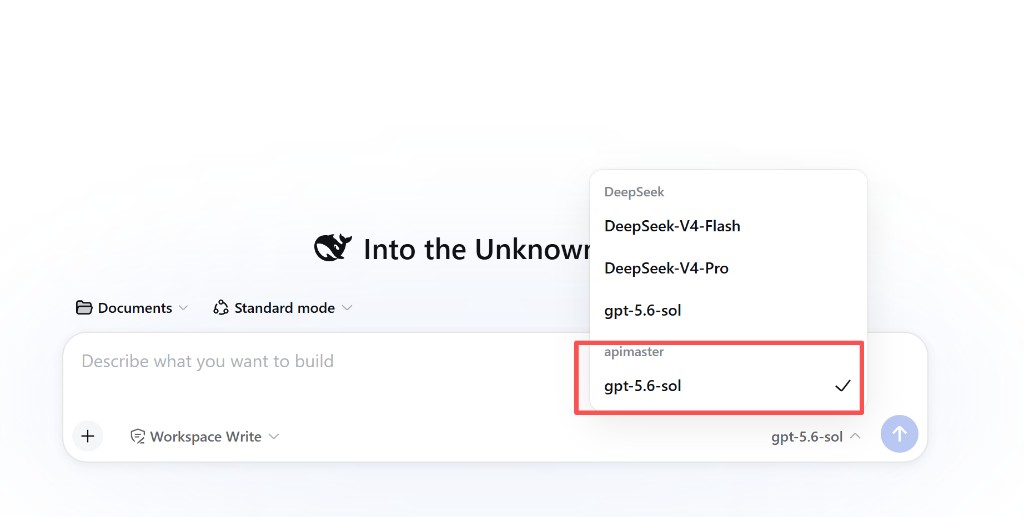
第 5 步:发消息测试
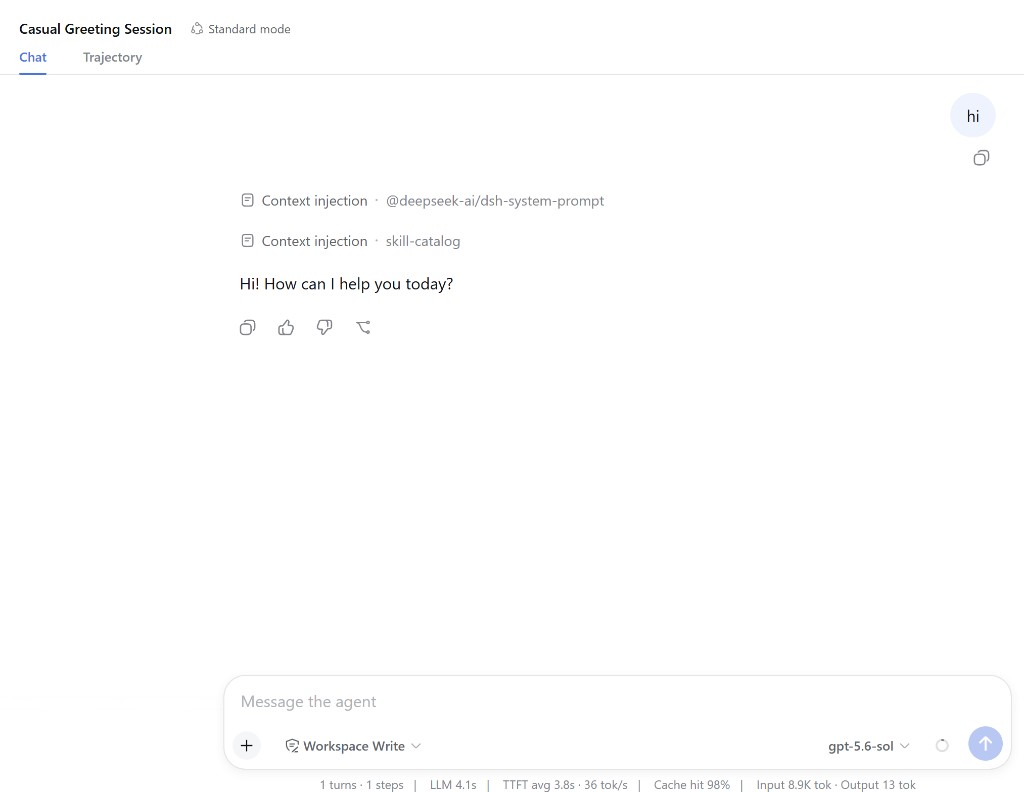
- 输入短句,例如
hi。 - 发送
hi。正常的回复加上页脚指标(LLM / TTFT / tok)表示密钥和 Base URL 对文本请求有效。要验证视觉功能,请在配置图片输入后再发送一张图片。 - 回复上方可能出现
Context injection · @deepseek-ai/dsh-system-prompt,这是 Harness 自己的系统提示,与 APIMaster 配置无关。
常见问题
| 现象 | 处理 |
|---|---|
| 找不到自定义入口 | Settings → Models → + Add a custom provider(不是 + Add provider,也不是 DeepSeek 的 Edit) |
401 / MISSING_CREDENTIAL |
重新 Edit 粘贴完整 Key;Key 存在 ~/.dsh/.credentials.yaml,界面不会回显明文 |
| 404 / 连不上 | Base URL 必须是 https://apimaster.ai/v1,不要漏 /v1 |
UNKNOWN_MODEL |
该 model id 没写进自定义 Provider 的 Models 列表;Edit 后 Add model |
| Fetch available models 失败 | 先确认 Key 与 /v1;接口不返回模型列表时改为手填 id |
| 选了模型但走官方 DeepSeek | 选择器里改选 apimaster 分组下的项 |
| 图片被拒绝 | 检查模型的视觉能力以及 ~/.dsh/settings.yaml 中的 input / defaultInput;请参阅下面的图片故障排查清单 |
| Provider ID 填错 | ID 保存后不能改;新建一个再 Delete 旧的 |
手动添加的模型无法正常处理图片
如果文本请求正常但包含图片的请求失败,请检查:
- 模型支持: 所选模型确实支持视觉/图片输入。
- 模型配置: 如果目录未识别其视觉能力,则其在
.dsh/settings.yaml中的条目需要声明input: [text, image]。 - Provider默认值: 或者,Provider设置了
defaultInput: [text, image],此时回退逻辑会生效。如果模型声明或目录条目显示仅支持文本,请使用模型级的input为受支持的模型显式启用图片。 - 配置加载: 保存运行实例使用的设置文件并重试。如果更改未生效,请重新加载界面或重启 DeepSeek Harness。
- API 兼容性: 自定义Provider的 API 协议和端点接受 Harness 发送的图片输入格式。仅成功的文本请求并不能验证图片兼容性。
两个 YAML 示例请参阅通过自定义Provider使用视觉/多模态模型。
核对清单
- 已启动
npx @deepseek-ai/dsh web并打开 Web UI - 使用 + Add a custom provider,不是官方 DeepSeek Edit
- API protocol =
openai-completions - Base URL =
https://apimaster.ai/v1 - 模型 id 来自 模型广场,并已出现在 apimaster 分组
- 发送
hi能收到回复 - 对于视觉模型,图片输入已声明或可从目录中解析,并且包含图片的请求成功