

Kilo Code API密钥配置 — VS Code扩展指南
了解如何在Kilo Code(VS Code扩展)中将APIMaster.ai添加为兼容OpenAI的自定义API提供商。设置基础URL和API密钥,以优惠价格使用Claude、GPT-5.4和DeepSeek。
Kilo Code 是 VS Code / Cursor 里的 AI 编程助手扩展。APIMaster.ai 提供 OpenAI 兼容 接口,可通过 Kilo 的 Custom provider 接入,无需改环境变量。
开始前请 获取 API Key。Key 只填在 Kilo 设置里,不要发到群聊或截图。
前置条件
- 已安装 Visual Studio Code 或 Cursor(界面类似)。
- 在扩展市场安装 Kilo Code(扩展名一般为
Kilo Code: AI Coding Agent)。 - 已从 APIMaster 控制台复制 API Key(占位符:
你的_apimaster_key)。
第 1 步:打开 Providers 设置
- 安装并启用 Kilo Code 扩展(左侧 Extensions 里可看到已安装项)。
- 打开 Kilo 的设置页:Kilo Settings(可从 Kilo 侧边栏或顶部齿轮进入)。
- 左侧点 Providers。
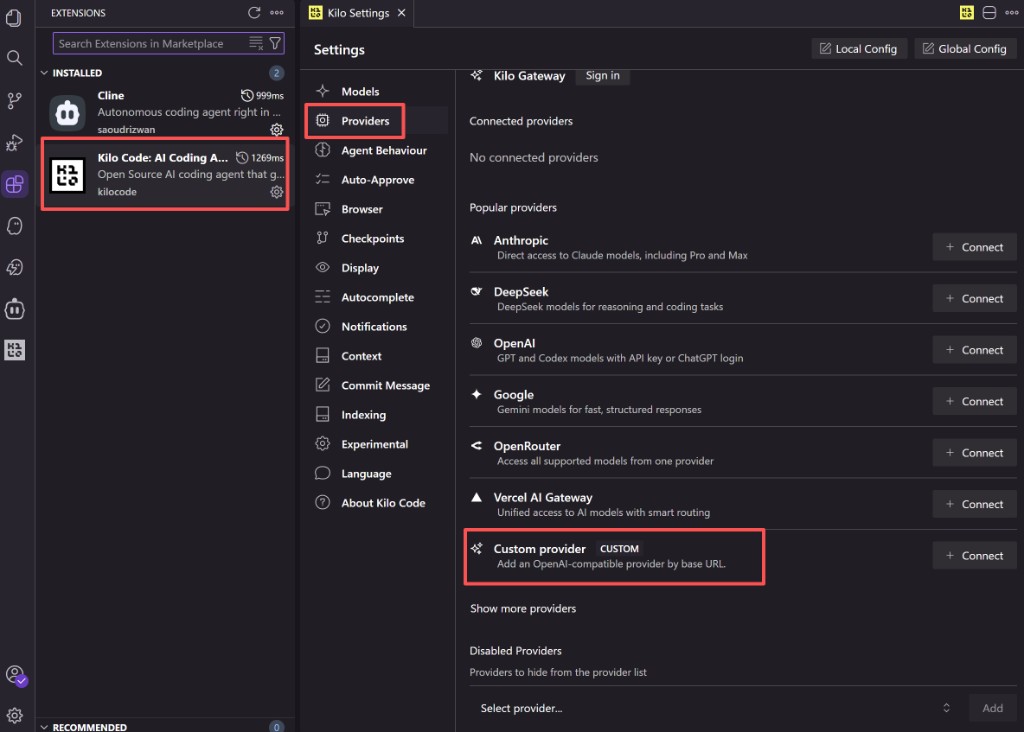
- 在 Popular providers 下方找到 Custom provider(说明:Add an OpenAI-compatible provider by base URL)。
- 点右侧 + Connect。
第 2 步:填写自定义 Provider
在 Custom provider 表单中填写(字段名以你界面为准):
| 字段 | 填写内容 |
|---|---|
| Provider ID | apimaster(小写字母、数字、连字符或下划线) |
| Display name | APIMaster.ai(显示在模型列表里的名称,可自定) |
| Base URL | https://apimaster.ai/v1(必须带 /v1) |
| API key | 粘贴你的 APIMaster Key |
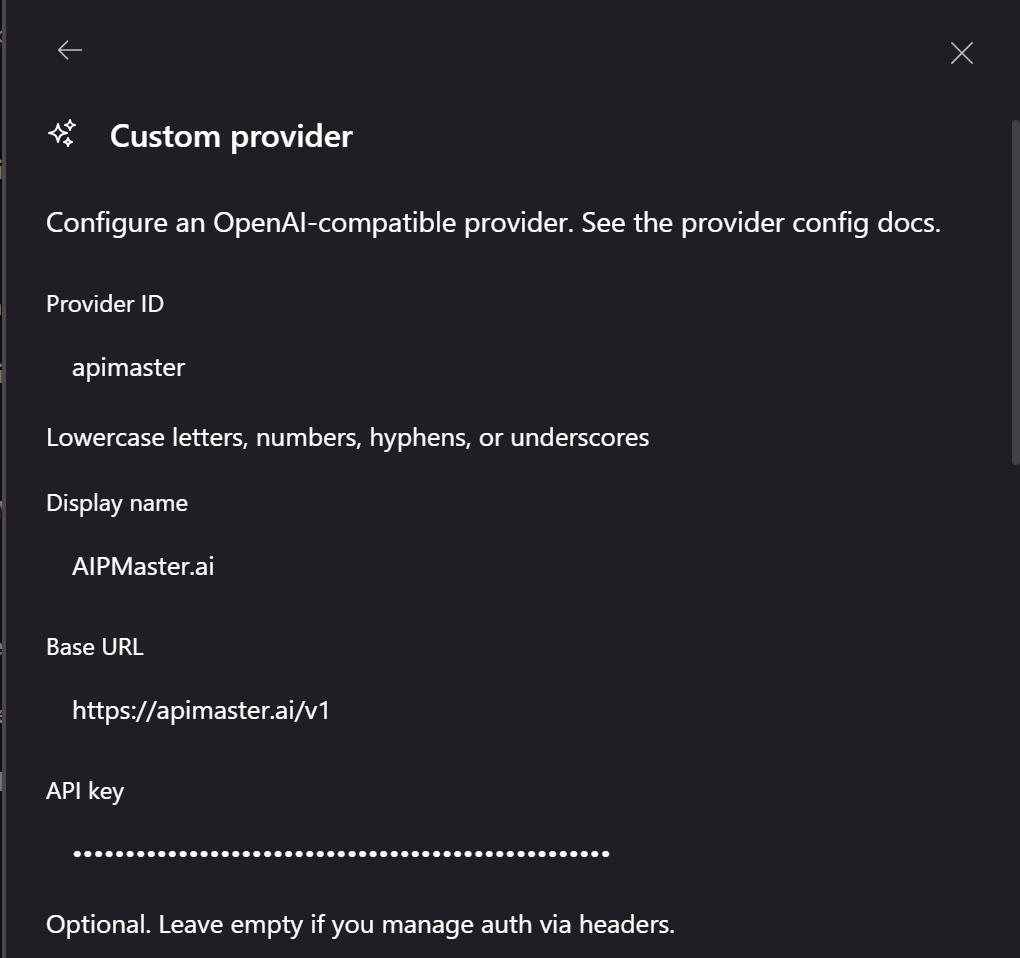
- Headers 一般留空即可,不必添加。
- 填完后继续下一步(界面会进入选模型或点继续/下一步)。
第 3 步:勾选并添加模型
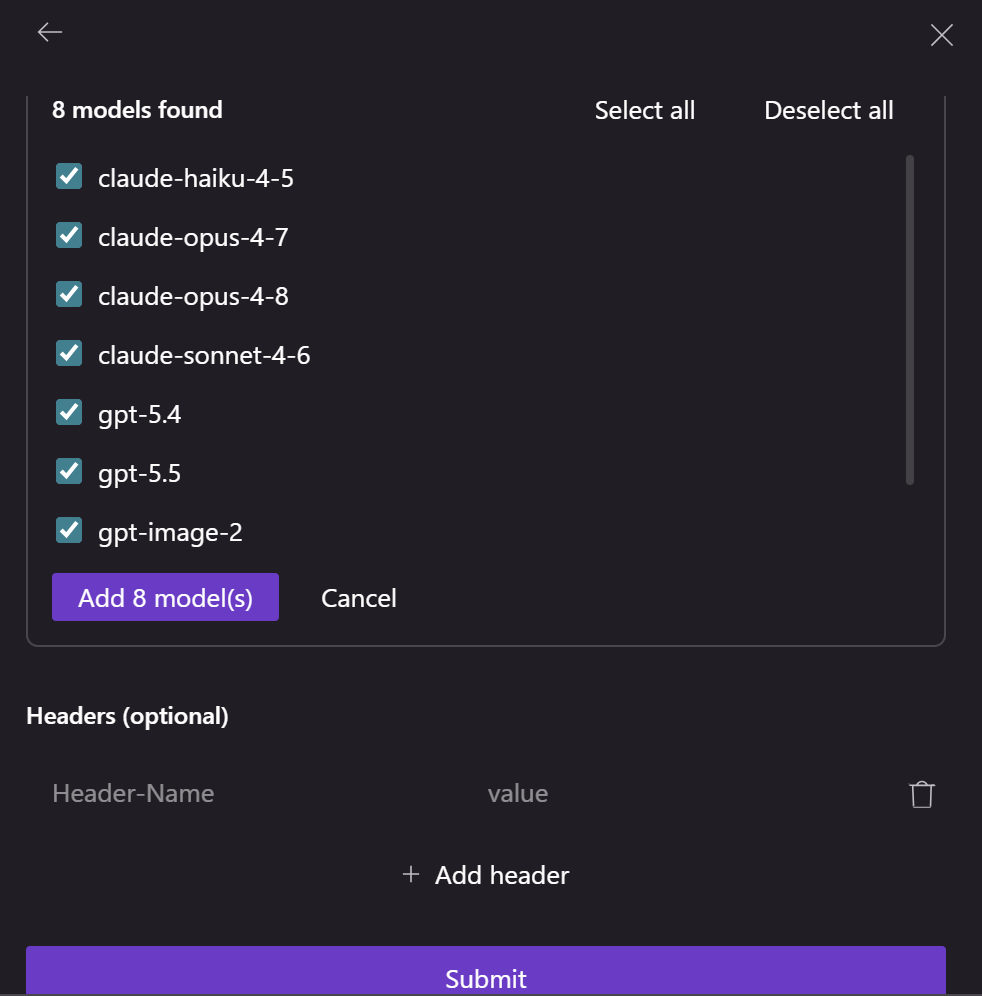
连接成功后,Kilo 会列出该地址下可用的 model id(与 APIMaster 广场一致),例如:
claude-opus-4-8、claude-sonnet-4-6gpt-5.4、gpt-5.5- 等(以你账户实际开通为准)
- 勾选需要的模型(可点 Select all 全选,或只选常用的几个)。
- 点 Add N model(s)。
- 最后点底部 Submit 完成保存。
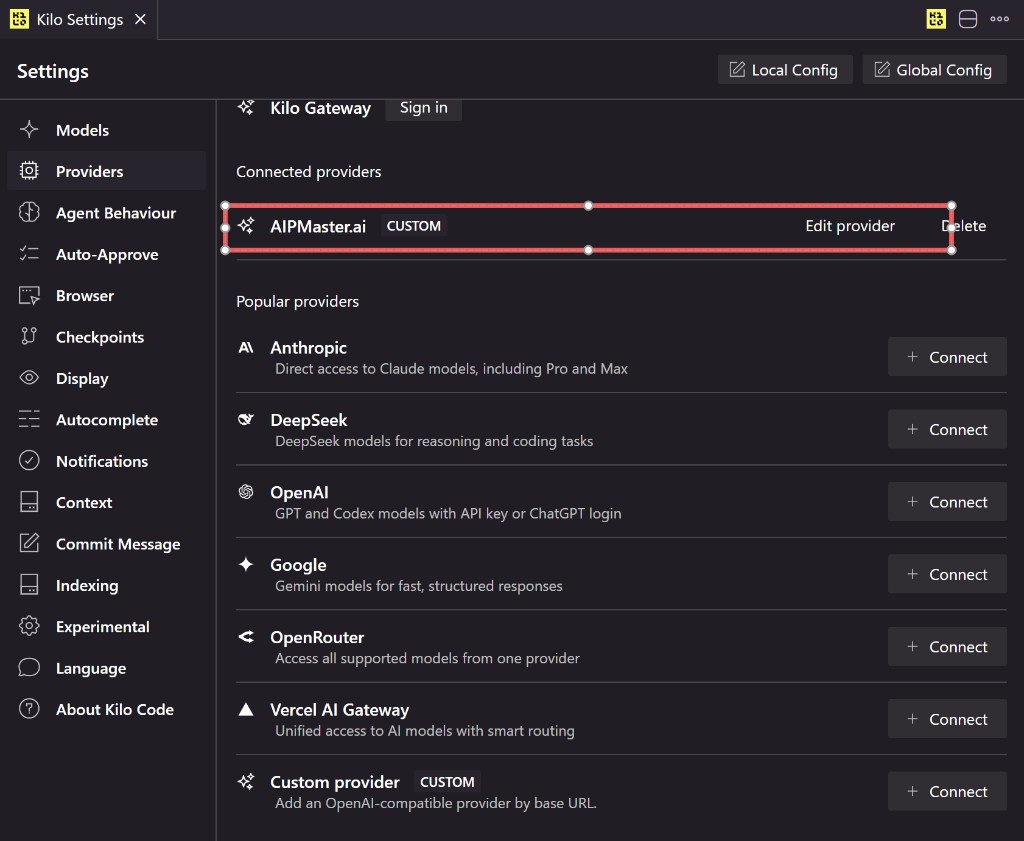
完成后,在 Connected providers 里应能看到 APIMaster.ai(或你填的 Display name),标签为 CUSTOM;需要修改时点 Edit provider。
第 4 步:在对话里选择模型
- 打开 Kilo Code 主界面(新建或进入一个 Session)。
- 在输入框下方找到模型下拉框(可能显示为
某名称 / 模型id)。 - 点开下拉,在 APIMaster.ai(或你的 Display name)分组下点选要用的模型,例如
claude-sonnet-4-6或gpt-5.4。
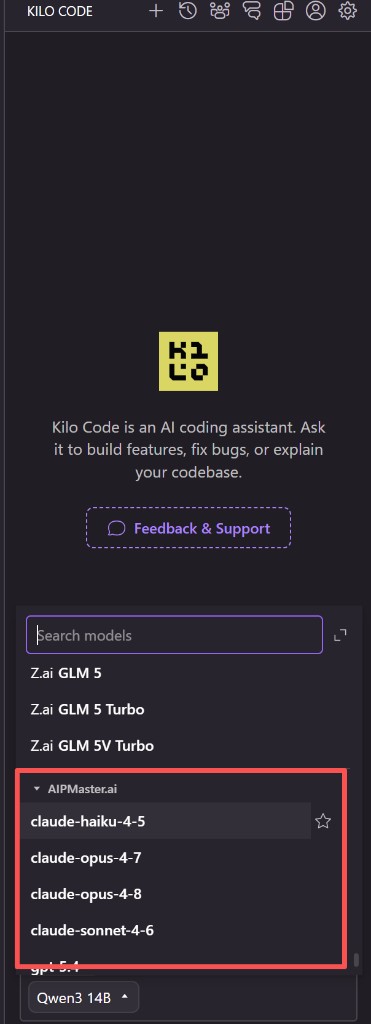
不要手打模型名;必须从列表里选,且名称需与 APIMaster 上架的 model id 完全一致。
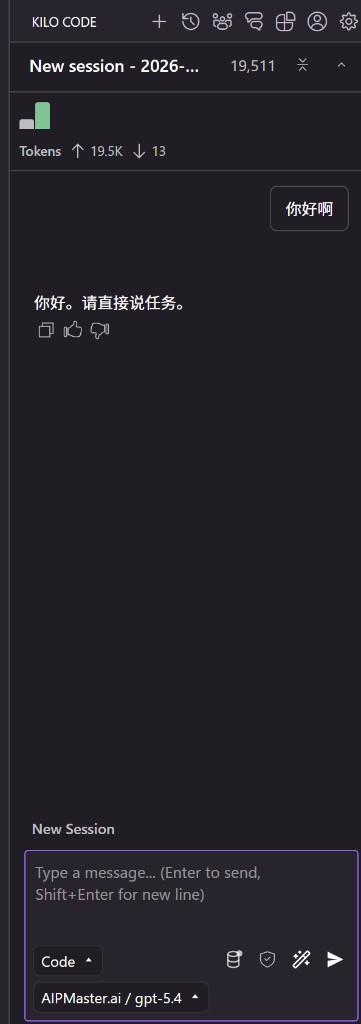
第 5 步:发消息测试
- 确认底部模型行显示类似
APIMaster.ai / gpt-5.4(以你选的为准)。 - 在输入框输入短句,例如:
你好啊。 - 按 Enter 或点发送。
- 若收到正常文字回复(并可能有 Token 统计),说明配置成功。
常见问题
| 现象 | 处理 |
|---|---|
| 找不到 Custom provider | 更新 Kilo Code 到最新版;确认左侧选中的是 Providers |
| 401 / Invalid API Key | 检查 Key 是否完整、未过期;到控制台重新复制 |
| Base URL 报错 | 必须是 https://apimaster.ai/v1,不要漏 /v1 |
| 模型列表为空 | 确认 Key 有余额/权限;用 API 连通性测试 测同一 Key |
| 选了模型仍失败 | 换一个新 Session 再试;Edit provider 核对 Base URL 与 Key |
| 与 Cursor 内置模型混淆 | 务必在底部下拉选 APIMaster.ai 分组下的 id,不要选错其他 Provider |
安全注意事项
- 不要把 API Key 发到飞书、邮件或公开文档;教程与截图只用占位符。
- Key 泄露请到控制台作废并重新生成,再在 Kilo 里 Edit provider 更新。
- Kilo 配置保存在本机(Local / Global Config);共用电脑时注意权限。
配置检查清单
- 已安装 Kilo Code 扩展
- Providers → Custom provider → 已 Connect
- Provider ID、Display name、Base URL(含
/v1)、API Key 已填对 - 已勾选并 Add 至少一个模型,且点了 Submit
- Connected providers 中能看到 APIMaster.ai(CUSTOM)
- 对话底部已选
APIMaster.ai / 某模型id - 发送测试消息能收到回复