

Hermes Agent(Hermes Desktop)配置 APIMaster API Key — OpenAI 兼容接入
Hermes Agent 是 Nous Research 推出的 AI Agent,Hermes Desktop 是其官方桌面客户端。本文介绍如何在 Hermes Desktop 中配置 APIMaster.ai 的 OpenAI 兼容 API Key,一个 Key 切换 Claude、GPT、DeepSeek 等模型,价格低至官方 90% 折扣。
APIMaster.ai 提供 OpenAI 兼容 接口;Hermes Agent(通过 Hermes Desktop 客户端)通过两个环境变量连接该中转,再在桌面端选择具体模型。
什么是 Hermes Agent
Hermes Agent 是 Nous Research 推出的 AI Agent,官方口号是「The agent that grows with you」。Hermes Desktop 是 Hermes Agent 的官方桌面客户端(Windows / macOS),也是目前最常见的使用方式。本文所有配置步骤均针对 Hermes Desktop。
为什么用 APIMaster 的 Key
- 一个 Key 切换多个模型:默认只能用 Nous 自家模型;接入 APIMaster 后可在 Hermes Desktop 里直接切换 Claude、GPT、DeepSeek 等主流模型。
- 价格更低:官方价格最高降 90%,Agent 场景 token 消耗量大,长期使用成本差异明显。
- 指纹验证,不怕假模型:APIMaster 每周指纹检测验证每个供应商,避免把 Key 交给 Agent 后实际跑的是被偷换的模型。
- 按量付费:从 $1 起,不用绑定月度订阅,适合 Hermes Agent 这种用量波动大的场景。
- 官方 API 受限地区可用:为访问受限或成本过高地区的开发者提供稳定接入方式。
快速配置
第 1 步:准备 API Key
- 打开 APIMaster.ai 控制台。
- 复制你的 API Key(一般以
sk-开头)。 - 不要把真实 Key 发到群聊、邮件或截图里;下文一律用占位符
你的_apimaster_key。
第 2 步:找到并编辑 .env 文件
Hermes 从本机的一个 .env 文件读取配置。按你的系统选择:
Windows
按
Win + R,输入下面路径后回车(会把你的用户名换成当前登录用户,一般不用手改):%LOCALAPPDATA%\hermes在打开的文件夹里,用记事本打开
.env(没有就新建一个,文件名必须是.env)。完整路径通常类似:
C:\Users\你的用户名\AppData\Local\hermes\.env
macOS
Hermes Desktop 与官方 CLI 共用同一配置目录 ~/.hermes(见 Hermes 官方说明)。API Key 写在其中的 .env 文件里。
方式 A(推荐):访达「前往文件夹」
打开 访达(Finder)。
菜单栏点 前往 → 前往文件夹…(或按
Shift + Command + G)。粘贴后点 前往:
~/.hermes~表示你的用户主目录。.hermes以点开头,在访达里默认隐藏,用「前往文件夹」最直接。用「文本编辑」打开
.env(没有就新建)。
方式 B:终端一键打开文件夹
若已安装「终端」,可粘贴执行:
open ~/.hermes
完整路径(便于核对)
/Users/你的用户名/.hermes/.env
将 你的用户名 换成你 Mac 登录名即可。
第 3 步:写入以下两行
在 .env 里写入(把占位符换成你自己的 Key):
OPENAI_API_KEY=你的_apimaster_key
OPENAI_BASE_URL=https://apimaster.ai/v1
注意:
OPENAI_BASE_URL必须带/v1,不要写成https://apimaster.ai。- 等号两边不要加空格,不要给 Key 加引号(除非 Hermes 官方说明要求)。
- 保存文件(Windows 记事本选「保存」;Mac 文本编辑选「存储」)。
第 4 步:重启 Hermes Desktop
完全退出 Hermes(托盘图标也要退出),再重新打开,新的环境变量才会生效。
桌面端选择模型
打开 Hermes Desktop。
进入 Settings(设置)→ Model → Main model(主模型)。
Provider(提供商) 选择 Custom endpoint(自定义端点)。
若你已按上文写好.env,部分版本这里会显示为 openai-api,表示使用自定义 OpenAI 地址,也属于正确状态。Model(模型) 在下拉框中选择 APIMaster 支持的 模型 ID(名称须与后台一致),例如:
claude-opus-4-8claude-sonnet-4-6gpt-5.5gpt-5.4
完整列表以 模型广场 或控制台为准;不要手写未上架的名称。
点击 Apply(应用)。
关闭设置窗口,回到主界面。
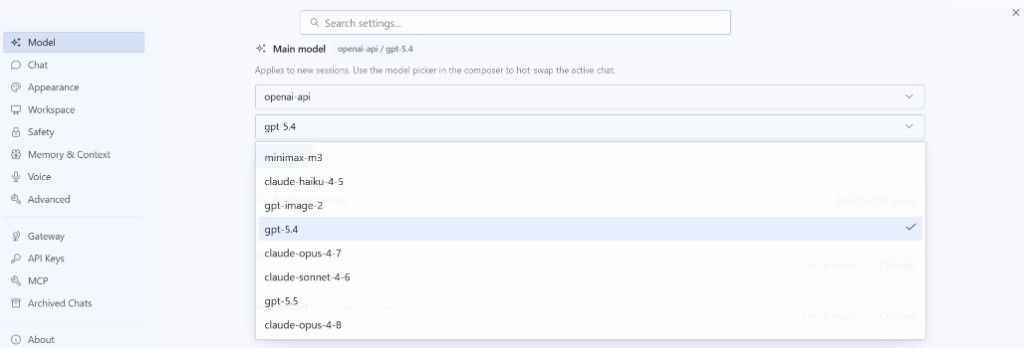
若下拉列表里没有你要的模型,先确认 .env 已保存且已重启 Hermes;仍没有则联系管理员核对渠道是否开通该模型。
测试:选模型并发一条消息
很多同事卡在「不知道模型选在哪、怎么开始对话」。按下面做即可:
1. 在设置里指定主模型(必做)
若上一步还没做,请先完成:
- 左下角或侧边栏打开 Settings(设置)。
- 点 Model → Main model。
- Provider 选 Custom endpoint(或已显示的 openai-api)。
- 点 Model 右侧下拉框,用鼠标点选一个模型,例如
gpt-5.4或claude-sonnet-4-6(不要手打名字,必须从列表里选)。 - 点 Apply,再关闭设置。
说明:这里选的是「默认主模型」。点 Apply 之后,新开的对话才会用这个模型;改设置前已经打开的旧对话可能仍是旧模型。
2. 新建一条对话
- 回到 Hermes 主界面(聊天列表)。
- 点 New chat / 新建对话(一般在左侧列表顶部或「+」按钮)。
- 确认进入了一个空白的新会话(不要继续在很旧的会话里试)。
3. 确认当前会话用的模型(可选但建议)
部分版本在输入框上方或旁边有模型名称,例如 openai-api / gpt-5.4:
- 若显示的是你刚选的模型 ID → 可以继续发消息。
- 若显示不对:回到 Settings → Model → Main model 重新选并 Apply,再再新建一条对话试一次。
- 若输入框旁有小下拉箭头,点开可临时换模型(与设置里的 Main model 作用类似)。
4. 发送测试消息
- 在底部输入框输入一句很短的话,例如:
你好,请回复 ok。 - 按 Enter 或点 发送 按钮。
- 等待几秒,应能看到 Hermes 逐字输出回复;有正常文字回复即表示 Key、地址和模型都通了。
5. 仍然没回复时
- 看界面是否出现红色报错(401、404、timeout 等)→ 对照下方 常见问题。
- 确认改
.env后是否完全退出并重启过 Hermes。 - 用 API 连通性测试 对同一 Key 快速测一遍,排除 Key 本身问题。
常见问题
1. 发消息失败 / 报错连不上
按顺序检查:
| 检查项 | 正确做法 |
|---|---|
| Base URL | 必须是 https://apimaster.ai/v1(末尾有 /v1) |
| API Key | 从控制台完整复制,首尾无空格 |
| 模型 ID | 与广场一致,如 gpt-5.4,不要用「GPT 5.4」等展示名 |
| 是否重启 | 改 .env 后必须完全退出再开 Hermes |
仍失败时,可先用站内 API 连通性测试 用同一 Key 测一遍(浏览器内测试,不经过本教程以外的服务器存储)。
2. 找不到 .env 或 hermes 文件夹
- Windows:确认地址栏是
%LOCALAPPDATA%\hermes,不是%APPDATA%。 - Mac:目录是
~/.hermes(用户主目录下的隐藏文件夹),不是「应用程序支持」里的 Hermes。用 前往文件夹 输入~/.hermes最省事。 - 文件夹不存在时:先完整退出再打开一次 Hermes Desktop(首次启动会自动创建);仍没有则可手动新建
~/.hermes并在其中创建.env。
3. Provider 里没有 Custom endpoint
请更新 Hermes Desktop 到最新版;界面以你本机英文/中文菜单为准,含义为「自定义端点 / 自定义 API 端点」。
4. 模型列表很少或不对
模型 ID 由 APIMaster 后台上架决定;与 支持的模型 不一致时,以管理员提供的列表为准。
安全注意事项
- 不要把 API Key 发到飞书群、微信、邮件或公开文档。
- 内部教程、截图、工单里只使用
你的_apimaster_key这类占位符。 - Key 泄露后,请到控制台作废并重新生成,再更新本机
.env并重启 Hermes。
配置检查清单
完成配置前,可逐项打勾:
- 已从控制台复制 APIMaster API Key(未泄露给他人)
-
.env中已写OPENAI_API_KEY=…(真实 Key,无多余空格) -
.env中已写OPENAI_BASE_URL=https://apimaster.ai/v1(含/v1) - 已保存
.env - 已完全退出并重新打开 Hermes Desktop
- 已在 Settings → Model → Main model 从下拉框选中模型并 Apply
- 已 新建对话 并发送测试消息,收到正常回复