

OpenCode AI API密钥设置 — 兼容OpenAI的配置指南
了解如何通过APIMaster.ai的自定义API密钥配置OpenCode AI。在opencode.jsonc中将APIMaster添加为兼容OpenAI的提供商,即可访问Claude、GPT-5.5和DeepSeek,支持图片输入(Vision)与可选推理层级。
OpenCode Desktop 是 OpenCode 的图形界面客户端(当前 Beta),支持本地 Agent 会话、文件编辑与终端执行。APIMaster.ai 提供 OpenAI 兼容 接口,可在 设置 → 提供商 中添加 自定义提供商 接入。
开始前请 获取 API Key。下文 Key 均用占位符
你的_apimaster_key,截图中已打码。
前置条件
- 已安装 OpenCode Desktop(opencode.ai/download)。
- Windows:下载
opencode-desktop-win-x64.exe安装。 - macOS:
brew install --cask opencode-desktop,或下载对应.dmg。 - Linux:
.deb/.rpm/ AppImage。
- Windows:下载
- 已从 APIMaster 控制台 复制 API Key。
第 1 步:打开提供商设置
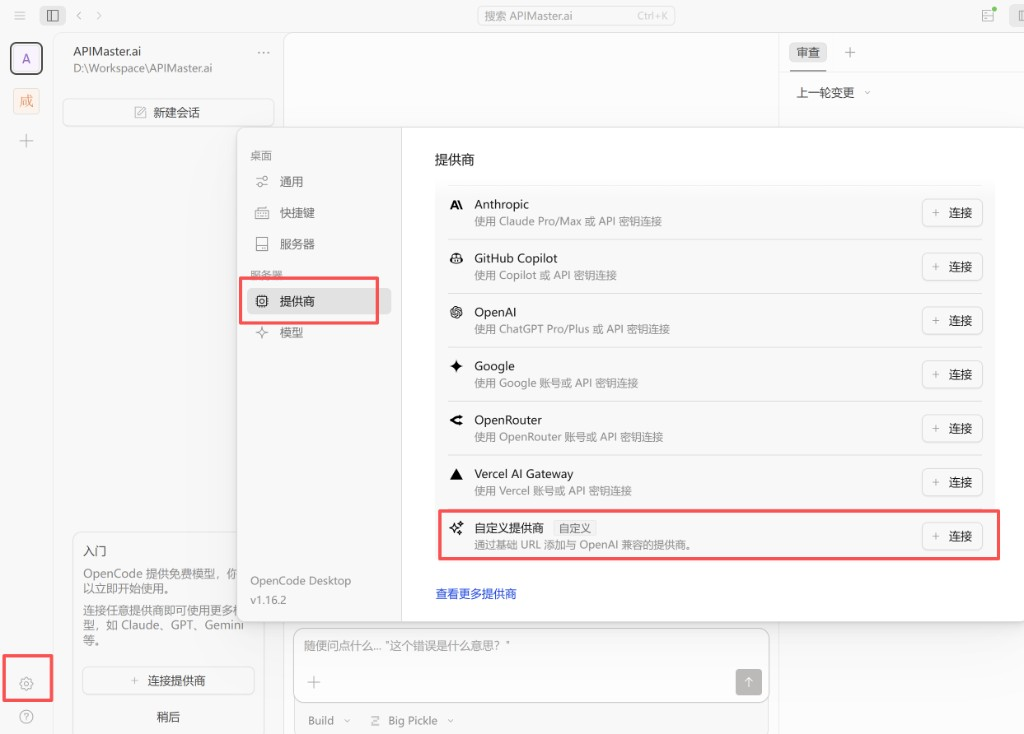
- 启动 OpenCode Desktop,打开或新建一个工作区。
- 点击左下角 齿轮(设置)。
- 在设置侧栏选择 「提供商」(Providers)。
- 在列表底部找到 「自定义提供商」(通过基础 URL 添加与 OpenAI 兼容的提供商)。
- 点击右侧 「+ 连接」。
第 2 步:填写自定义提供商
在 自定义提供商 表单中填写:
| 字段 | 填写内容 |
|---|---|
| 提供商 ID | apimaster(小写字母、数字、连字符或下划线) |
| 显示名称 | APIMaster.ai(模型列表中的分组名,可自定) |
| 基础 URL | https://apimaster.ai/v1(必须带 /v1) |
| API 密钥 | 粘贴你的 APIMaster Key |
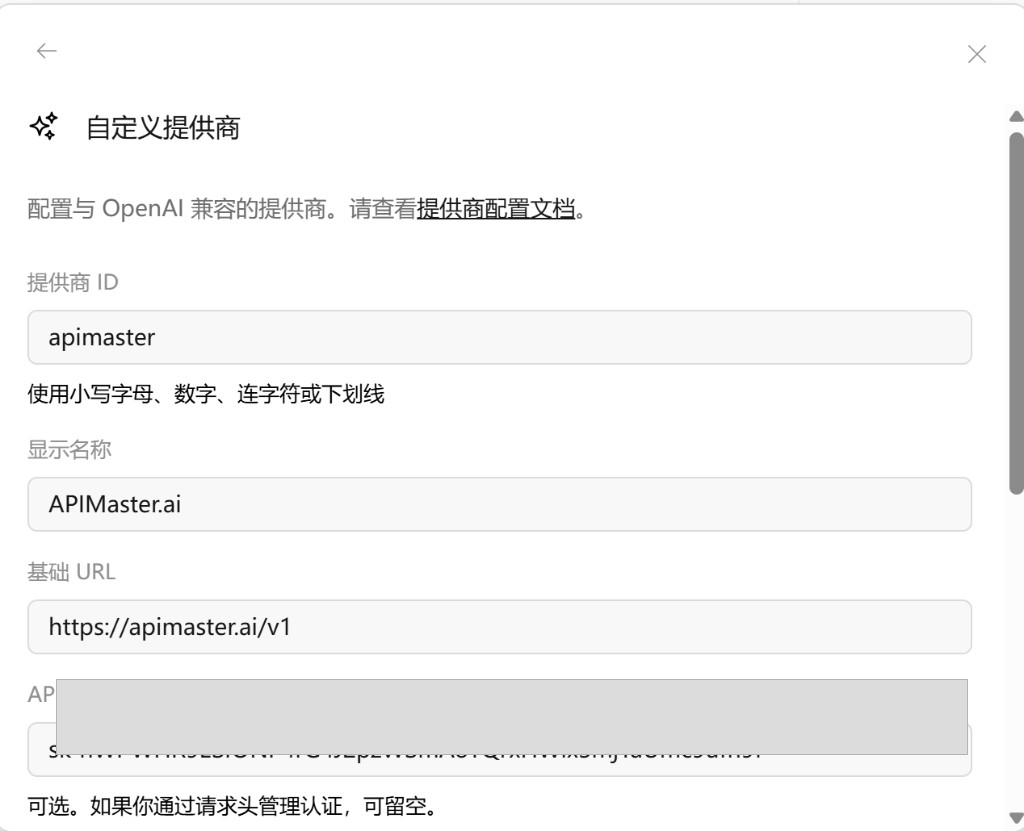
- 请求头 一般留空;若你通过 Header 认证,可留空 Key 并在请求头里填
Authorization: Bearer …。 - 填完后继续下一步(添加模型)。
第 3 步:添加模型并提交
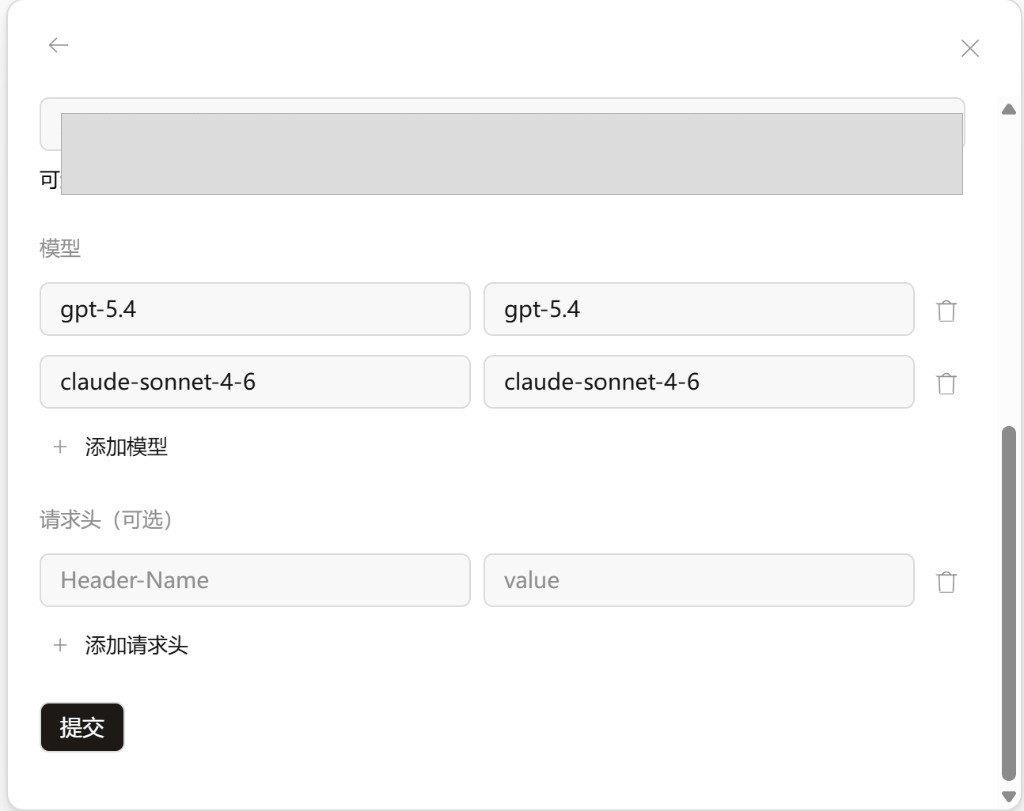
下一页为 模型映射:左侧为 OpenCode 内显示名,右侧为发给 APIMaster 的 model id(建议两边填相同,与 模型广场 一致)。
示例(可按账户实际开通情况增减):
| 左侧(显示) | 右侧(model id) |
|---|---|
gpt-5.4 |
gpt-5.4 |
claude-sonnet-4-6 |
claude-sonnet-4-6 |
- 点 「+ 添加模型」 增加行。
- 勾选或填写需要的 model id。
- 请求头(可选) 通常留空。
- 点 「提交」 保存。
模型 ID 怎么选? 与广场上的 id 完全一致,如
gpt-5.5、claude-opus-4-8、deepseek-v4-pro等。不要选纯图像生成模型(如gpt-image-2)用于 Agent 对话。需要图片识别(Vision)?
gpt-5.5、claude-sonnet-4-6、claude-opus-4-7、claude-opus-4-8、claude-haiku-4-5等模型支持读取图片输入,但在 OpenCode 里还需额外声明能力,见 配置 GPT 和 Claude 的图片输入能力。
第 4 步:在对话里选择模型
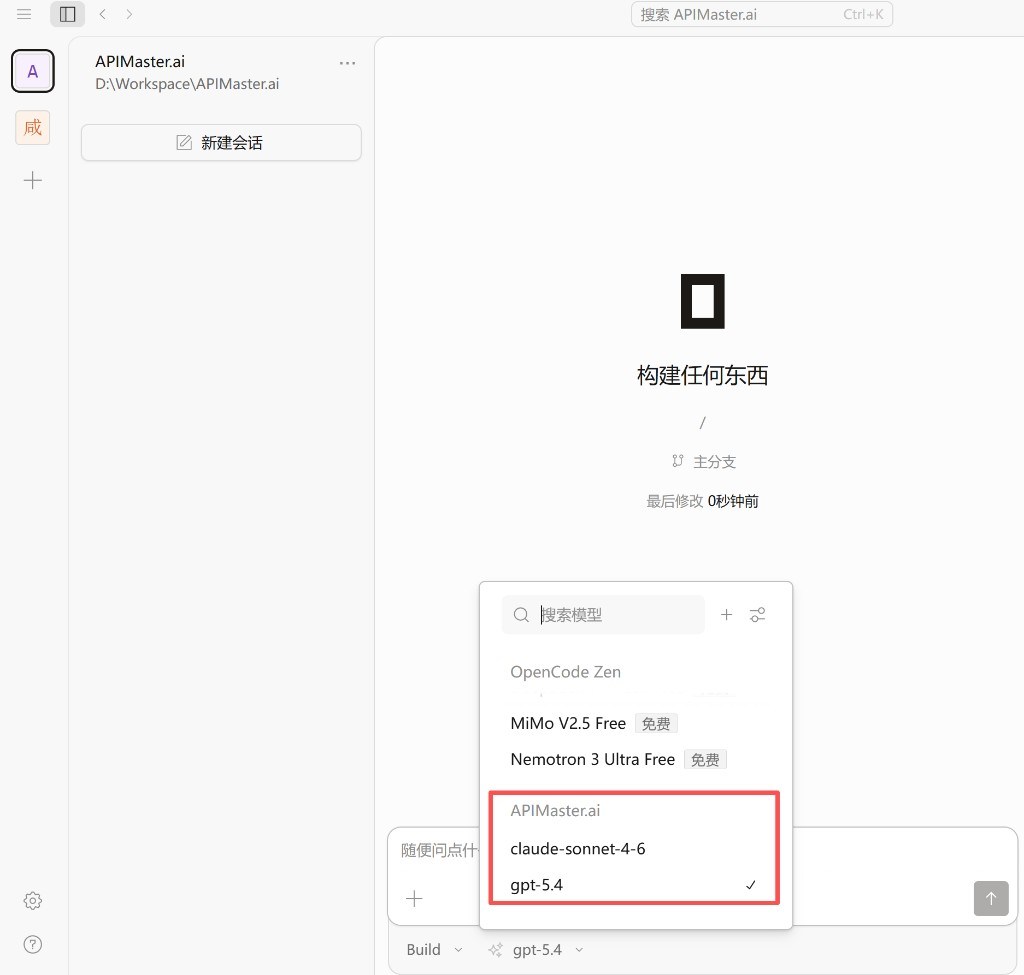
- 回到主界面,新建会话 或打开已有会话。
- 点击输入框下方的 模型下拉(可能显示当前模型名,如
gpt-5.4)。 - 在列表中找到 APIMaster.ai 分组,点选要用的模型(如
claude-sonnet-4-6或gpt-5.4)。
第 5 步:发送测试消息
- 在输入框输入
hello或简单任务(例如「写一个命令行天气小工具」)。 - 若 Assistant 开始回复、探索文件或执行 Shell,说明 APIMaster 接入成功。
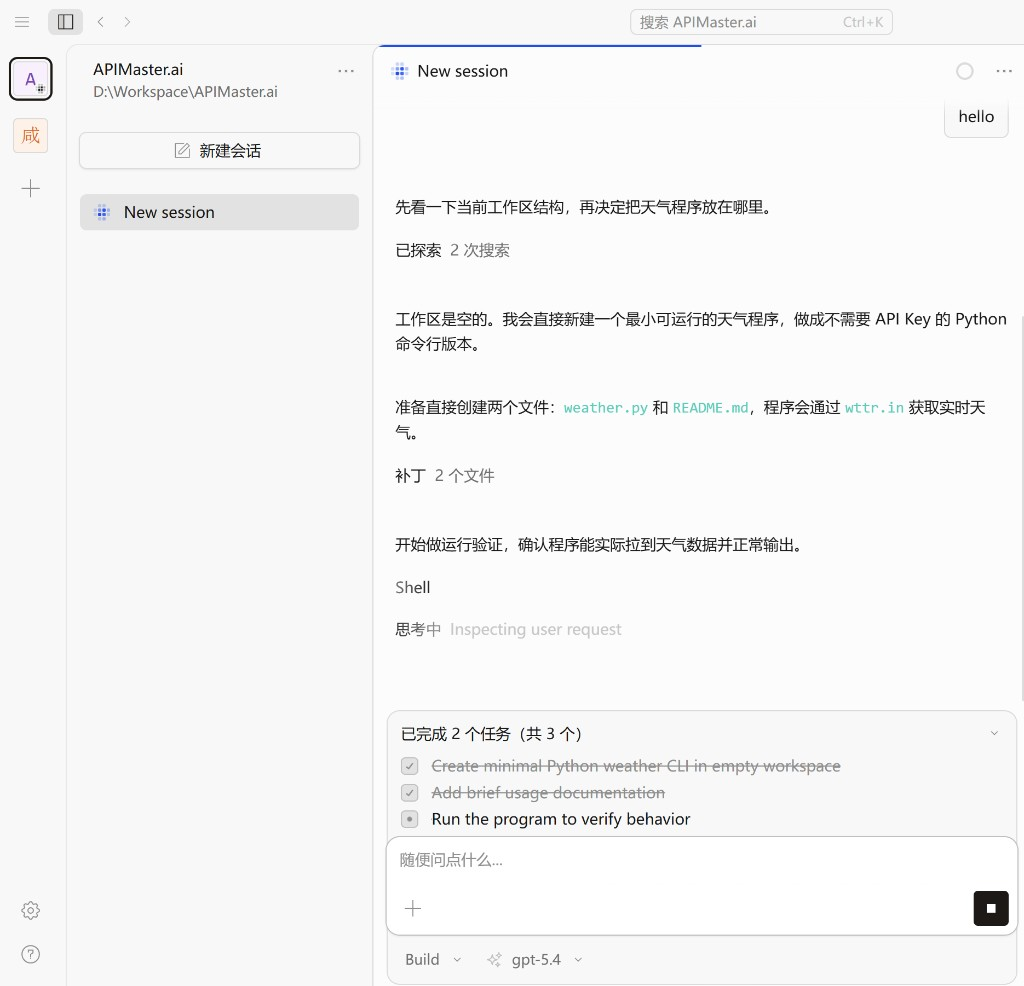
进阶:配置文件与 Reasoning 档位
上文 设置 → 提供商 适合快速接入。若需要为同一模型配置 Reasoning / thinking effort 档位(如 low / high / max),推荐编辑 OpenCode 配置文件 opencode.jsonc。
配置文件位置
| 系统 | 路径 |
|---|---|
| macOS / Linux | ~/.config/opencode/opencode.jsonc |
| Windows | C:\Users\<用户名>\.config\opencode\opencode.jsonc |
若文件不存在,可新建;保存后需 重启 OpenCode Desktop 或 新开一个会话 才会加载。
配置 API Key(不要写进 jsonc)
API Key 不应写入 opencode.jsonc,避免明文落盘。
推荐方式:
- 终端执行
/connect,按提示连接 APIMaster;或 - 使用上文 设置 → 提供商 → 连接提供商(Connect Provider)图形界面配置。
jsonc 里只写 Provider、模型与 Reasoning;鉴权由 OpenCode 单独管理。
配置 APIMaster Provider
在 opencode.jsonc 中 Provider ID 可命名为 apimaster,npm 包使用 @ai-sdk/openai-compatible。
baseURL 必须是:
https://apimaster.ai/v1
为什么不能写成 https://apimaster.ai/? OpenCode 会自动拼接 /chat/completions。若 baseURL 是网站根地址,实际请求会变成 https://apimaster.ai/chat/completions,返回 404 Not Found。带 /v1 才会正确命中 https://apimaster.ai/v1/chat/completions。
也不要写成
https://api.apimaster.ai/v1:该带api.前缀的地址在测试中可能出现 TLS / 连接失败。正确域名是https://apimaster.ai/v1。
完整示例(含 Reasoning variants)可直接下载,覆盖到 OpenCode 配置路径即可使用:
- 下载 opencode.jsonc
- 覆盖到(或保存为):
- macOS / Linux:
~/.config/opencode/opencode.jsonc - Windows:
C:\Users\<用户名>\.config\opencode\opencode.jsonc
- macOS / Linux:
- 用
/connect或 UI 连接提供商 配置 API Key(Key 不要写进 jsonc)。 - 重启 OpenCode Desktop 或新建会话。
若你已有
opencode.jsonc,覆盖前建议先备份;也可只把示例里的provider.apimaster段合并进原文件。
核心结构示例:
{
  "$schema": "https://opencode.ai/config.json",
  "provider": {
    "apimaster": {
      "name": "APIMaster.ai",
      "npm": "@ai-sdk/openai-compatible",
      "options": {
        "baseURL": "https://apimaster.ai/v1"
      },
      "models": {
        "gpt-5.5": {
          "name": "gpt-5.5",
          "attachment": true,
          "modalities": {
            "input": ["text", "image"],
            "output": ["text"]
          },
          "variants": {
            "low": { "reasoningEffort": "low" },
            "high": { "reasoningEffort": "high" }
          }
        }
      }
    }
  }
}
上面
gpt-5.5里的attachment与modalities用于启用图片输入(Vision),详见下方 配置 GPT 和 Claude 的图片输入能力。仅需文字对话时可省略这两个字段。
Reasoning 配置原则
- OpenCode 的
variants为同一 model id 提供多档 Reasoning 选项,在 UI 里表现为同一模型下的子档位。 - 对 OpenAI-compatible 接口,OpenCode 会把
reasoningEffort转成请求体里的reasoning_effort。 - variant 名称应与实际参数一致(例如 variant 叫
high就写"reasoningEffort": "high"),避免用户不知道真实发送了什么。 - 不同模型支持的档位不同,应按各模型官方文档配置,不做隐藏映射。
各模型 Reasoning 档位
| 模型 | Reasoning variants | 说明 |
|---|---|---|
gpt-5.4 |
low, medium, high, xhigh |
GPT reasoning 模型 |
gpt-5.5 |
low, medium, high, xhigh |
GPT reasoning 模型 |
deepseek-v4-flash |
high, max |
DeepSeek thinking mode 推荐档位 |
deepseek-v4-pro |
high, max |
DeepSeek thinking mode 推荐档位 |
claude-sonnet-4-6 |
low, medium, high, max |
Claude Sonnet effort 档位 |
claude-opus-4-7 |
low, medium, high, xhigh, max |
Claude Opus effort 档位 |
claude-opus-4-8 |
low, medium, high, xhigh, max |
Claude Opus effort 档位 |
claude-fable-5 |
low, medium, high, xhigh, max |
Fable 5(Opus 4.8 升级款)effort 档位 |
claude-haiku-4-5 |
不配置 | 不强行暴露未确认的 reasoning effort |
minimax-m3 |
不配置 | 不强行暴露未确认的 reasoning effort |
完整 variants 定义见 opencode.jsonc。
在 OpenCode 中切换 Reasoning
- 保存
opencode.jsonc后 重启 OpenCode Desktop,或 新建会话。 - 在输入框下方的 模型 / Reasoning 下拉 中选择模型及档位(如
gpt-5.4 / high)。 - 若当前版本支持,可用
Ctrl + Shift + D在 Reasoning 档位间循环切换。
配置 GPT 和 Claude 的图片输入能力
APIMaster.ai 的 gpt-5.5、claude-sonnet-4-6、claude-opus-4-7、claude-opus-4-8、claude-haiku-4-5 等模型都支持图片输入 / Vision:可以读取截图、照片、图表等做识别、描述、OCR、看图写代码。
关键:模型支持图片 ≠ OpenCode 会把图片传给模型。 即使 APIMaster.ai 的模型本身支持图像识别,也必须在
opencode.jsonc中为该模型声明能力。否则 OpenCode 可能不会把图片内容作为多模态输入发送,而只是把附件名 / 文件名塞进 prompt,导致模型回复类似「当前模型不支持读取图片输入」。
需要声明的两个字段
为每个要用于图片的模型加上:
"attachment": true,
"modalities": {
  "input": ["text", "image"],
  "output": ["text"]
}
attachment: true:告诉 OpenCode 这个模型允许发送附件。modalities.input包含"image":告诉 OpenCode 这个模型支持图片输入,OpenCode 才会把图片转成多模态image_url内容发出。
完整示例(覆盖 GPT 和 Claude)
可直接下载 opencode.jsonc(已内置以下字段),或把下面 provider.apimaster 段合并进你现有配置:
{
  "$schema": "https://opencode.ai/config.json",
  "disabled_providers": [],
  "provider": {
    "apimaster": {
      "name": "APIMaster.ai",
      "npm": "@ai-sdk/openai-compatible",
      "options": {
        "baseURL": "https://apimaster.ai/v1"
      },
      "models": {
        "gpt-5.5": {
          "name": "gpt-5.5",
          "attachment": true,
          "modalities": {
            "input": ["text", "image"],
            "output": ["text"]
          },
          "variants": {
            "low": { "reasoningEffort": "low" },
            "medium": { "reasoningEffort": "medium" },
            "high": { "reasoningEffort": "high" },
            "xhigh": { "reasoningEffort": "xhigh" }
          }
        },
        "claude-sonnet-4-6": {
          "name": "claude-sonnet-4-6",
          "attachment": true,
          "modalities": {
            "input": ["text", "image"],
            "output": ["text"]
          },
          "variants": {
            "low": { "reasoningEffort": "low" },
            "medium": { "reasoningEffort": "medium" },
            "high": { "reasoningEffort": "high" },
            "max": { "reasoningEffort": "max" }
          }
        },
        "claude-opus-4-7": {
          "name": "claude-opus-4-7",
          "attachment": true,
          "modalities": {
            "input": ["text", "image"],
            "output": ["text"]
          },
          "variants": {
            "low": { "reasoningEffort": "low" },
            "medium": { "reasoningEffort": "medium" },
            "high": { "reasoningEffort": "high" },
            "xhigh": { "reasoningEffort": "xhigh" },
            "max": { "reasoningEffort": "max" }
          }
        },
        "claude-opus-4-8": {
          "name": "claude-opus-4-8",
          "attachment": true,
          "modalities": {
            "input": ["text", "image"],
            "output": ["text"]
          },
          "variants": {
            "low": { "reasoningEffort": "low" },
            "medium": { "reasoningEffort": "medium" },
            "high": { "reasoningEffort": "high" },
            "xhigh": { "reasoningEffort": "xhigh" },
            "max": { "reasoningEffort": "max" }
          }
        },
        "claude-haiku-4-5": {
          "name": "claude-haiku-4-5",
          "attachment": true,
          "modalities": {
            "input": ["text", "image"],
            "output": ["text"]
          }
        }
      }
    }
  }
}
说明:
- 只想启用
gpt-5.5的图片输入,就只给gpt-5.5加attachment和modalities;其它模型可不动。 - 只想启用 Claude,就只给 Claude 模型加这些字段。
- 保留各模型原有的 Reasoning variants(
low/medium/high/xhigh/max),图片字段与 Reasoning 互不冲突。 - 修改
opencode.jsonc后必须完全退出并重启 OpenCode,或至少新建一个会话,让配置重新加载。 - API Key 不要写进这个文件,仍通过
/connect或 UI 连接提供商 配置(见下方安全说明)。
关于图片来源:优先本地上传 / base64
- 推荐在 OpenCode 里上传本地 PNG / JPG。理想情况下 OpenCode 会把图片转成 base64 data URL(
data:image/png;base64,...)再传给 APIMaster——这是已验证成功的方式。 - 直接传公网图片 URL 可能失败。APIMaster / 上游在下载公网图片时可能因网络、格式、大小、MIME、反盗链等原因返回:
遇到此类报错,请改用 base64 data URL 或本地图片上传,不要依赖模型端去下载公网 URL。Error while downloading file. Upstream status code: 400.
测试图片识别是否生效
方式一:在 OpenCode 中测试
- 在模型下拉里切换到
apimaster/gpt-5.5或apimaster/claude-sonnet-4-6。 - 上传一张 PNG / JPG 图片。
- 输入:
请描述这张图片的主要内容。
- 配置正确时,模型应能描述图片内容。
- 若模型只提到文件名 / 附件名,或回复「不支持读取图片输入」,通常说明 OpenCode 没有把图片内容真正传给模型——回去检查该模型的
attachment与modalities字段,并重启 OpenCode。
方式二:用 API 直接测试
用于区分「APIMaster 模型问题」还是「OpenCode 适配层问题」。请勿写入真实 Key,用环境变量。
Linux / macOS:
export APIMASTER_API_KEY="你的 APIMaster API Key"

curl https://apimaster.ai/v1/chat/completions \
  -H "Authorization: Bearer $APIMASTER_API_KEY" \
  -H "Content-Type: application/json" \
  -d '{
    "model": "gpt-5.5",
    "messages": [
      {
        "role": "user",
        "content": [
          { "type": "text", "text": "请描述这张图片。" },
          {
            "type": "image_url",
            "image_url": {
              "url": "data:image/png;base64,这里放图片base64"
            }
          }
        ]
      }
    ],
    "max_tokens": 1000
  }'
把 model 换成 claude-sonnet-4-6 即可用同样方式测试 Claude(已验证返回 HTTP 200 且能识别图片)。
Windows PowerShell:
$env:APIMASTER_API_KEY = "你的 APIMaster API Key"
# 将本地图片转成 base64 后,作为 data:image/png;base64,... 放入 image_url.url
# 再用相同 JSON 请求体调用 https://apimaster.ai/v1/chat/completions
返回 200 且能描述图片,说明 APIMaster 侧图片输入正常;此时若 OpenCode 内仍不识别,问题在 OpenCode 的
attachment/modalities配置或未重启。
常见问题
UI 接入
| 情况 | 做法 |
|---|---|
| 401 / 鉴权失败 | 核对 Key 是否完整;到控制台作废泄露 Key 并重新生成 |
| 模型不存在 | 确认 基础 URL 为 https://apimaster.ai/v1,model id 与广场一致 |
| 列表里没有 APIMaster 模型 | 回到 设置 → 提供商,编辑 APIMaster.ai,补全模型映射后重新 提交 |
| 回复很慢或中断 | 换用广场中标注稳定的模型;用 API 连通性测试 单独验证 Key |
Reasoning / jsonc
为什么 DeepSeek 只有 high 和 max?
DeepSeek thinking mode 在 OpenAI-compatible 接口上官方支持的 effort 档位是 high 与 max。不建议配置 low / medium / xhigh 等会被兼容层重新映射、且用户难以预期的值。
为什么 Claude Sonnet 用 max 而不是 xhigh?
Sonnet 的高档位应使用官方支持的 max;xhigh 主要用于 Opus 系列(如 claude-opus-4-7 / claude-opus-4-8)。
为什么 Claude Haiku 和 MiniMax M3 没有 variants?
没有明确可用于 OpenCode reasoningEffort 的官方档位时,不建议强行配置。模型仍可正常对话,只是 UI 不显示 Reasoning 子档位。
配置后仍然报 400 怎么办?
- 检查
baseURL是否为https://apimaster.ai/v1(不是根域名)。 - 检查模型 ID 拼写是否与 模型广场 一致。
- 确认 API Key 已通过
/connect或 UI 连接提供商 正确配置。 - 临时删除该模型的
variants,确认普通请求是否成功。 - 若普通请求成功、带 Reasoning 失败,说明该模型或当前 provider 不支持 所选的
reasoning_effort值,请换档位或换模型。
图片输入 / Vision
为什么 OpenCode 里提示「当前模型不支持读取图片」?
- APIMaster.ai 的
gpt-5.5和部分 Claude 模型本身支持图片输入,这个提示通常说明 OpenCode 没有把图片作为多模态输入传给模型。 - 检查
opencode.jsonc里对应模型是否配置了:"attachment": true, "modalities": { "input": ["text", "image"], "output": ["text"] } - 确认改配置后已重启 OpenCode。
- 确认
baseURL为https://apimaster.ai/v1。 - 确认 APIMaster API Key 有效。
- 若用公网图片 URL 失败,改用 base64 data URL 或本地图片上传。
为什么模型只看到附件名、看不到图片内容?
- 通常是 OpenCode 没有把附件读取并转成图片输入,而是只把附件名 / 文件名放进 prompt。
- 请启用
attachment: true和modalities.input: ["text", "image"],并使用支持图片输入的模型。
为什么公网图片 URL 报错?
- APIMaster 或上游下载公网图片时可能受网络、格式、文件大小、MIME、反盗链或代理限制。
- 若出现
Error while downloading file. Upstream status code: 400.,请改用 base64 data URL。
配置了 attachment 后还是不生效怎么办?
- 完全退出并重启 OpenCode。
- 新建一个会话再测试。
- 检查当前会话实际使用的 model 是否就是已配置图片字段的那个模型。
- 检查 API Key 是否有效。
- 检查 OpenCode 日志是否有 401 / 400 / unsupported image / invalid content type 等错误。
- 用方式二:API 直接测试 base64 图片,区分是 APIMaster 模型问题还是 OpenCode 适配层问题。
安全注意事项
- 不要 把 APIMaster API Key 写入
opencode.jsonc;该文件只放 Provider、模型、图片能力与 Reasoning。 - 不要 把 Key 贴到聊天、截图、issue、公开文档或代码仓库。
- Key 若曾出现在截图或聊天记录中,请立即到控制台 作废并重新生成,再在 OpenCode 里更新 Provider。
- 推荐通过 OpenCode 的
/connect连接流程、环境变量或本地凭据存储管理 API Key。 - OpenCode 会在本机工作区读写文件、执行命令,请只在可信目录中使用。
配置检查清单
- OpenCode Desktop 已安装并能打开工作区
- 设置 → 提供商 → 自定义提供商 已连接(或
opencode.jsonc已配置apimasterprovider) - 提供商 ID =
apimaster,显示名称 =APIMaster.ai - 基础 URL /
baseURL=https://apimaster.ai/v1(不是https://apimaster.ai/) - API Key 通过
/connect或 UI 配置(未写入 jsonc) - 至少添加一个对话类 model id
- 模型下拉中可选 APIMaster.ai 下的模型
- (可选)Reasoning variants 已按模型官方档位配置
- 发送测试消息有正常回复
图片输入检查清单
-
baseURL为https://apimaster.ai/v1(不是https://api.apimaster.ai/v1) - 使用支持图片输入的模型,例如
gpt-5.5或支持 Vision 的 Claude 模型 - 对应模型已配置
attachment: true - 对应模型的
modalities.input包含"image" - 修改
opencode.jsonc后已重启 OpenCode - API Key 有效
- 测试图片为常见格式(PNG / JPG)
- 若公网图片 URL 失败,已改用 base64 data URL
总结
- APIMaster 作为 OpenAI-compatible provider 接入 OpenCode 时,关键是
baseURL(https://apimaster.ai/v1)、模型 ID、API Key(通过/connect或 UI,不写 jsonc)、以及可选的 Reasoning variants。 - Reasoning 的 variant 名称应与
reasoning_effort实际值一致,便于用户在 UI 中知道发送了什么参数。 - 不同模型按官方支持的档位配置,不做隐藏映射;无明确档位的模型(如 Haiku、MiniMax M3)可不配 variants。