

Kimi Code CLI — 三方 Key 配置教程(APIMaster Registry)
在 Kimi Code CLI 中通过 Custom Provider Registry 导入 APIMaster.ai 三方 API Key。填写 registry.json 与 Bearer token,即可选用 gpt-5.6-sol 等 Coding 模型。
Kimi Code CLI 配置
请先完成 环境检查 与 获取 API Key。
Kimi Code CLI 支持通过 Custom provider registry(api.json) 导入第三方 Provider。APIMaster.ai 提供动态 Registry:模型列表按你的 API Key 权限生成;平台上下架模型后,后续启动会自动刷新,一般无需重复配置。
| 项 | 值 |
|---|---|
| Registry URL | https://apimaster.ai/kimi/registry.json |
| Bearer token | 控制台创建的 APIMaster API Key(sk-...) |
| 协议 | OpenAI 兼容 Chat Completions(流式 / 工具调用) |
Registry 只返回适合 Coding Agent 的模型(Chat、流式、工具调用、文本推理)。图片、视频、Embedding、Rerank 等不会出现在列表中。Key 的分组与模型白名单会直接影响可见模型。
前置条件
- 已安装 Kimi Code CLI(本教程截图为
0.31.1;命令为kimi)。 - 已从 控制台 复制 API Key。
- 终端可用(Windows PowerShell / macOS Terminal / Linux)。
安装方式以官方文档为准。装好后在任意目录执行:
kimi
若提示 Model not set,按下方步骤用 /provider 导入 APIMaster。
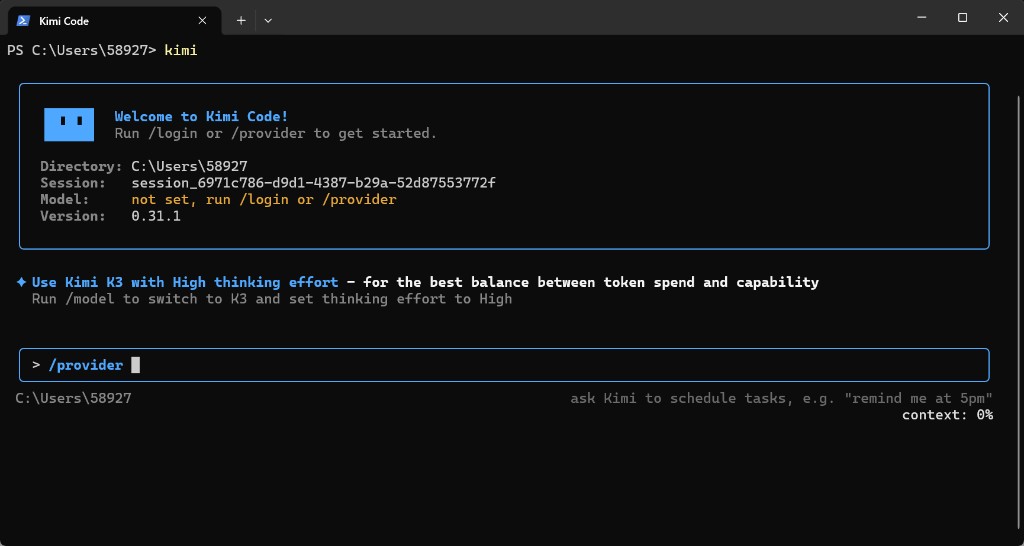
第 1 步:启动并输入 /provider
- 运行
kimi。 - 在输入框输入
/provider并回车。
第 2 步:选择 Custom registry (api.json)
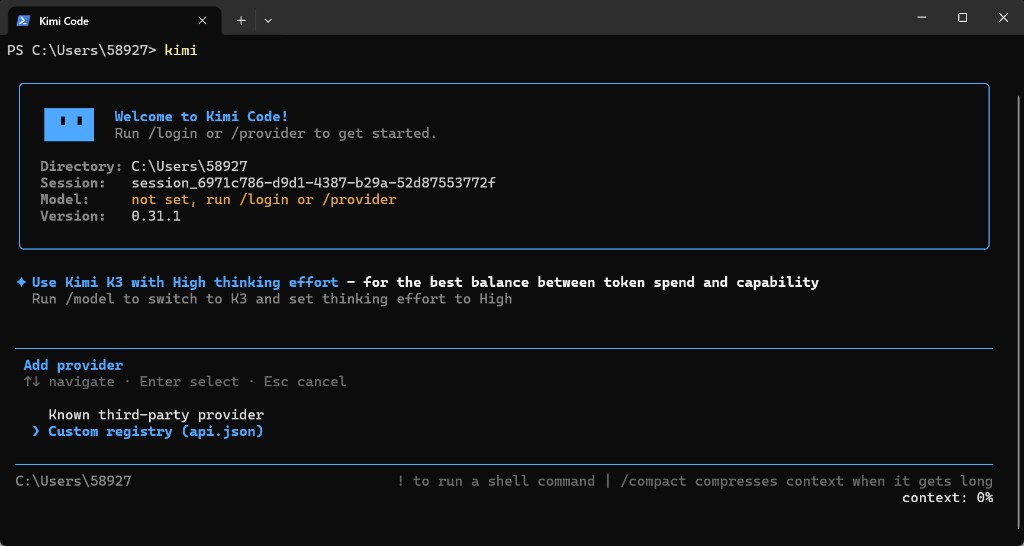
在 Add provider 菜单中:
- 用 ↑↓ 选中 Custom registry (api.json)(不要选 Known third-party provider)。
- 按 Enter 确认。
第 3 步:填写 Registry URL 与 Bearer token
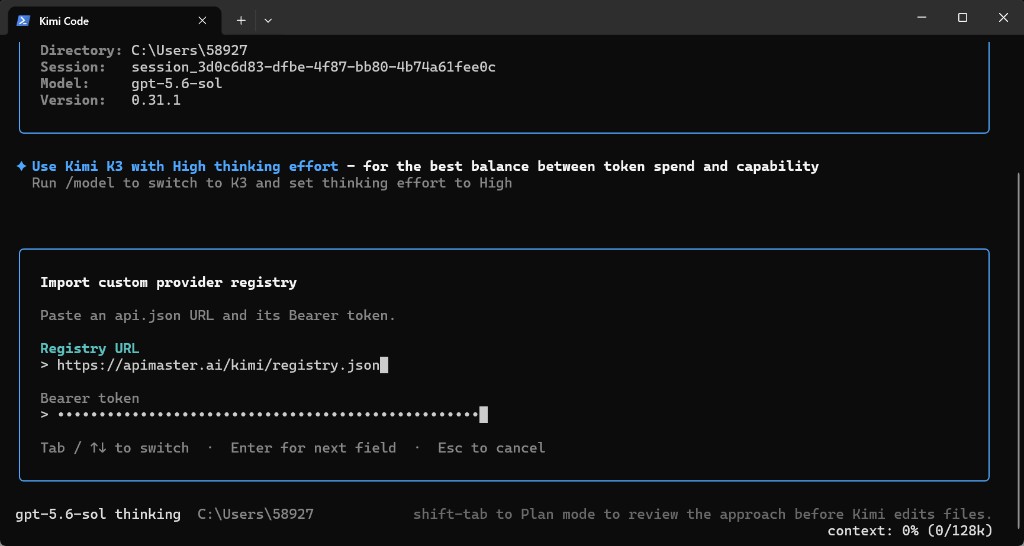
在 Import custom provider registry 表单中填写:
| 字段 | 填写内容 |
|---|---|
| Registry URL | https://apimaster.ai/kimi/registry.json |
| Bearer token | 你的 APIMaster API Key |
用 Tab / ↑↓ 切换字段,Enter 进入下一步。不要把 Key 发到群聊或公开截图。
也可以用命令行一次导入(效果相同):
kimi provider add https://apimaster.ai/kimi/registry.json --api-key sk-your-apimaster-key
第 4 步:在 apimaster 下选择模型
导入成功后会出现类似提示:
Imported 1 provider from registry.
然后进入 Select a model:
- 用 Tab 切到 apimaster 标签。
- 选择模型,例如
gpt-5.6-sol、gpt-5.6-terra、gpt-5.5、glm-5.2等(以你 Key 权限与广场当前上架为准)。 - 如需推理,可将 Thinking 设为 On。
- Enter 确认。
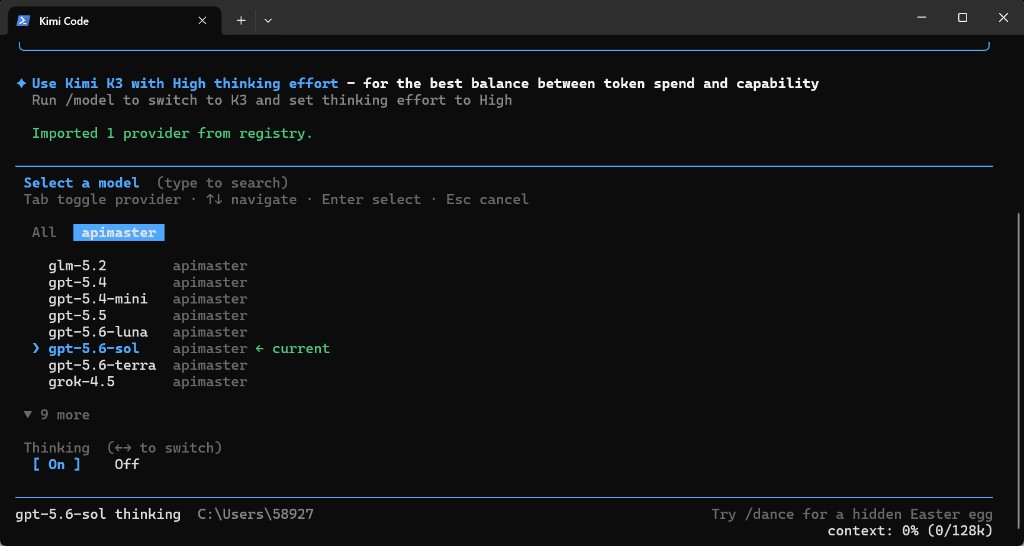
底部状态栏应显示类似:gpt-5.6-sol thinking。
第 5 步:发消息验证
导入后默认模型可能类似:
Default model set to apimaster/gpt-5.6-sol with thinking on.
发送一句测试(如 hello)。能正常回复即表示请求已走 APIMaster。
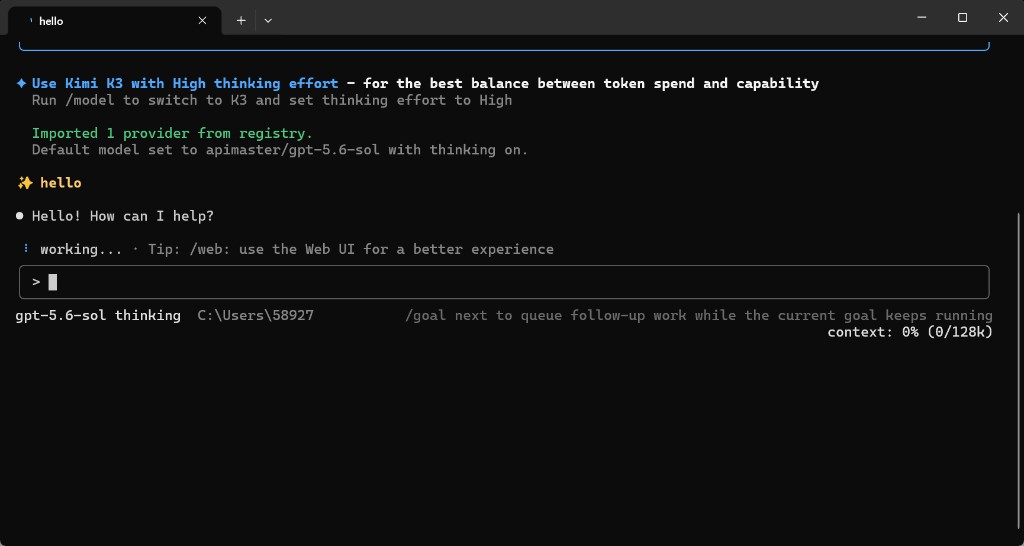
之后可用 /model 随时切换模型。
换 Key / 看不到模型时
| 情况 | 处理 |
|---|---|
| 换了权限不同的 API Key | 再执行一次 /provider 导入(或 kimi provider add ...) |
| 列表没有某模型 | 到 模型广场 确认是否上架,并检查令牌分组 / 模型白名单 |
| 只想用 Coding 模型 | 正常现象:Registry 已过滤非 Agent 模型 |