

OpenClaw API密钥设置 — 自定义提供商配置
了解如何在Windows和macOS上安装OpenClaw,并将APIMaster.ai配置为自定义的OpenAI兼容提供商。设置API密钥和基础URL,即可使用Claude、GPT和DeepSeek模型。
OpenClaw 是可本地运行的 AI Agent 平台(含网页对话界面)。APIMaster.ai 提供 OpenAI 兼容 接口,安装时通过 openclaw onboard 选择 Custom Provider 即可接入。
开始前请 获取 API Key。下文 Key 均用占位符
你的_apimaster_key。
前置条件
- Windows / macOS / Linux 均可。
- 需要 Node.js 22.19+(推荐 Node 24;安装脚本会自动检测并尝试安装/升级)。
- 已复制 APIMaster API Key。
第 1 步:安装 OpenClaw
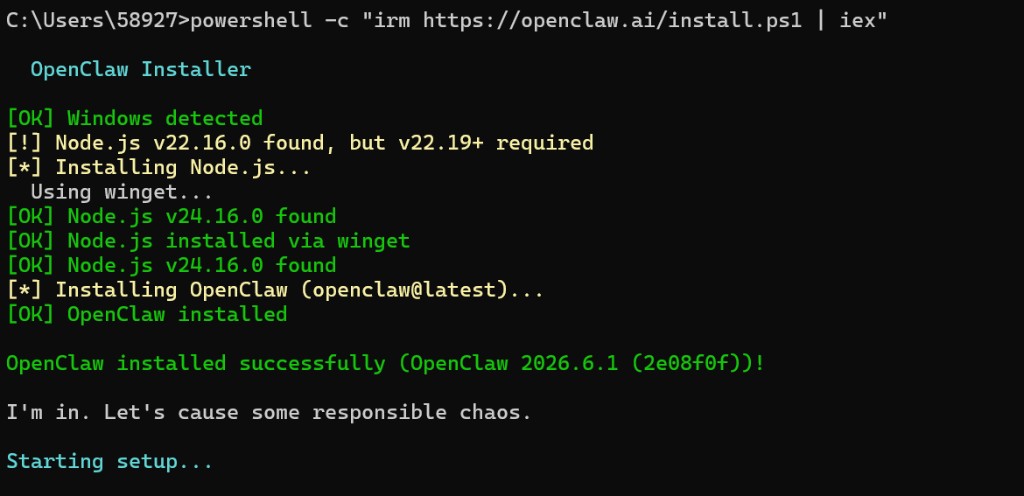
安装完成后一般会进入 Starting setup…(onboard 向导)。若只想先装 CLI、稍后再配置,见下方「仅安装、暂不 onboard」。
Windows(PowerShell)
在 PowerShell 中执行:
powershell -c "irm https://openclaw.ai/install.ps1 | iex"
macOS(Terminal)
- 打开 终端(Terminal.app,或 iTerm 等)。
- 执行官方一键安装(与 OpenClaw 文档 一致):
curl -fsSL https://openclaw.ai/install.sh | bash
macOS 上安装脚本会:
- 检测系统(Apple Silicon / Intel);
- 若未安装 Homebrew,会尝试自动安装(需 管理员账户);
- 若 Node 版本过低,会通过 Homebrew 安装 Node 24(或满足 22.19+ 的版本);
- 安装
openclawCLI,并通常自动启动 onboard。
安装前可自检 Node:
node --version # 需 v22.19+,推荐 v24.x
仅安装、暂不 onboard(想稍后再配 APIMaster 时):
curl -fsSL https://openclaw.ai/install.sh | bash -s -- --no-onboard
之后手动运行 openclaw onboard 即可。
macOS 配置文件位置(与 Windows 对应关系):
| 项目 | macOS 路径 |
|---|---|
| 主配置 | ~/.openclaw/openclaw.json |
| 工作区 | ~/.openclaw/workspace |
| 会话 | ~/.openclaw/agents/main/sessions |
说明:下文 onboard 与网页对话的截图来自 Windows,但 macOS 上 CLI 向导界面与选项相同(Custom Provider、Base URL、Skip channel 等),可直接对照操作。
Linux / WSL2
与 macOS 相同,使用:
curl -fsSL https://openclaw.ai/install.sh | bash
可选:安装完成后执行 openclaw onboard --install-daemon,在 macOS 上会通过 LaunchAgent、在 Linux 上通过 systemd 用户服务 后台运行 Gateway。
第 2 步:运行 onboard 向导(首次或重新配置)
首次安装一般会自动进入向导。若安装中断、配错了模型/Key,或想改 APIMaster 设置,在终端执行:
openclaw onboard
macOS 上建议在 Terminal 中运行(与安装时使用同一 shell)。需要 Gateway 常驻后台时,可使用:
openclaw onboard --install-daemon
提示:命令是
onboard(不是 onboard 的其他拼写)。可随时重跑,会更新~/.openclaw/openclaw.json等配置。
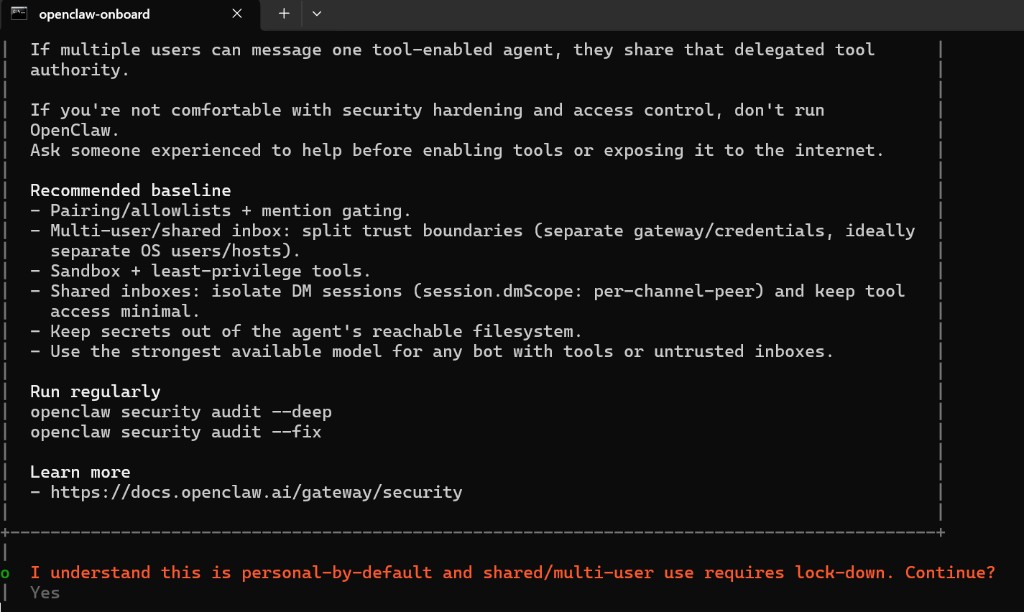
2.1 安全说明
阅读安全提示后,选择 Yes 继续(个人使用场景按默认即可)。
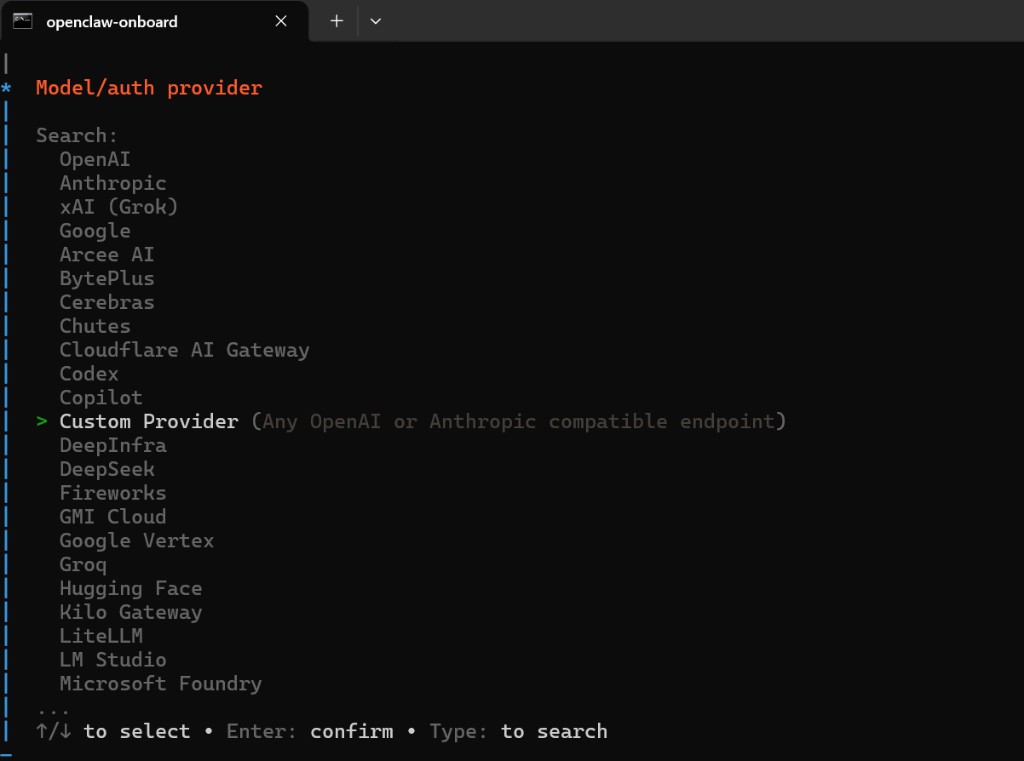
2.2 选择 Model / auth provider
在 Model/auth provider 列表中,用 ↑/↓ 选中:
Custom Provider (Any OpenAI or Anthropic compatible endpoint)
按 Enter 确认。
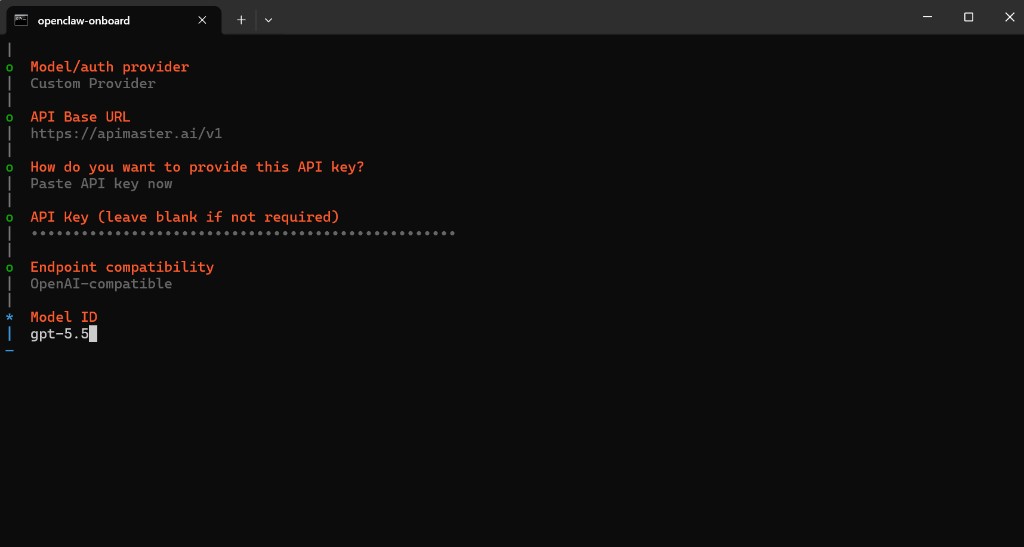
2.3 填写 APIMaster 连接信息
按提示逐项填写:
| 提示项 | 填写内容 |
|---|---|
| API Base URL | https://apimaster.ai/v1(必须含 /v1) |
| How do you want to provide this API key? | Paste API key now |
| API Key | 粘贴你的 APIMaster Key |
| Endpoint compatibility | OpenAI-compatible |
| Model ID | 例如 gpt-5.5(见下方模型说明) |
模型 ID 怎么选?
- 与 模型广场 上的 model id 完全一致,例如:
gpt-5.5、gpt-5.4、claude-sonnet-4-6、claude-opus-4-8、deepseek-v4-pro等。 - 不要选图像类模型(如
gpt-image-2),OpenClaw 对话 Agent 不适用。 - 示例使用
gpt-5.5,你可换成任意已上架的文本/对话类模型。
2.4 可跳过的可选步骤
以下步骤与 APIMaster 无关,QuickStart 阶段建议选 Skip,以后需要再配:
| 步骤 | 建议 |
|---|---|
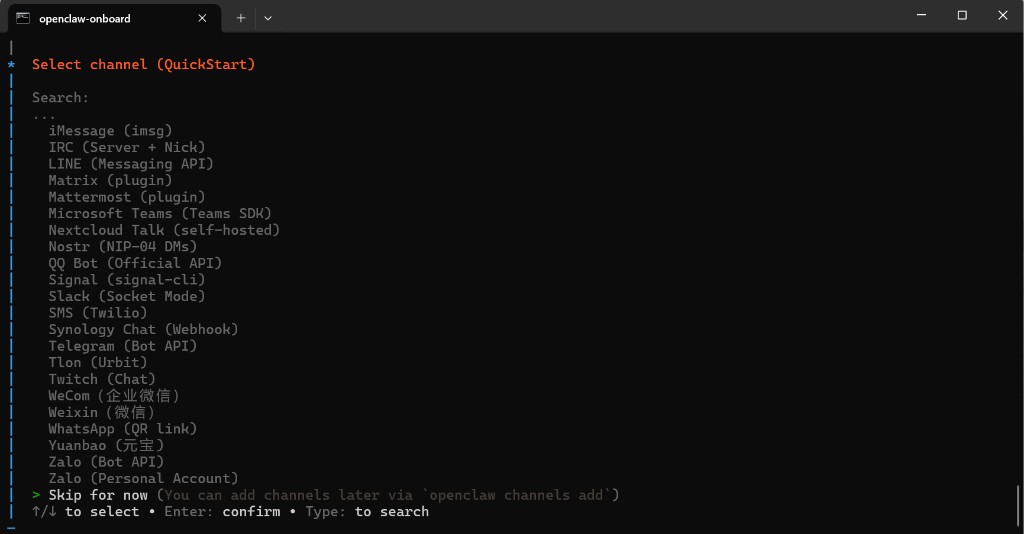
| Select channel(Telegram、微信等) | Skip for now |
| Web search 搜索提供商 | Skip for now |
| Configure skills now? | No |
| Enable hooks? | Skip for now |
频道跳过示例:
向导结束后,配置会写入例如:
~/.openclaw/openclaw.json(Windows:%USERPROFILE%\.openclaw\openclaw.json)- 工作区:
~/.openclaw/workspace
第 3 步:打开网页对话
安装/onboard 完成后,若浏览器没有自动打开聊天页,在终端执行:
openclaw dashboard
会在本机启动 OpenClaw 控制台 / 聊天网页(地址一般为 http://127.0.0.1:…,以终端输出为准)。
若页面打不开或一直 loading:
- 确认 onboard 已成功结束、无报错。
- 再执行一次
openclaw dashboard。 - 仍失败时,可重新运行
openclaw onboard检查 Base URL 与 Key。
第 4 步:在网页里选模型并测试
- 在左侧进入 聊天,打开 Main Session(或 + 新会话)。
- 看输入框下方的模型下拉,应显示类似
gpt-5.5 (Custom Provider)(与 onboard 里填的 Model ID 一致)。 - 若要换模型:点开下拉框,选择其他已配置的模型;或在终端重新
openclaw onboard修改 Model ID 后重启 dashboard。 - 输入
hello或你好啊发送,收到 Assistant 回复即表示 APIMaster 接入成功。
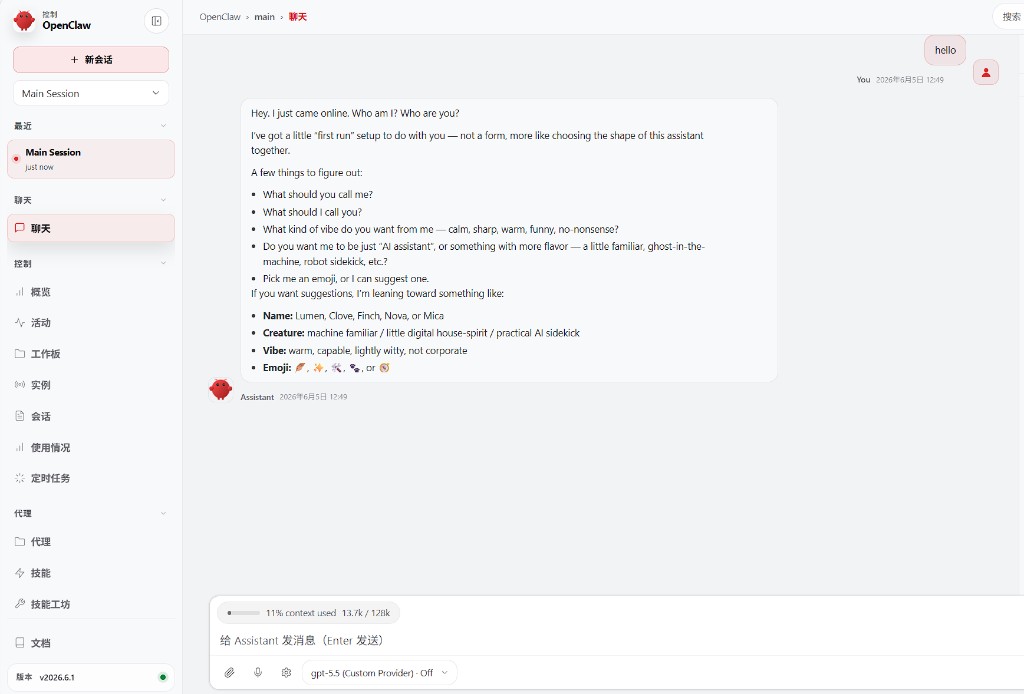
首次对话时 Assistant 可能会问「你是谁、怎么称呼」等——这是 OpenClaw 的初次设定流程,按提示回复即可,与 APIMaster 连通性无关。
安装/onboard 出问题怎么办?
| 情况 | 做法 |
|---|---|
| 安装失败、Node 版本不对 | 按安装脚本提示升级 Node 后重跑安装命令;macOS 可 brew install node@24 |
| Key / Base URL / 模型填错 | 终端执行 openclaw onboard 重新走一遍 Custom Provider 配置 |
| 聊天网页打不开 | 终端执行 openclaw dashboard |
| 401 / 模型不存在 | 核对 https://apimaster.ai/v1、Key、model id;用 API 连通性测试 验证 Key |
| 想换模型 | onboard 里改 Model ID,或查阅 OpenClaw 文档看是否支持多模型配置 |
macOS 常见问题
| 情况 | 做法 |
|---|---|
终端提示 openclaw: command not found |
全局 npm 包目录未在 PATH 中。在 ~/.zshrc 加入:export PATH="$(npm prefix -g)/bin:$PATH",然后 重新打开终端 |
| 已装 Node 24 但仍报版本过低 | 若使用 nvm,先执行 nvm install 24 && nvm use 24 && nvm alias default 24,再重跑安装脚本 |
| Homebrew 安装失败 | 需 管理员账户;或先手动安装 Homebrew,再重跑 install.sh |
| Gateway 未运行 | 执行 openclaw gateway status;必要时 openclaw onboard --install-daemon 或 openclaw gateway install |
安全注意事项
- 不要把 API Key 发到群聊、截图或公开文档。
- Key 泄露请到 APIMaster 控制台作废并重新生成,再
openclaw onboard更新。 - OpenClaw 安全说明中提到:多用户/共享场景需额外加固;个人本机使用按默认即可。
配置检查清单
- OpenClaw 已安装(
openclaw命令可用) -
openclaw onboard中 Provider = Custom Provider - API Base URL =
https://apimaster.ai/v1 - API Key 已粘贴,Endpoint = OpenAI-compatible
- Model ID 为广场上的对话模型(非
gpt-image-2等图像类) - Channel / Web search / Skills / Hooks 可按需 Skip
-
openclaw dashboard能打开聊天页 - 发送测试消息有正常回复