

Cursor API 密钥设置 — APIMaster 三方 Key 完整配置指南
在 Cursor 中用 APIMaster.ai 三方 API Key 接入 DeepSeek、GPT、Claude。含 Settings 自定义模型、GPT/Claude 踩坑说明,以及 Codex / Claude Code 官方插件方案。
Cursor 是带 AI 编程能力的代码编辑器。APIMaster.ai 提供 OpenAI 兼容 与 Claude Messages 接口,可在 Cursor 内通过自带三方 Key 或官方插件接入。
开始前请 获取 API Key。Key 仅保存在本机,勿发到群聊或截图。
适用场景一览
| 目标 | 推荐方式 |
|---|---|
| DeepSeek、MiniMax 等 非 Cursor 内置 模型 | Cursor Settings → Models 三方 Key + 自定义模型名 |
| GPT-5.4 / GPT-5.5 走 APIMaster 计费 | Codex 官方插件 + ~/.codex 配置 |
| Claude Sonnet / Opus 走 APIMaster 计费 | Claude Code 官方插件 + ~/.claude 配置 |
| 通用 Agent、读写仓库 | 也可用 Cline 扩展(OpenAI Compatible) |
前置条件
- 已安装 Cursor(Windows / macOS / Linux)。
- 使用 Cursor 自带三方 Key 功能需订阅 Cursor Pro(界面会提示)。
- 已从 APIMaster 控制台 复制 API Key。
- 已在 模型广场 确认目标 model id(如
deepseek-v4-pro、gpt-5.4、claude-sonnet-4-6)。
方式一:Cursor Settings 三方 Key(适合 DeepSeek 等)
适用于 Cursor 未内置、可手动添加的模型 id(例如 deepseek-v4-pro)。
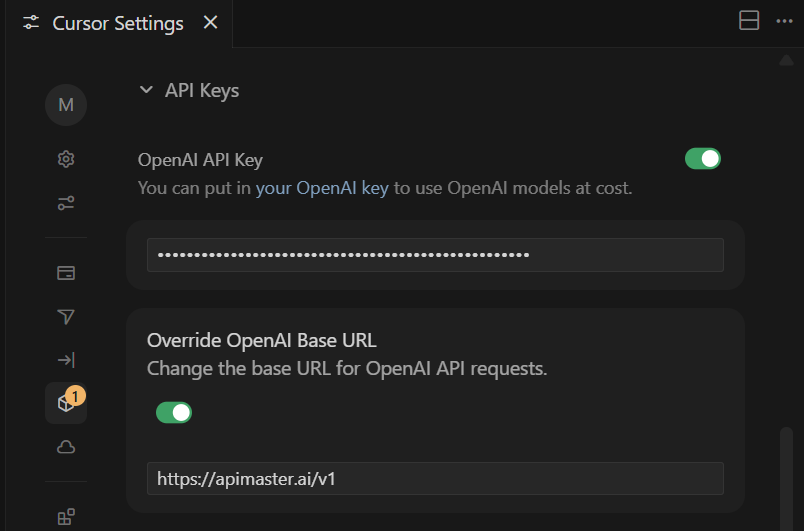
第 1 步:填写 API Key 与 Base URL
打开 Cursor Settings(左下角齿轮或
Ctrl/Cmd + ,)。进入 Models(或 API Keys)区域。
开启 OpenAI API Key,粘贴 APIMaster Key。
开启 Override OpenAI Base URL,填写:
https://apimaster.ai/v1必须带
/v1。
第 2 步:添加自定义模型
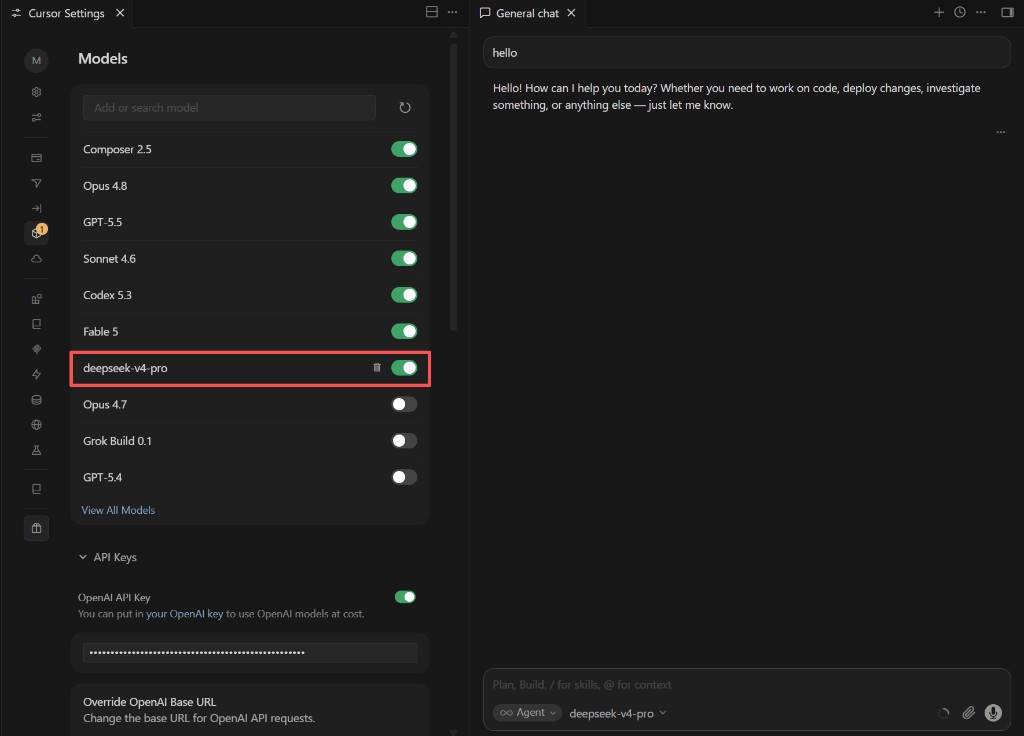
- 在 Models 列表找到 Add model(或「添加模型」)。
- 输入 模型广场 上的 model id,例如
deepseek-v4-pro。 - 打开该模型开关,在聊天窗口底部模型选择器中选它。
第 3 步:验证
在 Cursor 主聊天(Agent / Chat)发一条测试消息。底部显示 deepseek-v4-pro 且能正常回复,即表示请求经 APIMaster 发出。
方式一局限:内置 GPT / Claude 模型
在 同一套 Settings 三方 Key 下,对 GPT、Claude 类模型常会遇到以下情况(与 Cursor 产品设计有关,不是 APIMaster 故障):
1. 无法添加与内置重名的模型
在 Models 里手动添加 gpt-5.4、gpt-5.5 或部分 Claude id 时,可能添加不进去或无法保存。
原因: Cursor 已内置同名模型(Composer、GPT-5.4、GPT-5.5、Sonnet 等)。列表里占用的是 Cursor 官方线路,不是「再建一个同名自定义模型」。
建议: 不要强行在 Settings 里 duplicate 内置 GPT/Claude 名;改用下方 方式二(Codex / Claude Code 插件)。
2. 选了内置 GPT,却报三方 Key 相关错误
已配置 APIMaster Base URL 后,若在模型选择器里仍选 Cursor 自带的 GPT-5.4 / GPT-5.5,可能报错或行为异常。
原因: 内置 GPT 走 Cursor 官方/OpenAI 线路,与你在 Settings 里配置的 Override Base URL 冲突。
建议: 要用 APIMaster 上的 GPT,请走 Codex 插件(见方式二),不要选 Settings 里带 Composer 字样的内置 GPT。
3. 选了内置 Claude,消耗的是 Cursor Pro 额度
配置了 APIMaster Key 后,若在主界面选 Cursor 自带的 Claude / Sonnet,实际往往仍走 Cursor Pro 订阅额度,不会扣 APIMaster 余额。
建议: 要用 APIMaster 上的 Claude,请走 Claude Code 插件(见方式二)。
| 你想用的模型 | Settings 三方 Key | 推荐 |
|---|---|---|
deepseek-v4-pro 等未内置 id |
✅ 可行 | Settings 添加自定义模型 |
gpt-5.4 / gpt-5.5 |
❌ 易冲突 | Codex 插件 |
claude-sonnet-4-6 等 |
❌ 易走 Pro 额度 | Claude Code 插件 |
方式二:Codex / Claude Code 官方插件(GPT & Claude)
在 Cursor 扩展市场安装 OpenAI Codex、Anthropic Claude Code 官方插件,通过各自配置文件指向 APIMaster,在独立侧边栏里编程,与 Cursor 内置模型互不干扰。
安装插件
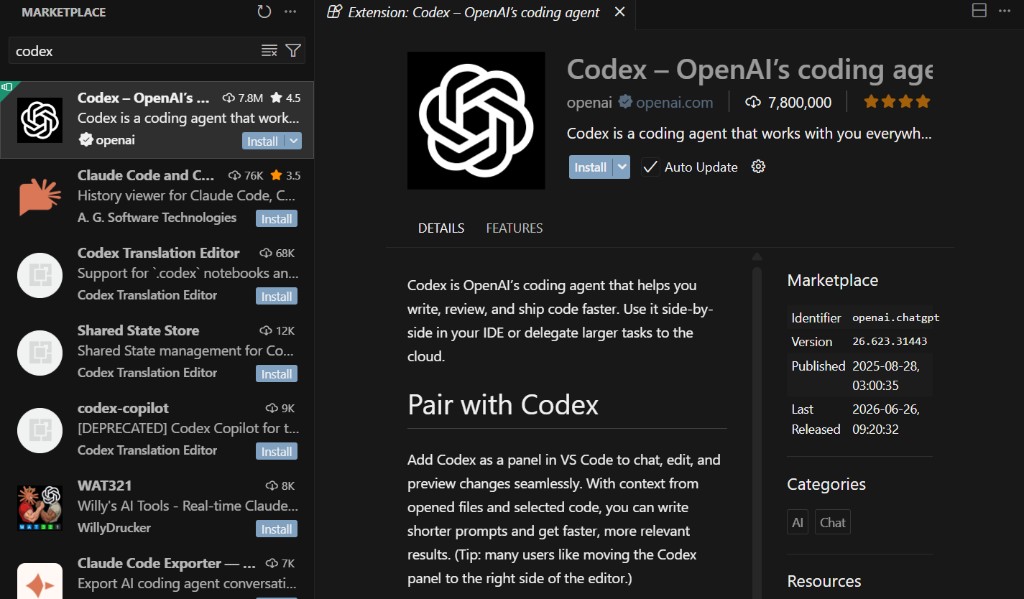
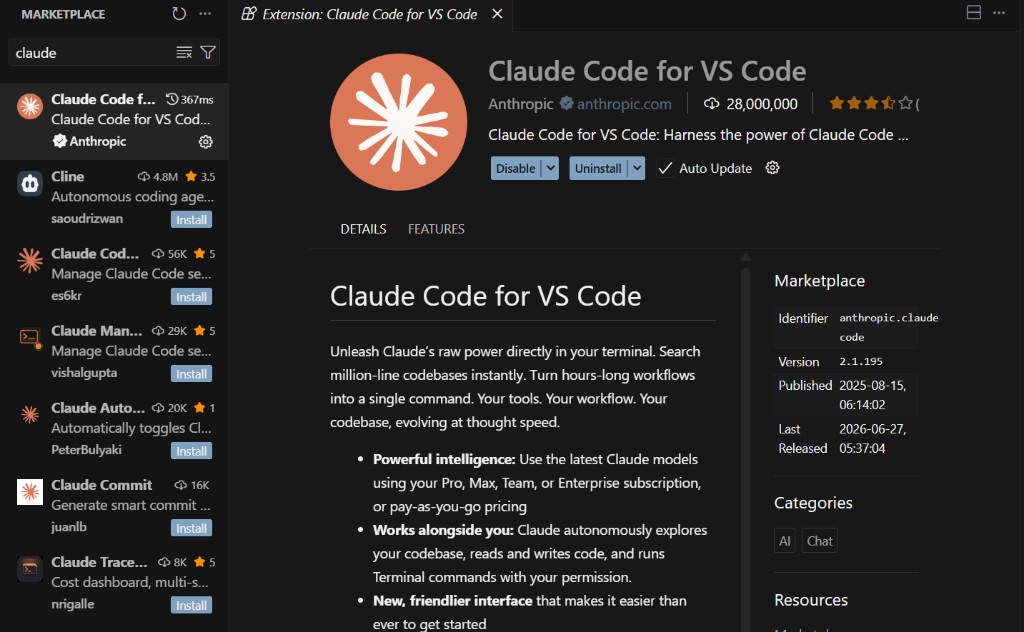
- 左侧 Extensions(扩展),搜索并安装:
- Codex – OpenAI's coding agent(发布者
openai) - Claude Code for VS Code(发布者
Anthropic)
- Codex – OpenAI's coding agent(发布者
配置 APIMaster Key
按 CLI 文档写入本机配置(与在 Cursor 外使用相同):
| 插件 | 配置文档 | 配置文件 | Base URL |
|---|---|---|---|
| Codex(GPT) | Codex 配置 | ~/.codex/config.toml + auth.json |
https://apimaster.ai/v1 |
| Claude Code | Claude Code 配置 | ~/.claude/settings.json |
https://apimaster.ai(无 /v1) |
Windows 路径示例:%userprofile%\.codex、%userprofile%\.claude。
macOS / Linux:~/.codex、~/.claude。
Codex 请整文件覆盖
config.toml/auth.json(先备份),不要在旧文件末尾追加,避免仍走官方地址。详见 Codex 配置说明。
在 Cursor 中使用
- 配置保存后重启 Cursor(或重载窗口)。
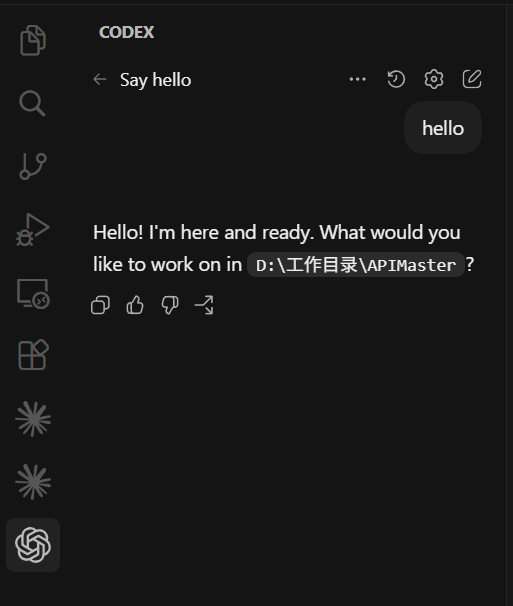
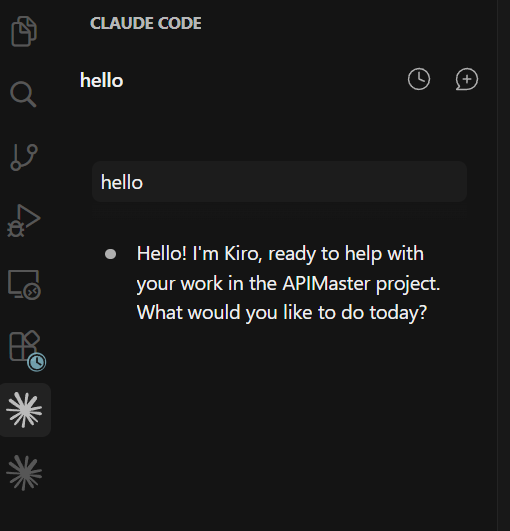
- 活动栏打开 CODEX 或 CLAUDE CODE 图标。
- 在插件面板内对话、改代码;计费走 APIMaster Key,不占用 Cursor 内置 GPT/Claude 线路。
常见问题
| 现象 | 处理 |
|---|---|
| 找不到 OpenAI API Key / Override URL | 需 Cursor Pro;在 Settings → Models 或 API Keys 查找 |
| 401 / Invalid API Key | 检查 Key 是否完整;在控制台确认未禁用 |
| 404 / model not found | model id 与 模型广场 不一致 |
gpt-5.4 添加失败 |
改用 Codex 插件,勿与内置 GPT 重名 |
| Claude 仍扣 Cursor Pro | 勿用主聊天内置 Claude;改用 Claude Code 插件 |
| Codex 仍连官方 | 检查 model_provider = "apimaster" 与 base_url;确认已整文件覆盖配置 |
| Claude 要求登录 Anthropic | ANTHROPIC_BASE_URL 应为 https://apimaster.ai(无 /v1) |
核对清单
Settings 路线(DeepSeek 等)
- 已订阅 Cursor Pro
- OpenAI API Key 已填 APIMaster Key
- Override Base URL =
https://apimaster.ai/v1 - 已添加并启用自定义 model id(如
deepseek-v4-pro)
插件路线(GPT / Claude)
- 已安装 Codex / Claude Code 扩展
- 已按 Codex 或 Claude Code 文档配置
~/.codex/~/.claude - 在插件侧边栏测试对话成功
相关链接
- Agent 配置教程总览
- Cline(OpenAI Compatible,另一种 Cursor 内 Agent)
- API 接入:Cursor(简版)
- 获取 API Key · 模型广场