

Codex Desktop API Key 配置教程:接入 APIMaster 并领取 20 美金 GPT 体验额度
教你在 Codex Desktop 中配置自定义 API Key 和 APIMaster base URL,使用同一套 config.toml 与 auth.json。新用户可领取 20 美金 GPT 体验额度,配置后即可在 Codex 中直接使用。
你可以通过修改与 Codex CLI 相同的 ~/.codex/config.toml 和 ~/.codex/auth.json,把 Codex Desktop 接入 APIMaster。新用户还可以领取 20 美金 GPT 体验额度,配置完成后即可在 Codex 中直接使用。
一套配置同时适用于 Codex Desktop 与 Codex CLI。按下面步骤完成后,Desktop 应显示 Logged in with API key,Provider 为 apimaster。
请先完成 环境检查 与 获取 API Key。
APIMaster.ai
| 项 | 值 |
|---|---|
| Base URL | https://apimaster.ai/v1 |
| API Key | 控制台 创建 |
| 模型 | 模型广场 或 GET /v1/models |
Codex 走 OpenAI 兼容 接口,Base URL 为 https://apimaster.ai/v1。本文不列举固定价格或模型承诺。
配置 Codex(Desktop + CLI 通用)
Codex 数据目录:
- Windows:
%USERPROFILE%\.codex\ - macOS / Linux:
~/.codex/
编辑前请完全退出 Codex Desktop,避免 SQLite 被占用。
先备份,再整文件覆盖(必做)
若目录里已有 config.toml、auth.json(官方 Codex 或其他 API):
- 在同目录复制备份,例如
config.toml.bak、auth.json.bak。 - 用下方完整内容覆盖原文件 — 不要在旧文件末尾追加,也不要保留重复的
[model_providers.*]段。
需要恢复时,把 .bak 改回原名即可。
Windows
Win + R 后输入:
%userprofile%\.codex
若目录不存在请手动创建。将 config.toml、auth.json 整文件替换为:
config.toml
disable_response_storage = true
model = "gpt-5.4"
model_provider = "apimaster"
model_reasoning_effort = "high"
model_verbosity = "high"

[model_providers.apimaster]
base_url = "https://apimaster.ai/v1"
name = "apimaster"
requires_openai_auth = true
wire_api = "responses"
auth.json
{
  "OPENAI_API_KEY": "YOUR_API_KEY"
}
YOUR_API_KEY 替换为 控制台 创建的 APIMaster 令牌。
macOS
Finder:前往 → 前往文件夹… → 输入 ~/.codex。若已有文件请先备份,再整文件覆盖 config.toml:
config.toml
model_provider = "apimaster"
model = "gpt-5.4"
model_reasoning_effort = "high"
network_access = "enabled"
disable_response_storage = true
model_verbosity = "high"

[model_providers.apimaster]
name = "apimaster"
base_url = "https://apimaster.ai/v1"
wire_api = "responses"
requires_openai_auth = true
auth.json — 与 Windows 相同。
说明与排错
model可改为gpt-5.5等,见 支持的模型。- 若版本不支持
wire_api = "responses",可改为wire_api = "chat"或删除该行后重试。
| 现象 | 建议 |
|---|---|
| 401 | 检查 auth.json 与控制台 Key |
| 404 / model | 确认 model 与账户可用模型一致 |
| 连接超时 | base_url 必须为 https://apimaster.ai/v1(含 /v1) |
验证 Codex Desktop
- 重新打开 Codex Desktop。
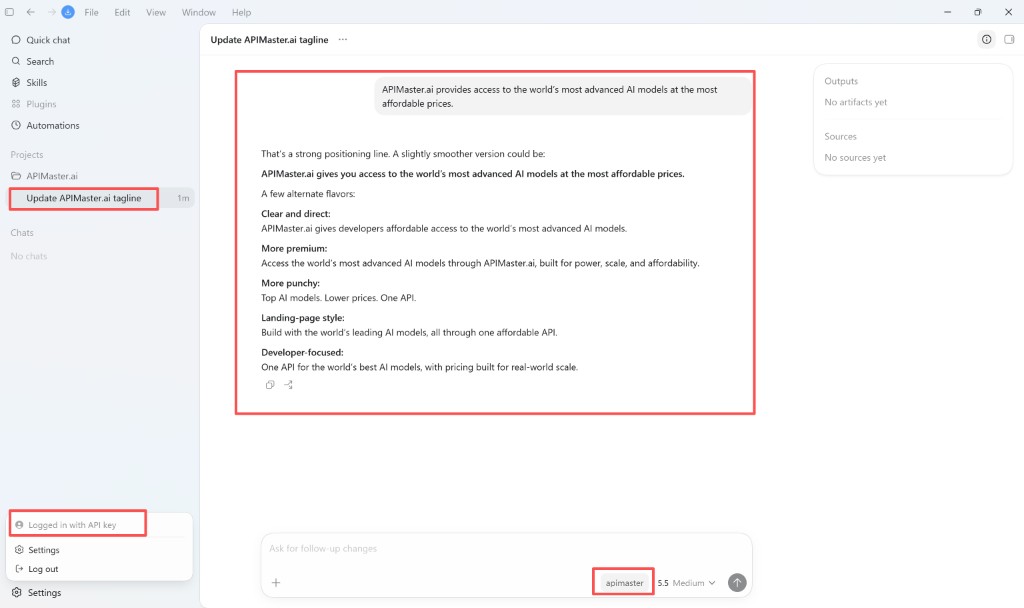
- 左下角应显示 Logged in with API key,Provider 为 apimaster。
- 发起对话,能正常收到回复即表示 APIMaster 三方 Key 已生效。
终端用户也可执行 codex 验证同一套配置。
进阶:官方订阅 ↔ APIMaster 切换(保留项目历史)
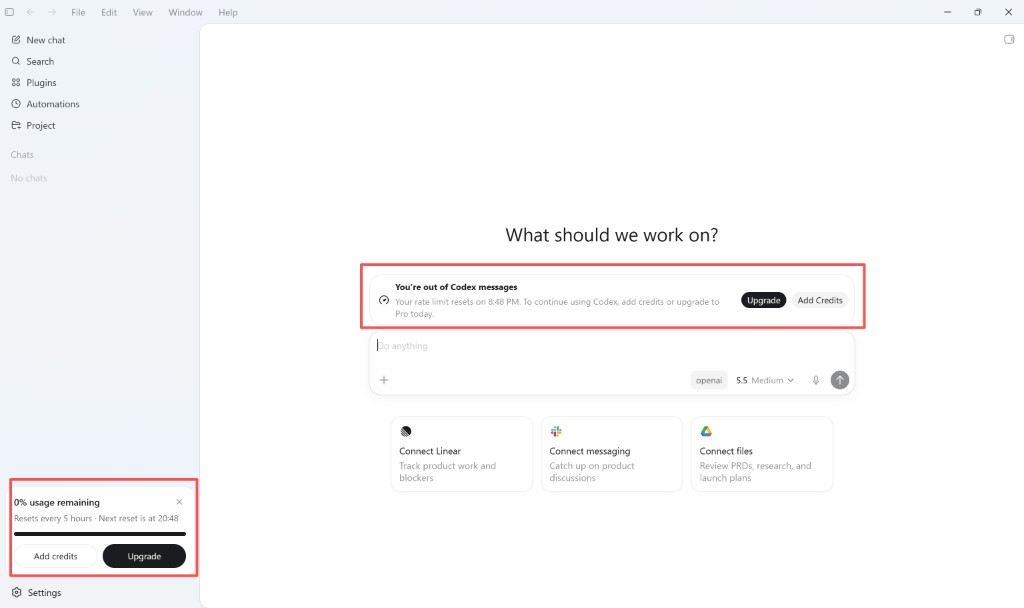
适用场景:你已在 Codex Desktop 使用 官方 ChatGPT 订阅,遇到 5 小时滚动用量限额 时,希望临时切到 APIMaster 继续聊,且不丢失项目侧边栏里的历史线程。
仅改 config.toml 时,旧线程的 metadata 可能仍标记为 openai,侧边栏会过滤掉历史。codex-provider-switcher 在本机切换 Provider 并同步 metadata,不上传、不删除对话正文。
使用场景
| 情况 | 说明 |
|---|---|
| 遇到滚动限额 | 提示 You're out of Codex messages,或 Usage remaining 接近 0%,显示 Resets every 5 hours |
| 限额期间要继续 | 用 APIMaster Key 继续同一项目线程 |
| 限额恢复后切回 | 选 official,历史 metadata 同步回官方 |

工具能力
仓库:github.com/RomaCredit/codex-provider-switcher
| 能力 | 说明 |
|---|---|
| 修改本机 Codex 配置 | 读写 config.toml、auth.json 等 |
| 保存 APIMaster / 官方 profile | 切换时复用,便于切回 |
| 同步历史 metadata | 更新 SQLite、global state、session jsonl 中的 model_provider |
| 切换前自动备份 | ~/.codex/provider-switcher/ |
| 不上传、不删对话 | 仅改 metadata |
前置条件
- 已安装 Codex Desktop 与 Python 3。
- 至少曾用官方订阅登录过 Codex Desktop(便于保存 official profile)。
- 已从 GitHub 获取 codex-provider-switcher。
Windows 步骤
- 完全退出 Codex Desktop。
- 双击
codex-provider-menu.bat。 - 选 1(APIMaster)或 2(official);首次切 APIMaster 会提示输入 Key。
- 重新打开 Desktop — 确认 Logged in with API key、apimaster、项目历史仍可见。
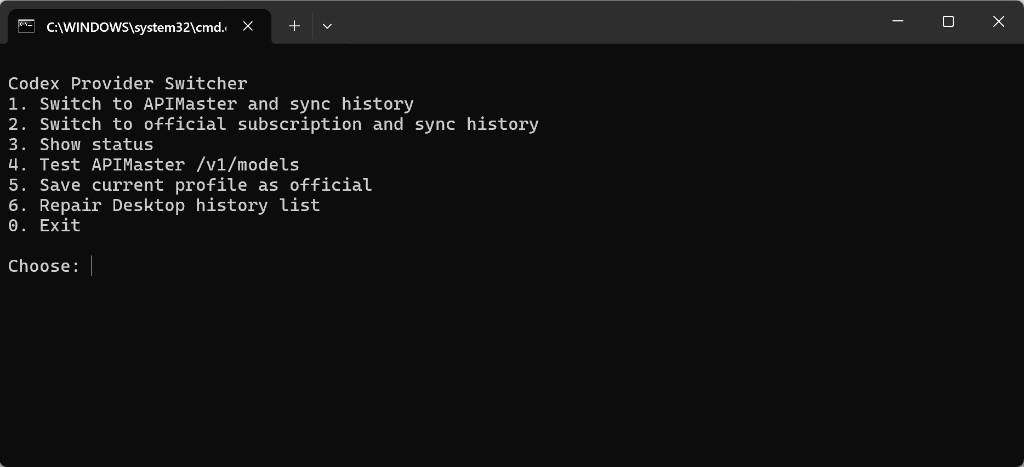
侧边栏异常:选 6. Repair Desktop history list。
PowerShell:
.\switch-codex-provider.ps1 status
.\switch-codex-provider.ps1 apimaster
.\switch-codex-provider.ps1 official
.\switch-codex-provider.ps1 repair-history
macOS 步骤
chmod +x ./codex-provider-menu.command
./codex-provider-menu.command
或:
python3 codex_provider_switcher.py apimaster
python3 codex_provider_switcher.py official
python3 codex_provider_switcher.py repair-history
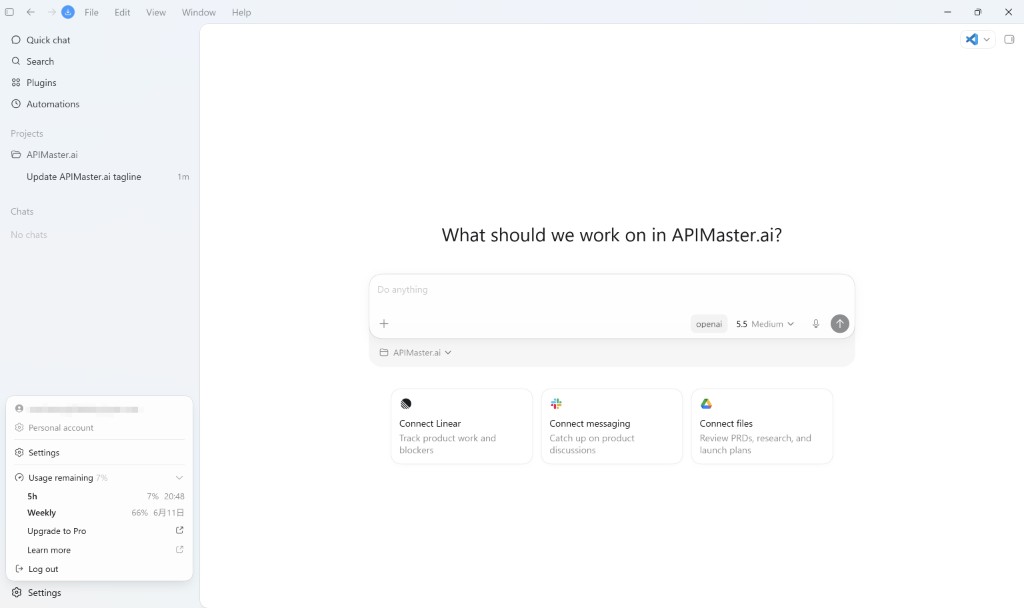
官方限额恢复后切回,左下角恢复 Usage remaining,Provider 为 openai:
安全与隐私
- API Key 与备份仅在本机
~/.codex/。 - 切换前完全退出 Codex Desktop。
- 勿将
.codex目录贴到公开 Issue。
常见问题(切换工具)
Q:切换后历史还在吗?
A:对话文件仍在 sessions/;工具同步 metadata 让侧边栏继续显示。异常时运行 repair-history(菜单 6)。
Q:能切回官方吗?
A:可以,选 2 / official。
Q:会删除对话吗?
A:不会,仅更新 metadata 与 auth/config。
核对清单
- 已创建
config.toml+auth.json,Base URL 为https://apimaster.ai/v1 - Desktop 显示 Logged in with API key + apimaster
- (可选)已获取 switcher 工具,切换前完全退出 App