

Thiết lập API Key cho Android Studio Quail 1 — Hướng dẫn Key của Bên thứ ba cho Agent
Cấu hình APIMaster.ai làm API của bên thứ ba trong Android Studio Quail 1 Agent. Thêm nhà cung cấp từ xa tương thích OpenAI trong Model Providers cho GPT, Claude, Gemini, v.v.
Android Studio Quail 1 (2026.1.1 ổn định) bao gồm Agent và chat AI với hỗ trợ các mô hình từ xa của bên thứ ba. Thực hiện theo luồng Sử dụng mô hình từ xa của Google: thêm APIMaster.ai làm nhà cung cấp tương thích OpenAI trong Model Providers.
Lấy API Key trước. Các khóa chỉ được lưu trong cài đặt cục bộ của Android Studio. Sử dụng kiểm tra kết nối nếu yêu cầu thất bại.
Điều kiện tiên quyết
- Android Studio Quail 1 đã được cài đặt (2026.1.1+; nâng cấp qua Help → Check for Updates).
- API Key APIMaster từ bảng điều khiển.
- Quen thuộc với các model id khả dụng trên chợ mô hình (danh sách xuất hiện sau khi Refresh).
Bước 1 — Mở Model Providers và thêm nhà cung cấp
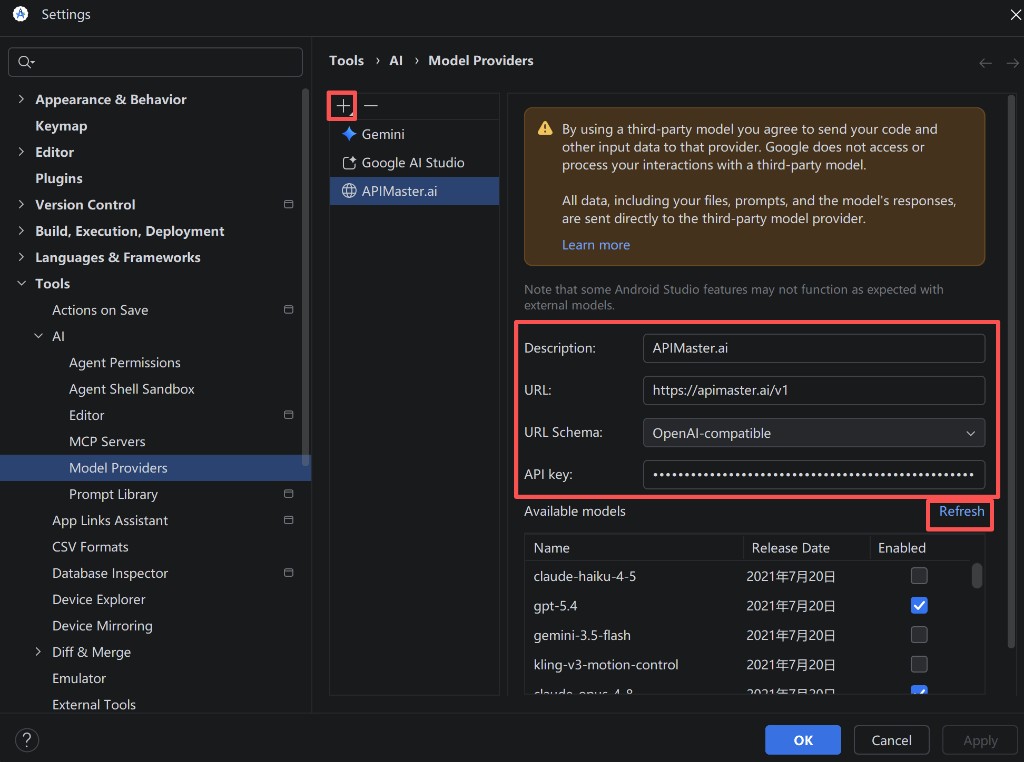
- Mở Settings / Preferences (
File → Settingstrên Windows/Linux;Android Studio → Settingstrên macOS). - Mở rộng Tools → AI và chọn Model Providers.
- Nhấp vào + (Thêm).
- Chọn Third-Party Remote Provider.
Bước 2 — Chi tiết kết nối APIMaster
Điền vào biểu mẫu nhà cung cấp:
| Trường | Giá trị |
|---|---|
| Mô tả | APIMaster.ai (hoặc bất kỳ nhãn nào bạn muốn) |
| URL | https://apimaster.ai/v1 (bao gồm /v1) |
| URL Schema | OpenAI-compatible |
| API key | Khóa APIMaster của bạn |
Nhấp Refresh để tìm nạp các mô hình khả dụng từ APIMaster.
Trong Available models, bật các mô hình bạn muốn (cho phép nhiều mô hình), ví dụ:
gpt-5.4/gpt-5.5/gpt-5.6-solclaude-opus-4-8/claude-sonnet-4-6gemini-2.5-pro/gemini-3.5-flash
Nhấp OK để lưu.
Lưu ý:
- URL Schema phải là OpenAI-compatible (APIMaster sử dụng OpenAI Chat Completions).
- Nếu Refresh trả về danh sách trống, hãy xác minh khóa, mạng và quyền truy cập mô hình trên chợ mô hình.
- Các mô hình của bên thứ ba hỗ trợ Chat và Agent; một số tính năng AI dành riêng cho Android Studio có thể yêu cầu các mô hình tích hợp sẵn của Google (tài liệu Google).
Bước 3 — Chọn mô hình APIMaster trong Agent
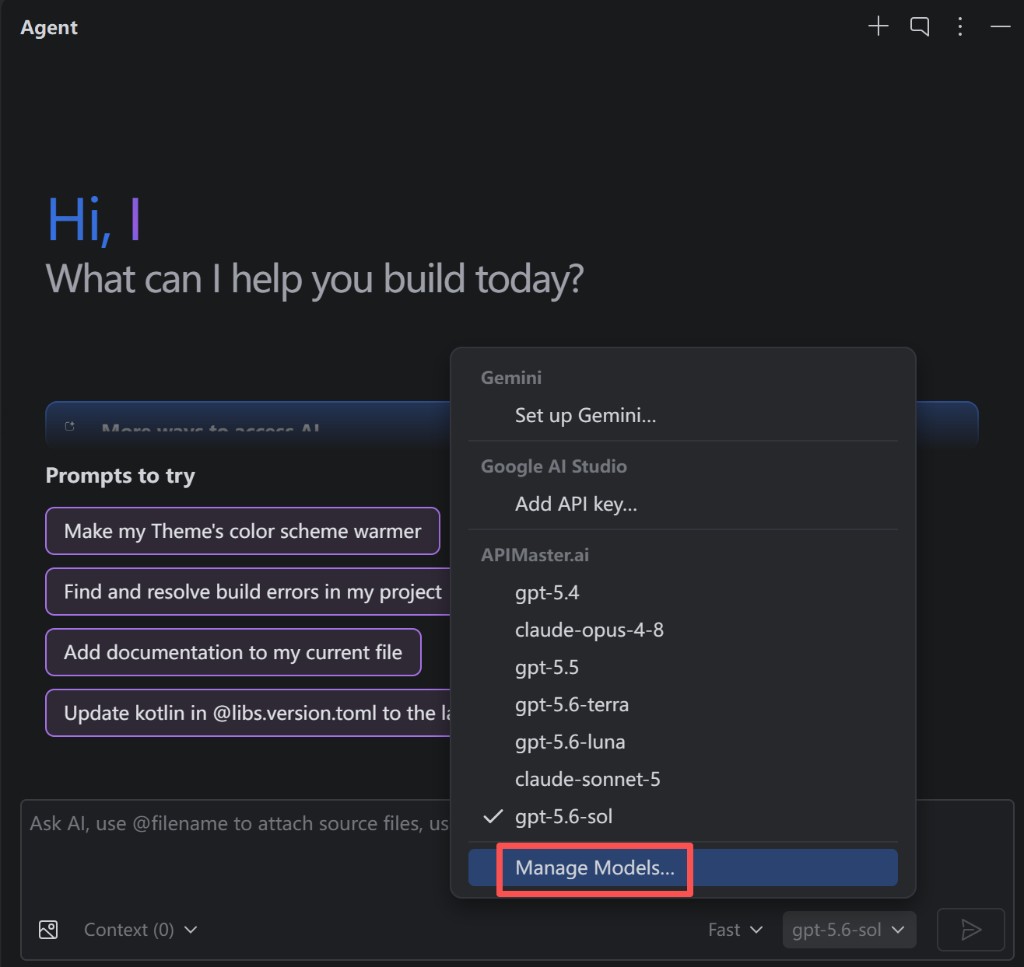
- Mở bảng Agent (hoặc chat AI) ở bên phải.
- Nhấp vào trình chọn mô hình ở góc dưới bên phải (menu thả xuống bên cạnh mô hình hiện tại).
- Trong APIMaster.ai, chọn một mô hình đã bật (ví dụ:
gpt-5.6-sol,claude-opus-4-8). - Sử dụng Manage Models… để quay lại Model Providers và điều chỉnh nhà cung cấp hoặc các mô hình đã bật.
Bước 4 — Kiểm tra chat Agent
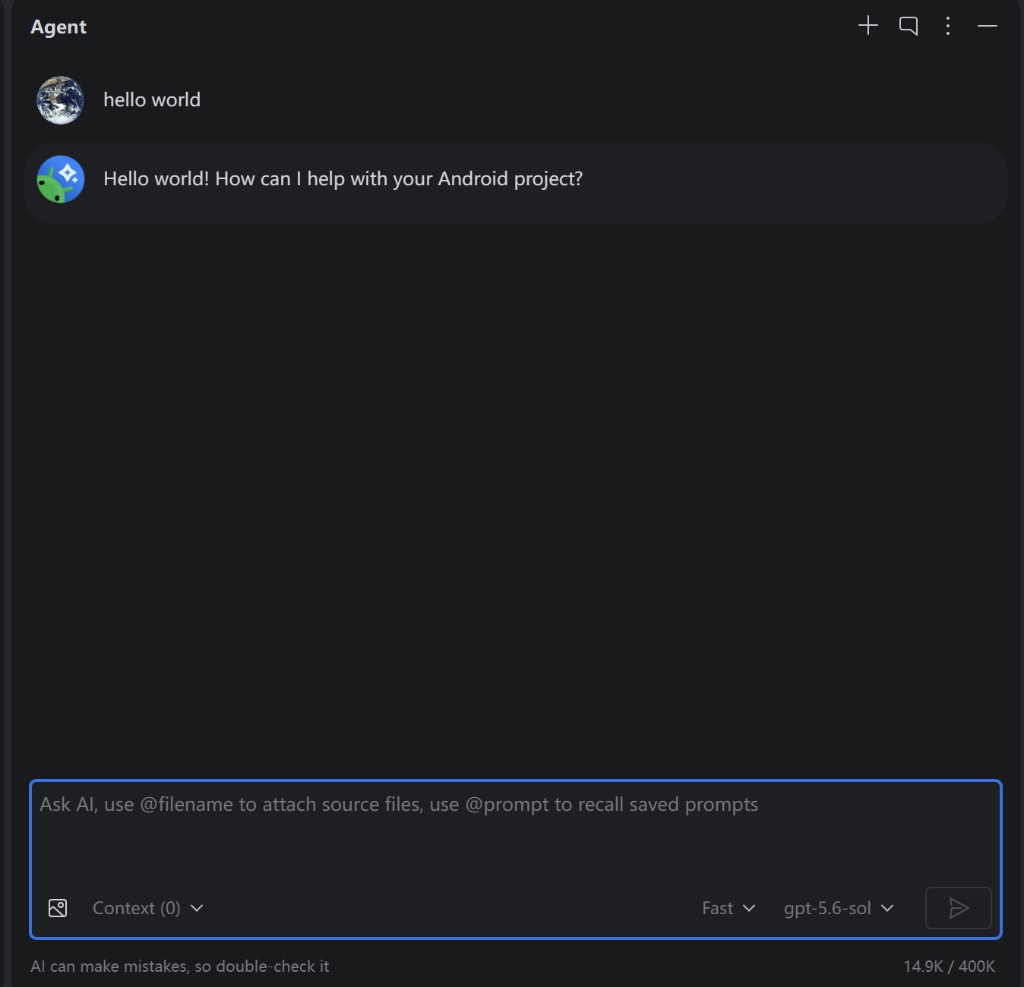
- Gửi một tin nhắn thử nghiệm (ví dụ:
hello worldhoặc một câu hỏi phát triển Android). - Phản hồi bình thường có nghĩa là thiết lập hoạt động; việc thanh toán tuân theo mô hình đã chọn thông qua APIMaster.
Ví dụ về model id
Sau khi Refresh, danh sách phản ánh tài khoản của bạn. Các id phổ biến:
| model id | Ghi chú |
|---|---|
gpt-5.4 / gpt-5.5 / gpt-5.6-sol |
GPT |
claude-haiku-4-5 |
Claude Haiku |
claude-sonnet-4-6 / claude-sonnet-5 |
Claude Sonnet |
claude-opus-4-8 |
Claude Opus |
gemini-2.5-pro / gemini-3.5-flash |
Gemini |
deepseek-v4-pro |
DeepSeek |
Xem chợ mô hình để biết danh mục đầy đủ; Refresh sử dụng GET /v1/models.
Khắc phục sự cố
| Vấn đề | Cách khắc phục |
|---|---|
| 401 / API Key không hợp lệ | Dán lại khóa; xác nhận khóa đang hoạt động trong bảng điều khiển |
| Danh sách trống sau Refresh | URL phải là https://apimaster.ai/v1; kiểm tra khóa, mạng và quyền truy cập mô hình |
| Agent vẫn sử dụng Gemini | Chuyển sang mô hình trong APIMaster.ai trong trình chọn |
| 404 / không tìm thấy mô hình | Bỏ chọn các id không hợp lệ trong Model Providers, Refresh, chọn lại |
| Thiếu một số tính năng AI | Các mô hình của bên thứ ba chủ yếu hỗ trợ Chat / Agent (tài liệu Google) |
| Không có menu Model Providers | Yêu cầu Quail 1 (2026.1.1+); đường dẫn: Tools → AI → Model Providers |
Danh sách kiểm tra
- Android Studio Quail 1 (2026.1.1+) đã được cài đặt
- APIMaster.ai đã được thêm trong Tools → AI → Model Providers
- URL =
https://apimaster.ai/v1, URL Schema = OpenAI-compatible - API key = Khóa APIMaster
- Đã thực hiện Refresh; các mô hình mong muốn đã được bật
- Mô hình APIMaster đã được chọn trong Agent; chat hoạt động