

Hermes Agent (Hermes Desktop) — Cấu hình API Key APIMaster (Tương thích OpenAI)
Hermes Agent là AI agent của Nous Research; Hermes Desktop là ứng dụng desktop chính thức của nó. Xem cách cấu hình API key tương thích OpenAI của APIMaster.ai trong Hermes Desktop để dùng Claude, GPT và DeepSeek với giá thấp hơn tới 90%.
APIMaster.ai tương thích với OpenAI. Hermes Agent (thông qua ứng dụng Hermes Desktop) đọc hai biến môi trường, sau đó bạn chọn mô hình trong giao diện desktop.
Hermes Agent là gì
Hermes Agent là AI agent do Nous Research phát triển, với khẩu hiệu "The agent that grows with you". Hermes Desktop là ứng dụng desktop chính thức cho Windows và macOS — cách phổ biến nhất để sử dụng Hermes Agent hiện nay. Hướng dẫn này tập trung vào cấu hình Hermes Desktop.
Vì sao nên dùng API key của APIMaster
- Một key, nhiều mô hình — chuyển đổi giữa Claude, GPT và DeepSeek ngay trong Hermes Desktop thay vì chỉ giới hạn ở các mô hình của Nous.
- Chi phí thấp hơn — giảm tới 90% so với giá chính thức, quan trọng vì agent thường tiêu tốn rất nhiều token.
- Nhà cung cấp được xác minh fingerprint — APIMaster xác minh lại từng nhà cung cấp mỗi tuần, nên bạn không đưa cho agent một mô hình bị đánh tráo.
- Trả theo mức dùng — từ $1, không cần đăng ký gói tháng — phù hợp hơn với kiểu sử dụng lúc nhiều lúc ít của Hermes Agent.
- Hoạt động ở nơi API chính thức bị hạn chế hoặc đắt đỏ — được xây dựng cho nhà phát triển ở những thị trường đó.
Thiết lập nhanh
Bước 1 — Lấy khóa API của bạn
- Mở bảng điều khiển APIMaster.
- Sao chép Khóa API của bạn (thường bắt đầu bằng
sk-). - Không bao giờ dán khóa thật vào chat hoặc ảnh chụp màn hình; chỉ sử dụng placeholder
your_apimaster_keybên dưới.
Bước 2 — Chỉnh sửa tệp .env
Windows
Nhấn
Win + R, dán và nhấn Enter:%LOCALAPPDATA%\hermesMở
.envtrong Notepad (tạo tệp nếu chưa có).Đường dẫn đầy đủ điển hình:
C:\Users\YourName\AppData\Local\hermes\.env
macOS
Hermes Desktop dùng chung thư mục ~/.hermes với CLI (tài liệu chính thức). Đặt khóa trong ~/.hermes/.env.
Tùy chọn A — Finder (khuyến nghị)
Go → Go to Folder… (
Shift + Command + G).Dán:
~/.hermes(
~là thư mục home của bạn;.hermesbị ẩn trong Finder trừ khi bạn dùng Go to Folder.)Mở
.envtrong TextEdit (tạo mới nếu chưa có).
Tùy chọn B — Terminal
open ~/.hermes
Đường dẫn đầy đủ
/Users/YourName/.hermes/.env
Bước 3 — Thêm các dòng sau
OPENAI_API_KEY=your_apimaster_key
OPENAI_BASE_URL=https://apimaster.ai/v1
OPENAI_BASE_URLphải kết thúc bằng/v1— không chỉhttps://apimaster.ai.- Không có khoảng trắng xung quanh
=, không có dấu ngoặc kép trừ khi tài liệu Hermes yêu cầu khác. - Lưu tệp.
Bước 4 — Khởi động lại Hermes Desktop
Thoát hoàn toàn Hermes (bao gồm cả biểu tượng khay hệ thống), sau đó mở lại.
Chọn mô hình trong ứng dụng
Mở Hermes Desktop.
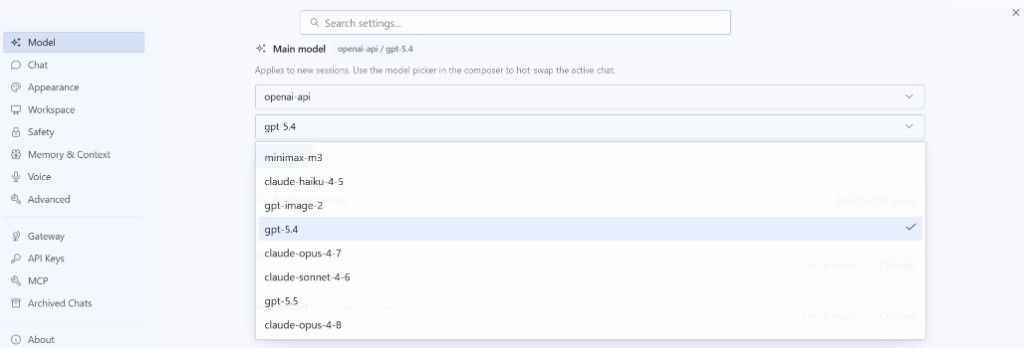
Vào Cài đặt → Model → Main model.
Nhà cung cấp (Provider): Custom endpoint.
Mô hình (Model): chọn một ID mô hình được hỗ trợ, ví dụ:
claude-opus-4-8claude-sonnet-4-6gpt-5.5gpt-5.4
Xem thị trường hoặc hỏi quản trị viên để biết danh sách đầy đủ.
Nhấp Apply, sau đó đóng Cài đặt.
Kiểm tra: chọn mô hình và gửi tin nhắn
1. Đặt mô hình chính trong Cài đặt (bắt buộc)
- Mở Cài đặt (Settings) (thanh bên hoặc góc dưới bên trái).
- Vào Model → Main model.
- Nhà cung cấp: Custom endpoint (hoặc openai-api nếu hiển thị).
- Mở dropdown Model và nhấp vào một ID (ví dụ
gpt-5.4) — không gõ tên hiển thị. - Nhấp Apply và đóng Cài đặt.
Các chat mới sẽ dùng mô hình này sau khi Apply; các chat cũ có thể vẫn dùng mô hình trước đó.
2. Bắt đầu chat mới
- Quay lại danh sách chat.
- Nhấp New chat (hoặc +).
- Dùng phiên mới, không phải luồng cũ.
3. Kiểm tra mô hình đang hoạt động (khuyến nghị)
Gần ô nhập liệu có thể thấy thông tin như openai-api / gpt-5.4. Nếu sai, hãy sửa Main model, Apply, và mở một chat mới khác. Một số bản build còn có dropdown mô hình nhỏ bên cạnh vùng soạn thảo.
4. Gửi tin nhắn thử
Nhập Hello, reply with ok và nhấn Enter. Phản hồi bình thường nghĩa là Key, base URL và mô hình hoạt động tốt.
5. Vẫn không được?
Kiểm tra nội dung lỗi (401, 404, timeout), xác nhận đã khởi động lại Hermes sau khi chỉnh sửa .env, hoặc chạy kiểm tra kết nối API với cùng key.
Câu hỏi thường gặp (FAQ)
| Vấn đề | Cần kiểm tra gì |
|---|---|
| Gửi thất bại | URL là https://apimaster.ai/v1; key được sao chép đầy đủ; ID mô hình chính xác; Hermes đã khởi động lại sau khi chỉnh sửa .env |
| Thiếu thư mục | Dùng ~/.hermes trên Mac (không phải Application Support); khởi chạy Hermes một lần hoặc mkdir -p ~/.hermes |
| Không có Custom endpoint | Cập nhật Hermes lên phiên bản mới nhất |
| Sai mô hình | Các ID đến từ APIMaster; xem Mô hình được hỗ trợ |
Tùy chọn: Kiểm tra kết nối API với cùng key.
Bảo mật
- Không chia sẻ khóa API trên Slack, email hoặc tài liệu công khai.
- Chỉ dùng placeholder trong ticket và ảnh chụp màn hình.
- Nếu bị rò rỉ, thu hồi khóa trong bảng điều khiển, cập nhật
.envvà khởi động lại Hermes.
Danh sách kiểm tra
- Sao chép khóa API từ bảng điều khiển (giữ bí mật)
- Đặt
OPENAI_API_KEYtrong.env - Đặt
OPENAI_BASE_URL=https://apimaster.ai/v1(có/v1) - Lưu
.env - Khởi động lại Hermes hoàn toàn
- Nhà cung cấp = Custom endpoint, chọn ID mô hình, nhấp Apply
- Tin nhắn thử hoạt động trong phiên mới