

Thiết lập API Key MiMo Code — Hướng dẫn Terminal Coding Agent
Tìm hiểu cách cấu hình APIMaster.ai như một API tương thích OpenAI tùy chỉnh trong Xiaomi MiMo Code. Chạy mimo, sử dụng /connect, chọn Other providers và Custom provider, đặt Base URL https://apimaster.ai/v1 và API key của bạn, sau đó sử dụng GPT-5.4, Claude Sonnet 4.6, DeepSeek và nhiều hơn nữa với mức giá thấp hơn chính thức.
MiMo Code (terminal AI coding agent / MiMoCode CLI của Xiaomi) kết nối các LLM bên thứ ba thông qua /connect. APIMaster.ai cung cấp một API tương thích OpenAI tại https://apimaster.ai/v1 — thêm một Custom provider với API key của bạn để gọi các mô hình Claude, GPT, DeepSeek và các mô hình khác trên marketplace mà không cần chỉnh sửa file cấu hình thủ công.
Hướng dẫn này bao gồm: cài đặt → khởi chạy mimo → trình hướng dẫn /connect → Provider id / Base URL / API key → model ids → chat thử nghiệm.
Lấy API Key trước. Chỉ dán key bên trong MiMo Code; không bao giờ chia sẻ nó trong chat hoặc ảnh chụp màn hình.
Điều kiện tiên quyết
- Một terminal hiện đại (xem hướng dẫn cài đặt MiMo Code).
- Đã cài đặt MiMo Code CLI.
- API Key APIMaster từ bảng điều khiển.
Bước 1 — Cài đặt MiMo Code
macOS / Linux:
curl -fsSL https://mimo.xiaomi.com/install | bash
Windows:
npm install -g @mimo-ai/cli
Xem Cài đặt & khởi chạy để biết chi tiết.
Bước 2 — Khởi chạy và chạy /connect
mimo
Bên trong MiMo Code, chạy /connect (hoặc gõ /con và chọn Connect provider).
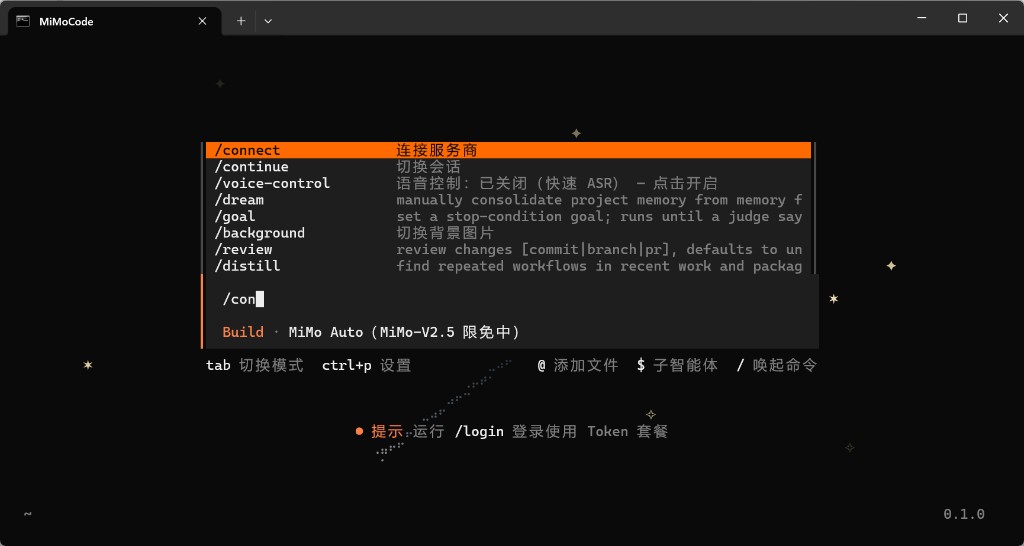
Bước 3 — Other provider → Custom provider
- Trên Select provider, chọn Other providers (không phải kênh chính thức của Xiaomi hoặc kênh miễn phí MiMo Auto).
- Trên Connect a provider, chọn + Custom provider.
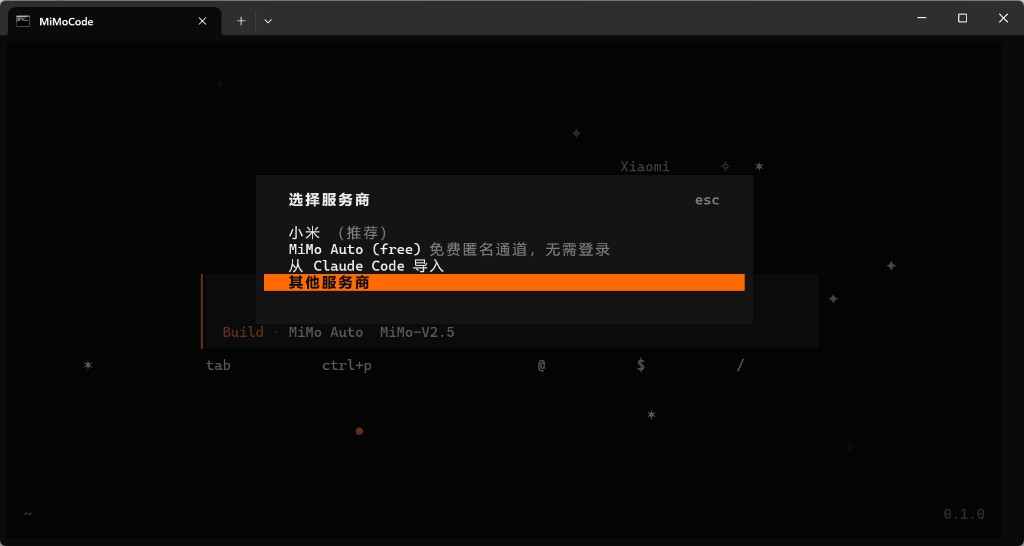
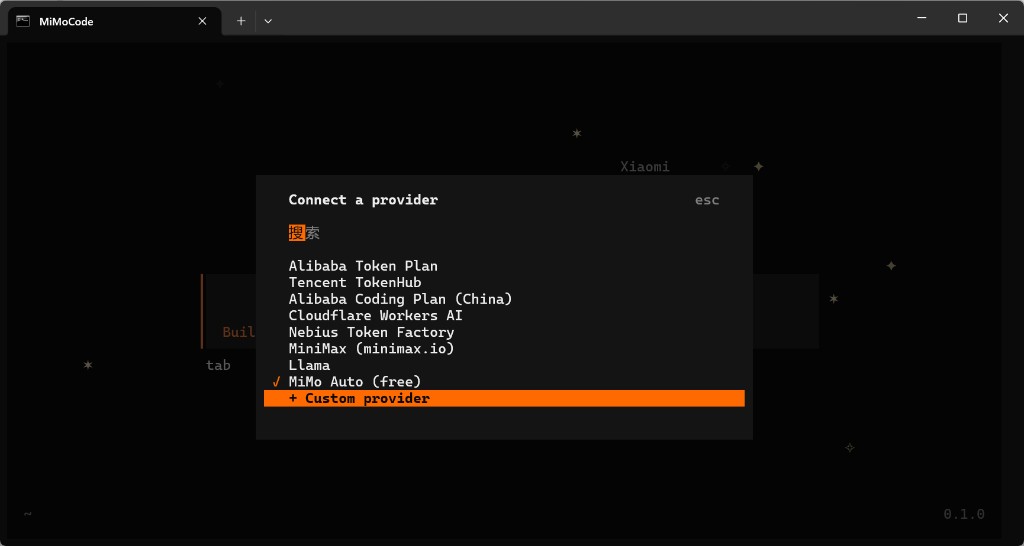
Bước 4 — Trình hướng dẫn sáu bước
| Bước | Trường | Giá trị |
|---|---|---|
| 1/6 | Provider id | apimaster |
| 2/6 | Display name | apimaster hoặc APIMaster.ai |
| 3/6 | Base URL | https://apimaster.ai/v1 (bao gồm /v1) |
| 4/6 | API key | API key APIMaster của bạn |
| 5/6 | First model id | Ví dụ: gpt-5.4 hoặc claude-sonnet-4-6 (marketplace ids) |
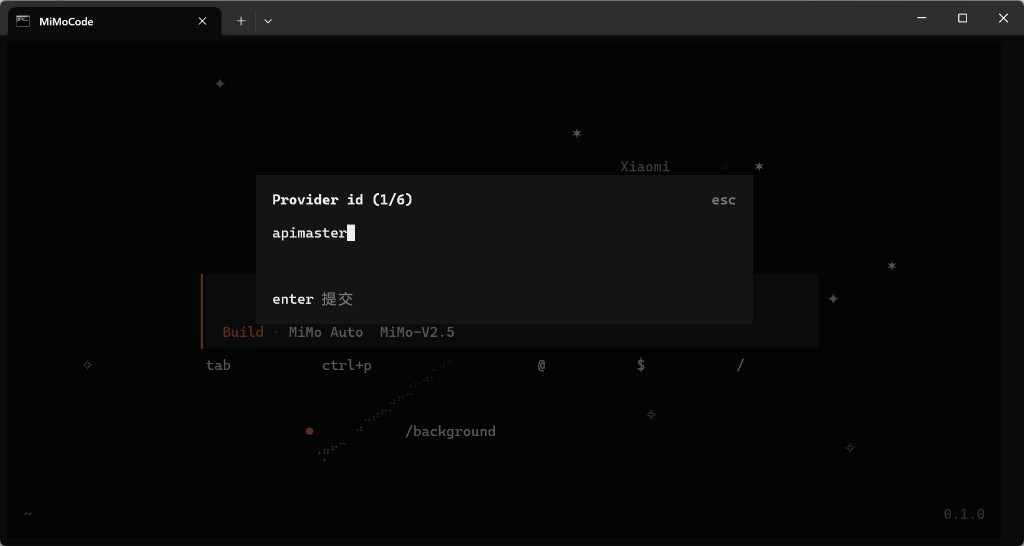
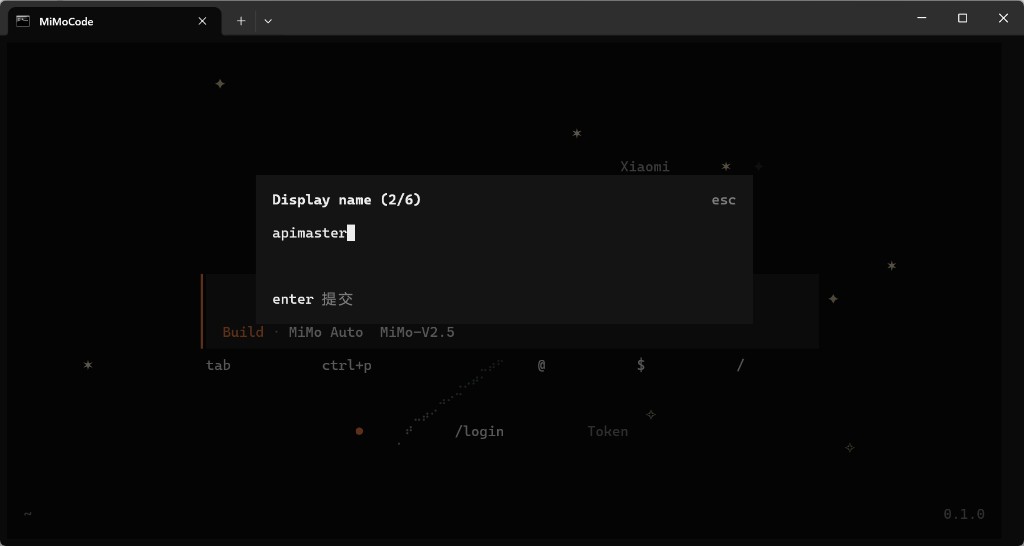
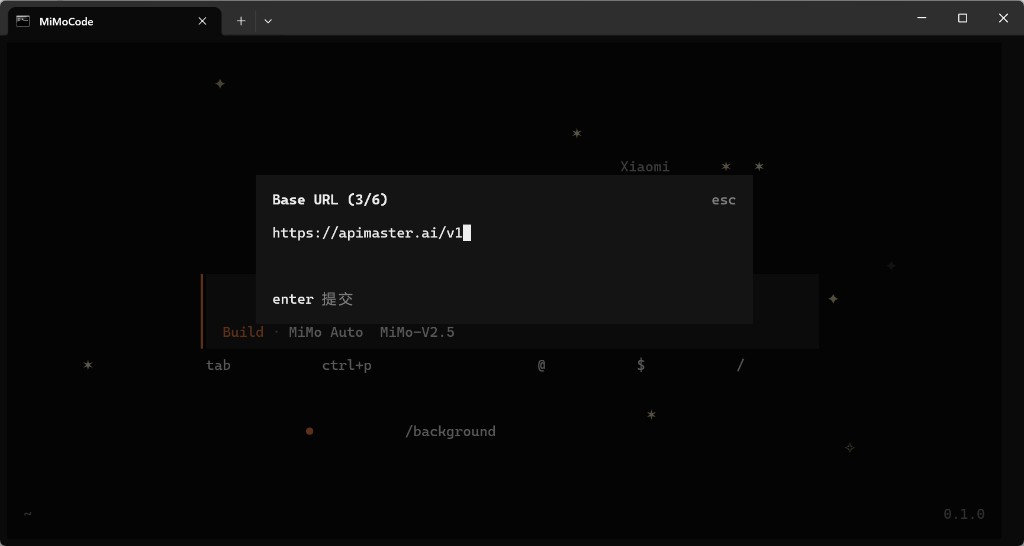
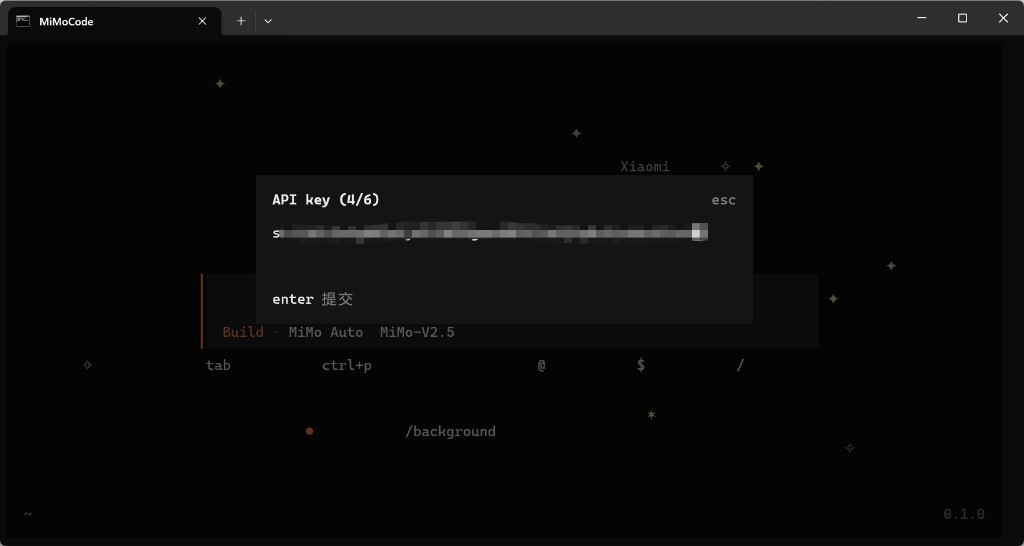
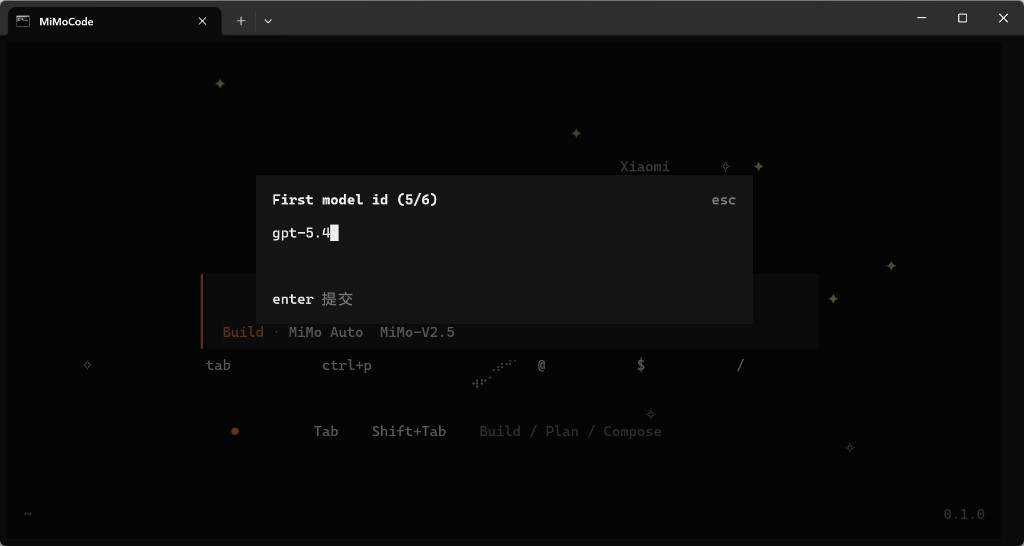
Nhấn Enter để gửi từng bước; Esc để hủy.
Bước 5 — Thêm nhiều mô hình hơn (tùy chọn)
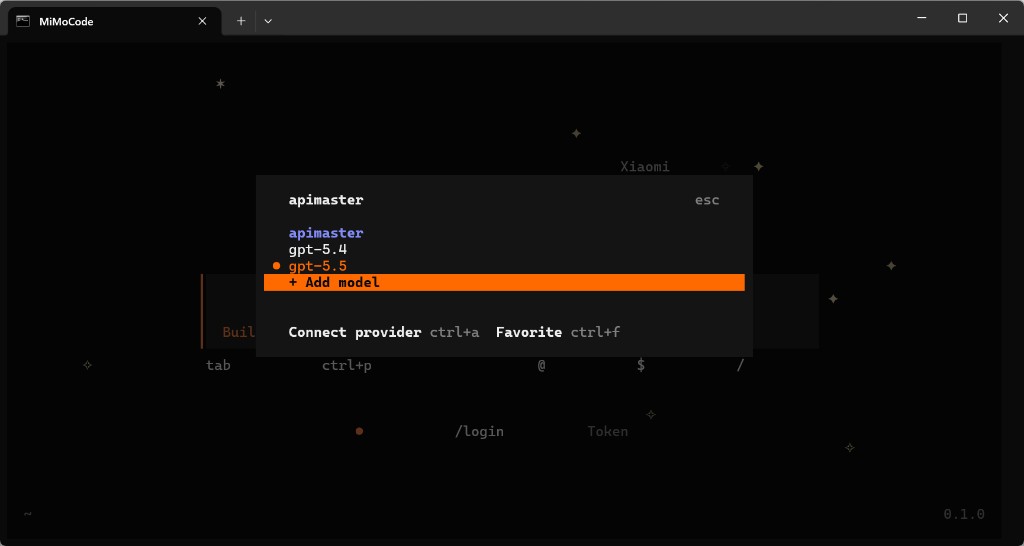
Trong menu provider apimaster, sử dụng + Add model cho các id bổ sung (gpt-5.5, claude-opus-4-8, …).
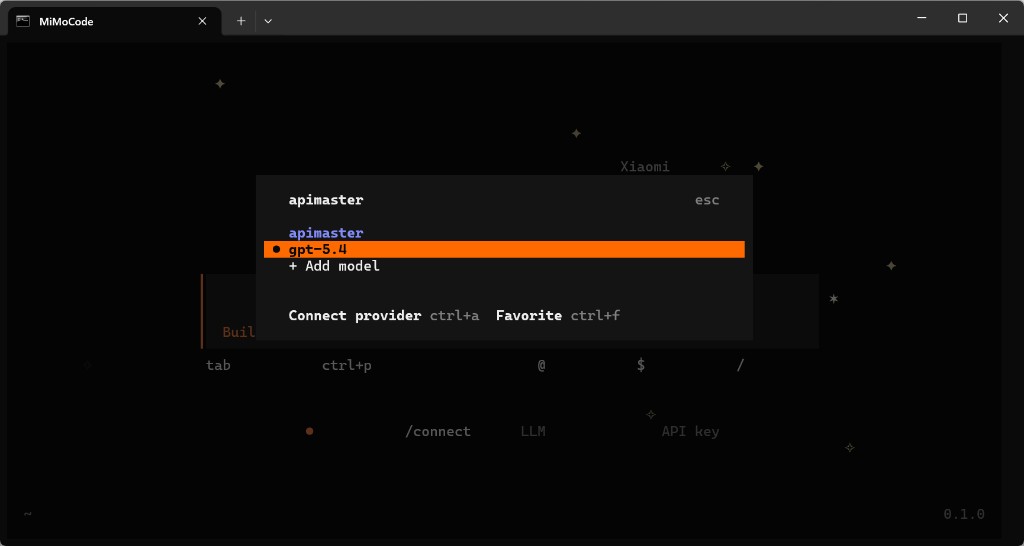
Chọn mô hình để sử dụng (ví dụ: gpt-5.4). Connect provider ctrl+a để chuyển đổi provider.
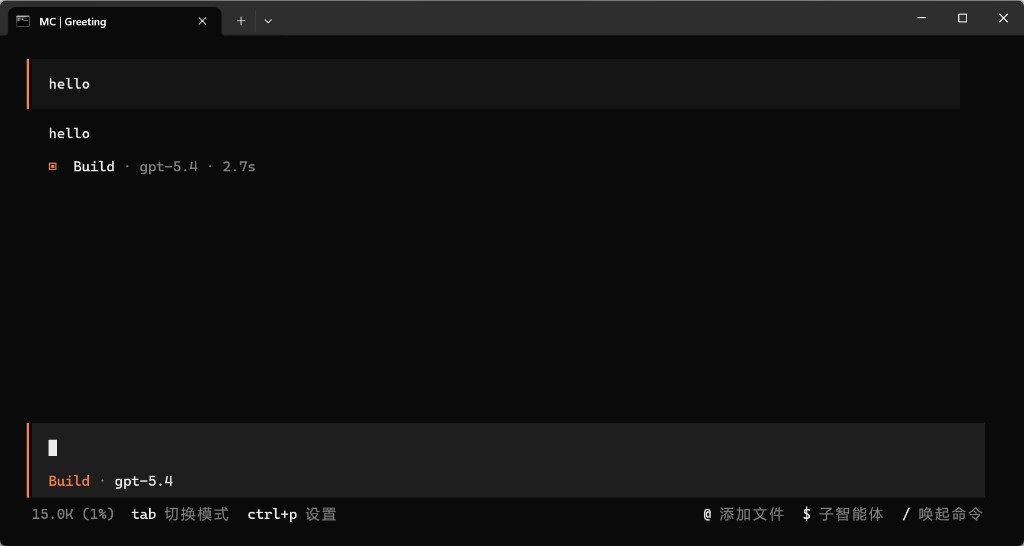
Bước 6 — Chat thử nghiệm
Xác nhận thanh trạng thái hiển thị mô hình của bạn (ví dụ: Build · gpt-5.4), gửi hello và xác minh phản hồi bình thường.
Khắc phục sự cố
| Vấn đề | Cách khắc phục |
|---|---|
Không tìm thấy /connect |
Chạy bên trong mimo; gõ / để xem danh sách lệnh |
| Thay đổi API key trong MiMo Code | Chạy lại /connect hoặc chỉnh sửa provider apimaster |
| 401 / key không hợp lệ | Sao chép lại key từ bảng điều khiển |
| Lỗi Base URL | Sử dụng chính xác https://apimaster.ai/v1 |
| Nên dùng model id nào | Khớp với marketplace ids, ví dụ: gpt-5.4, claude-sonnet-4-6 |
| Mô hình không phản hồi | Khớp model id trên marketplace; thử kiểm tra kết nối API |