

Kimi Code CLI — Thiết lập API Key bên thứ ba (APIMaster Registry)
Cấu hình APIMaster.ai như một nhà cung cấp tùy chỉnh trong Kimi Code CLI thông qua Custom Provider Registry. Dán registry.json và Bearer token của bạn để sử dụng các mô hình lập trình như gpt-5.6-sol.
Thiết lập Kimi Code CLI
Trước tiên, hãy hoàn tất kiểm tra môi trường và Lấy API Key.
Kimi Code CLI có thể nhập một nhà cung cấp bên thứ ba thông qua Custom provider registry (api.json). APIMaster.ai cung cấp một Registry động: danh sách mô hình được tạo dựa trên quyền của API Key của bạn. Khi các mô hình được thêm hoặc gỡ trên nền tảng, các lần khởi động sau sẽ tự động làm mới — bạn thường không cần cấu hình lại.
| Mục | Giá trị |
|---|---|
| URL Registry | https://apimaster.ai/kimi/registry.json |
| Bearer token | API Key APIMaster của bạn từ bảng điều khiển (sk-...) |
| Giao thức | Chat Completions tương thích OpenAI (streaming / tool calling) |
Registry chỉ trả về các mô hình phù hợp cho coding agent (chat, streaming, tools, text reasoning). Các mô hình hình ảnh, video, embedding và rerank sẽ không xuất hiện. Nhóm và danh sách trắng mô hình của key bạn ảnh hưởng trực tiếp đến danh sách hiển thị.
Điều kiện tiên quyết
- Đã cài đặt Kimi Code CLI (ảnh chụp màn hình dùng phiên bản
0.31.1; lệnh làkimi). - Một API Key APIMaster từ bảng điều khiển.
- Một terminal hoạt động được (Windows PowerShell / macOS Terminal / Linux).
Cài đặt theo tài liệu chính thức của Kimi Code, sau đó chạy:
kimi
Nếu mô hình hiển thị not set, hãy làm theo các bước bên dưới và nhập APIMaster bằng /provider.
Bước 1 — Khởi động và chạy /provider
- Chạy
kimi. - Nhập
/providervà nhấn Enter.
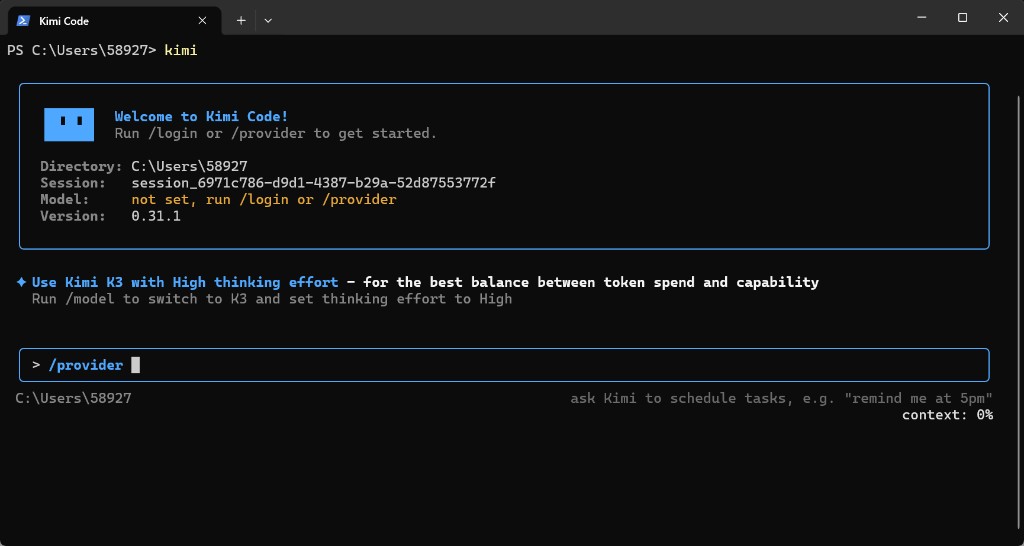
Bước 2 — Chọn Custom registry (api.json)
Trong menu Add provider:
- Dùng ↑↓ để chọn Custom registry (api.json) (không phải Known third-party provider).
- Nhấn Enter.
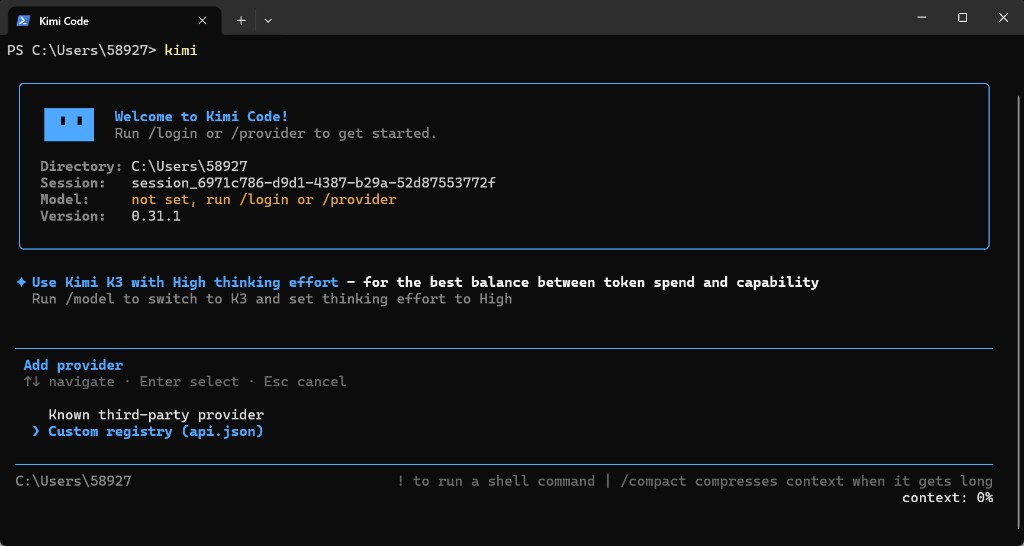
Bước 3 — Dán URL Registry và Bearer token
Trong Import custom provider registry, điền:
| Trường | Giá trị |
|---|---|
| URL Registry | https://apimaster.ai/kimi/registry.json |
| Bearer token | API Key APIMaster của bạn |
Dùng Tab / ↑↓ để chuyển trường, Enter để tiếp tục. Đừng chia sẻ key trong các nhóm chat hoặc ảnh chụp màn hình công khai.
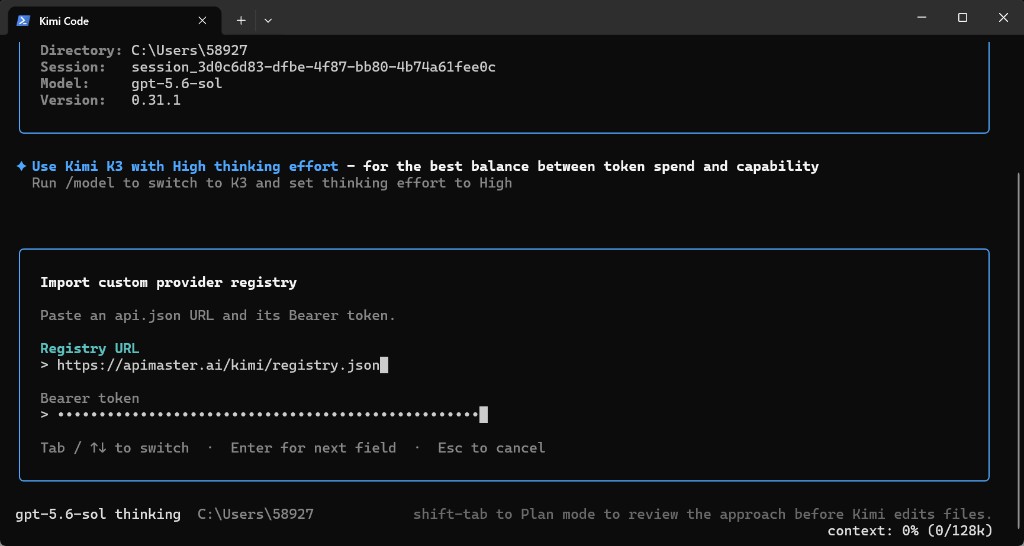
Bạn cũng có thể nhập từ shell (kết quả tương tự):
kimi provider add https://apimaster.ai/kimi/registry.json --api-key sk-your-apimaster-key
Bước 4 — Chọn mô hình trong mục apimaster
Sau khi nhập thành công, bạn sẽ thấy nội dung tương tự:
Imported 1 provider from registry.
Sau đó trong Select a model:
- Nhấn Tab để chuyển đến tab apimaster.
- Chọn một mô hình như
gpt-5.6-sol,gpt-5.6-terra,gpt-5.5, hoặcglm-5.2(tùy thuộc vào quyền của key và danh sách marketplace hiện tại). - Tùy chọn đặt Thinking thành On.
- Nhấn Enter.
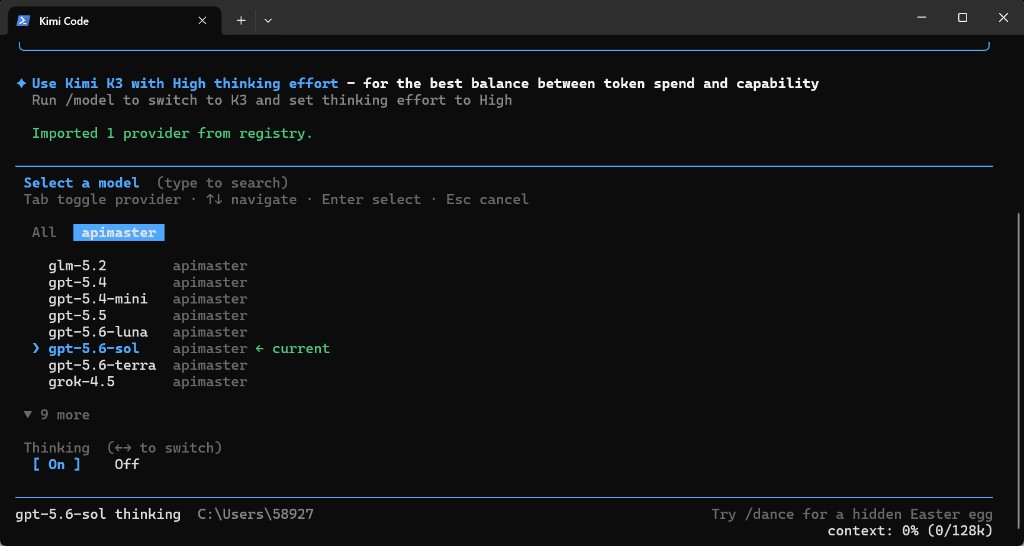
Thanh trạng thái sẽ hiển thị nội dung tương tự: gpt-5.6-sol thinking.
Bước 5 — Gửi tin nhắn thử nghiệm
Bạn có thể thấy thông báo mặc định tương tự:
Default model set to apimaster/gpt-5.6-sol with thinking on.
Gửi một tin nhắn ngắn (ví dụ: hello). Nếu nhận được phản hồi bình thường nghĩa là lưu lượng truy cập đang đi qua APIMaster.
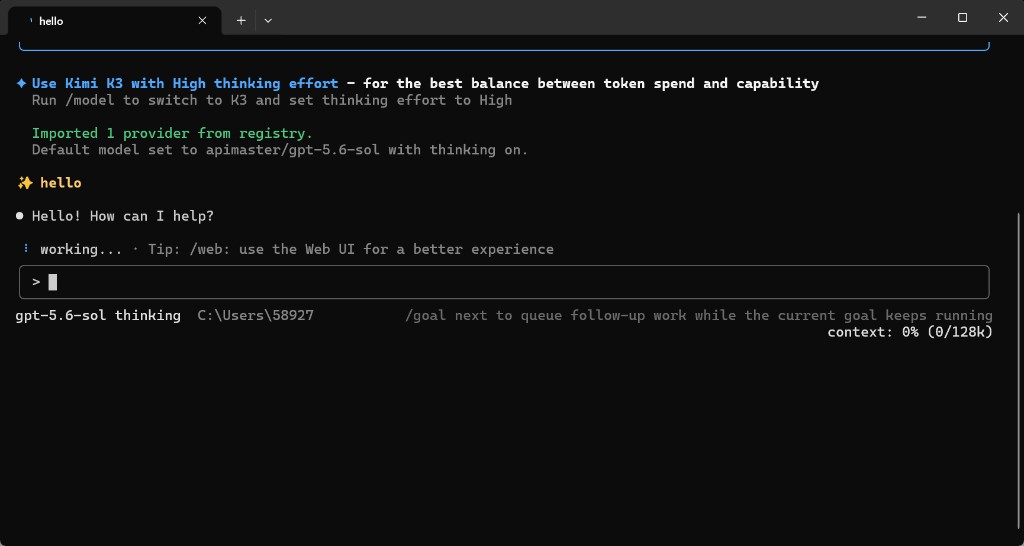
Dùng /model bất cứ lúc nào để chuyển đổi mô hình.
Đổi key / thiếu mô hình
| Tình huống | Cách xử lý |
|---|---|
| Đã chuyển sang key có quyền khác | Chạy lại /provider (hoặc kimi provider add ...) |
| Một mô hình bị thiếu trong danh sách | Xác nhận trên marketplace và kiểm tra nhóm token / danh sách trắng |
| Không thấy các mô hình không phải coding | Điều này là bình thường — Registry lọc các mô hình không phải agent |