

Hướng dẫn thiết lập Dify với OpenAI API Key — Custom Model Provider
Cách thêm APIMaster.ai làm nhà cung cấp mô hình tương thích OpenAI trong Dify. Đặt API key và base URL trong Dify Settings để dùng GPT-5.4, Claude, DeepSeek với giá ưu đãi trong quy trình Dify.
Dify là một nền tảng agent trực quan và workflow. APIMaster.ai cung cấp một API tương thích OpenAI — hãy thêm nó dưới mục Tương thích OpenAI API trong cài đặt mô hình của Dify.
Hãy lấy API Key của bạn trước. Sao chép model id từ APIMaster marketplace (ví dụ:
deepseek-v4-flash).
Điều kiện tiên quyết
- Một tài khoản Dify (cloud hoặc tự cài đặt).
- Một API Key APIMaster từ console.
- Một model id mục tiêu được sao chép từ marketplace.
Bước 1 — Mở cài đặt Model Provider
- Đăng nhập vào Dify và mở Cài đặt (Settings).
- Chọn Model Provider trong thanh bên.
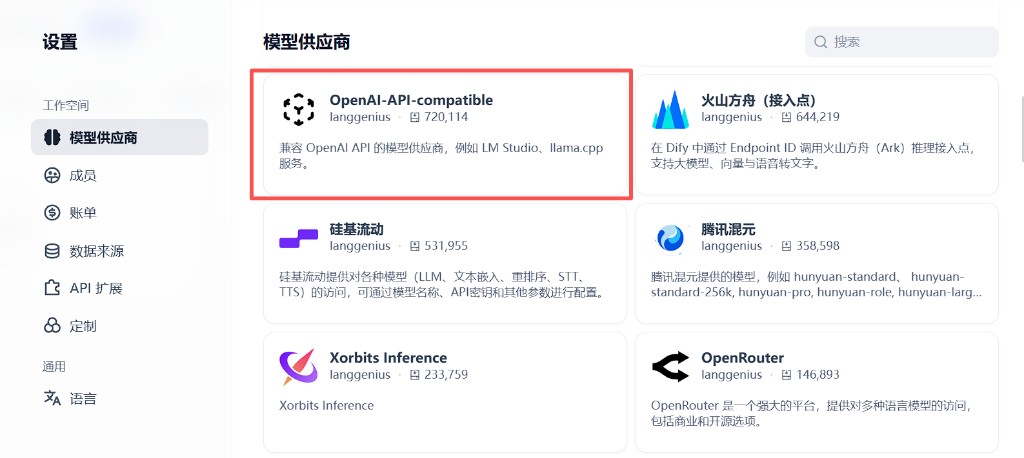
Bước 2 — Cài đặt OpenAI-API-compatible
Dưới mục Cài đặt nhà cung cấp mô hình, tìm OpenAI-API-compatible.
- Cài đặt nhà cung cấp nếu cần.
- Nhấp vào + Thêm mô hình trên hàng OpenAI-API-compatible.
APIMaster sử dụng giao thức tương thích OpenAI — hãy sử dụng thẻ này, không phải thẻ OpenAI gốc.
Bước 3 — Thông tin xác thực và tên mô hình
| Trường | Giá trị |
|---|---|
| Tên mô hình * | model id từ marketplace, ví dụ: deepseek-v4-flash |
| Loại mô hình * | LLM |
| Tên thông tin xác thực | APIMaster.ai |
| Tên hiển thị mô hình | Giống model id hoặc một nhãn thân thiện |
| API Key | Khóa APIMaster của bạn |
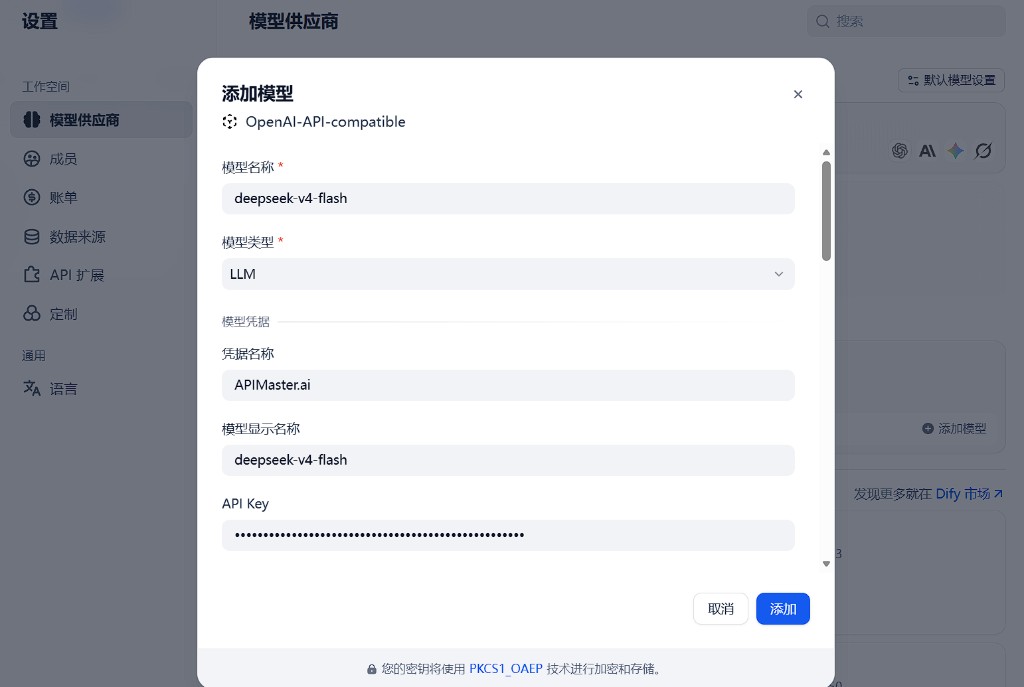
Tên mô hình phải khớp chính xác với id trên marketplace.
Bước 4 — Điểm cuối API
| Trường | Giá trị |
|---|---|
| URL điểm cuối API * | https://apimaster.ai/v1 |
| Tên mô hình trong điểm cuối API * | Giống id, ví dụ: deepseek-v4-flash |
| Loại trò chuyện | Chat |
| Độ dài ngữ cảnh * | ví dụ: 4096 (điều chỉnh theo mô hình) |
| Max tokens | ví dụ: 4096 |
| Chế độ suy luận | Both nếu mô hình hỗ trợ suy nghĩ (thinking); nếu không thì chỉ chat |
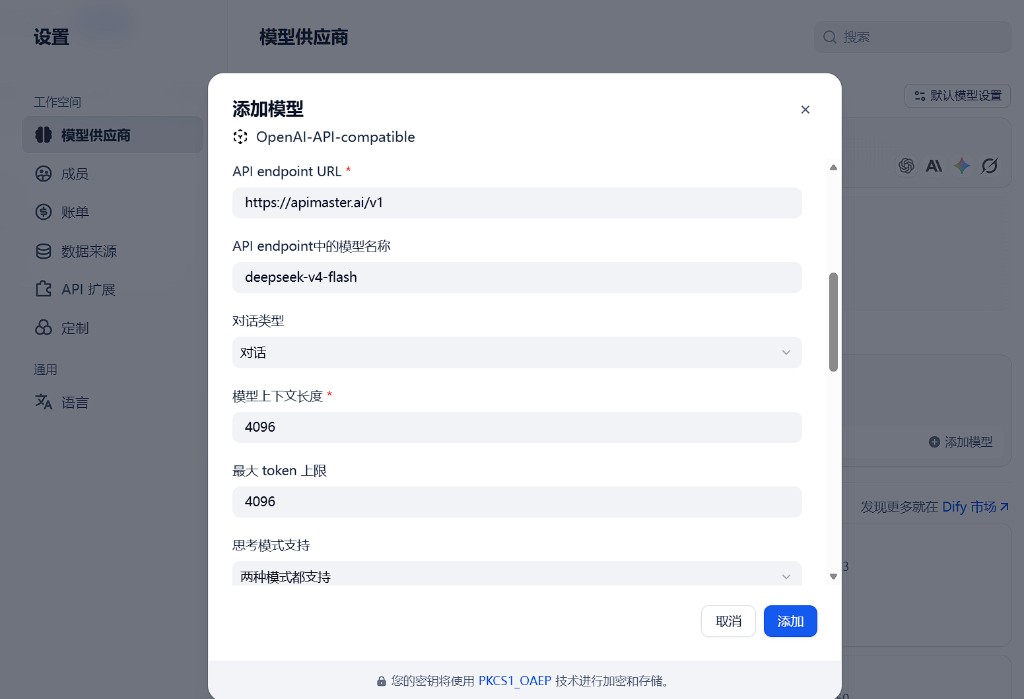
Nhấp Thêm.
Bước 5 — Kích hoạt mô hình
Mô hình mới xuất hiện dưới mục OpenAI-API-compatible (ví dụ: deepseek-v4-flash · LLM · CHAT · 4K).
- Bật công tắc lên.
- Nếu được nhắc, đặt Cài đặt mô hình mặc định thành mô hình APIMaster của bạn.
- Lặp lại + Thêm mô hình cho các id marketplace khác.
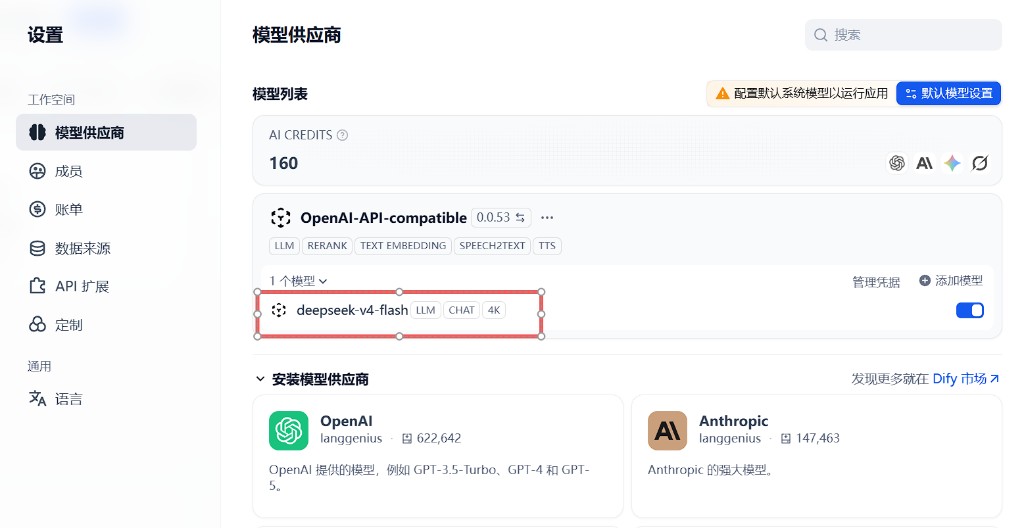
Bước 6 — Sử dụng trong ứng dụng
- Mở một Chatbot / Agent / Workflow trong studio.
- Chọn mô hình APIMaster của bạn trong bộ chọn mô hình.
- Chạy một tin nhắn thử nghiệm.
Xử lý sự cố
| Sự cố | Cách khắc phục |
|---|---|
| 401 | Kiểm tra API Key |
| 404 model not found | Sao chép lại model id từ marketplace |
| Default model warning | Cài đặt → Cài đặt mô hình mặc định |