

Thiết lập khóa API TRAE — Hướng dẫn cấu hình khóa bên thứ ba cho Agent
Cấu hình APIMaster.ai như một API bên thứ ba trong Agent của TRAE IDE. Sử dụng cài đặt OpenAI Chat Completions tùy chỉnh với base URL và model ID cho GPT, Claude, DeepSeek và hơn thế nữa.
TRAE IDE (IDE lập trình AI-native của ByteDance) bao gồm chế độ Agent có thể hiểu nhiệm vụ, lập kế hoạch công việc và tự động chỉnh sửa code. TRAE hỗ trợ mô hình tùy chỉnh thông qua khóa API bên thứ ba. APIMaster.ai cung cấp endpoint tương thích OpenAI Chat Completions — thêm mô hình tùy chỉnh trong TRAE để kết nối.
Lấy khóa API trước. Khóa chỉ lưu trên máy của bạn. Sử dụng kiểm tra kết nối nếu yêu cầu thất bại.
Điều kiện tiên quyết
- TRAE IDE đã cài đặt (trae.ai hoặc trae.cn).
- Khóa API APIMaster từ bảng điều khiển.
- Model id mục tiêu từ marketplace (ví dụ:
gpt-5.5,claude-sonnet-4-6,deepseek-v4-pro).
Bước 1 — Mở Agent và thêm mô hình
- Mở TRAE IDE và vào chat Agent (
@Agenttrong thanh nhập liệu). - Nhấp vào bộ chọn mô hình ở góc dưới bên phải (dropdown bên cạnh tên mô hình hiện tại).
- Ở cuối menu, nhấp vào Thêm mô hình (添加模型).
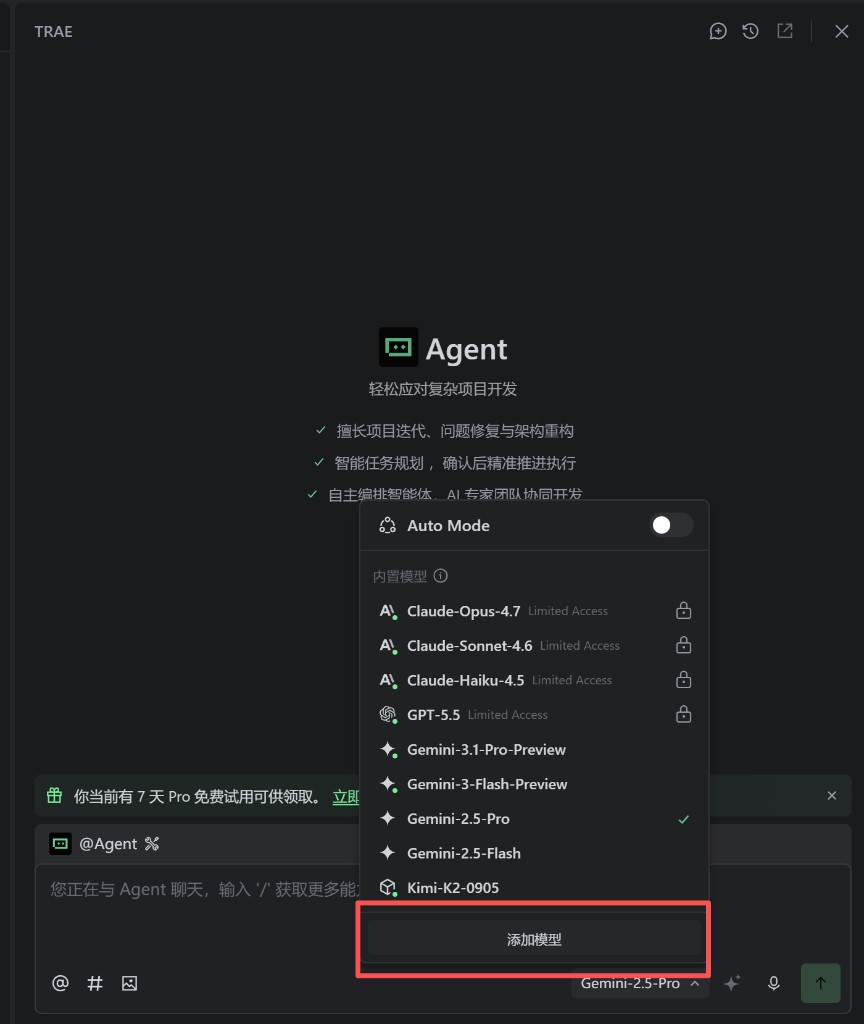
Bước 2 — Cấu hình tùy chỉnh
Trong hộp thoại Chỉnh sửa mô hình, mở tab Cấu hình tùy chỉnh (自定义配置) và điền:
| Trường | Giá trị |
|---|---|
| Định dạng API | OpenAI Chat Completions |
| URL yêu cầu tùy chỉnh | https://apimaster.ai/v1 (không có dấu gạch chéo cuối) |
| URL đầy đủ | Tắt (TRAE tự động thêm /chat/completions) |
| Model ID | Model id từ Marketplace, ví dụ: gpt-5.5, claude-sonnet-4-6 |
| Đa phương thức | Bật nếu mô hình hỗ trợ hình ảnh; tắt nếu chỉ văn bản |
| API Key | Khóa APIMaster của bạn |
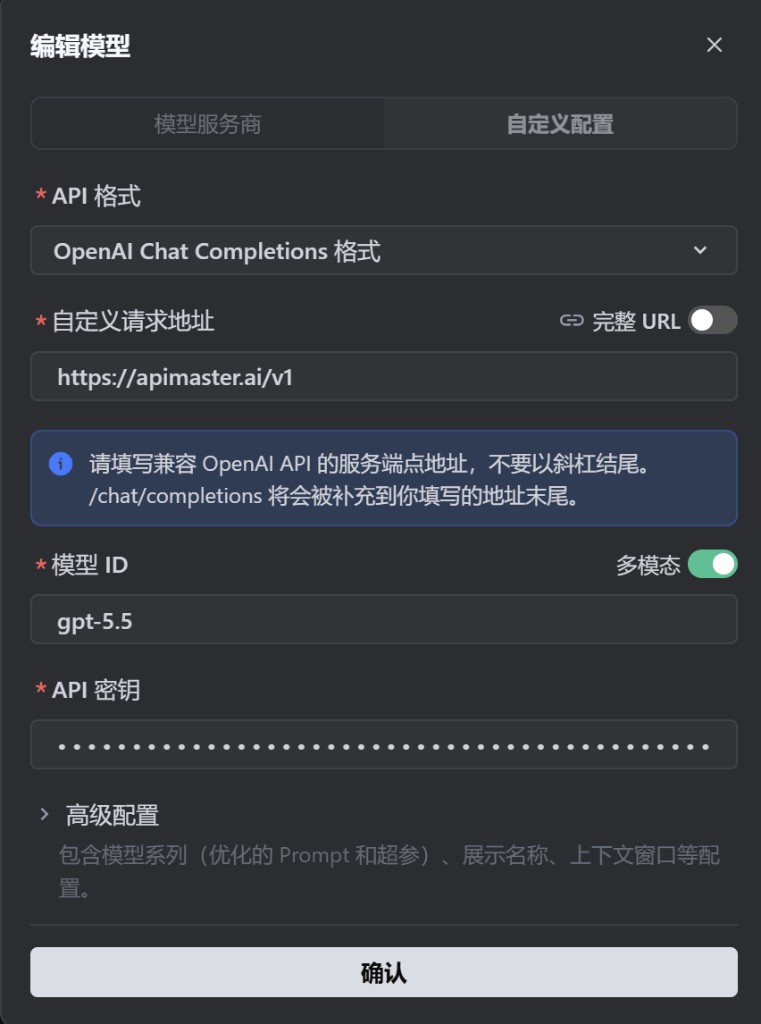
Lưu ý:
- Sử dụng endpoint tương thích OpenAI:
https://apimaster.ai/v1. TRAE thêm/chat/completionsvào đường dẫn. - Model ID phải khớp chính xác với id trên marketplace.
- Nhấp Xác nhận (确认) để lưu.
Bước 3 — Chọn mô hình tùy chỉnh của bạn
- Mở lại bộ chọn mô hình.
- Trong Mô hình tùy chỉnh (自定义模型), chọn mô hình bạn đã thêm (ví dụ:
gpt-5.5). - Thanh dưới cùng sẽ hiển thị model id của bạn.
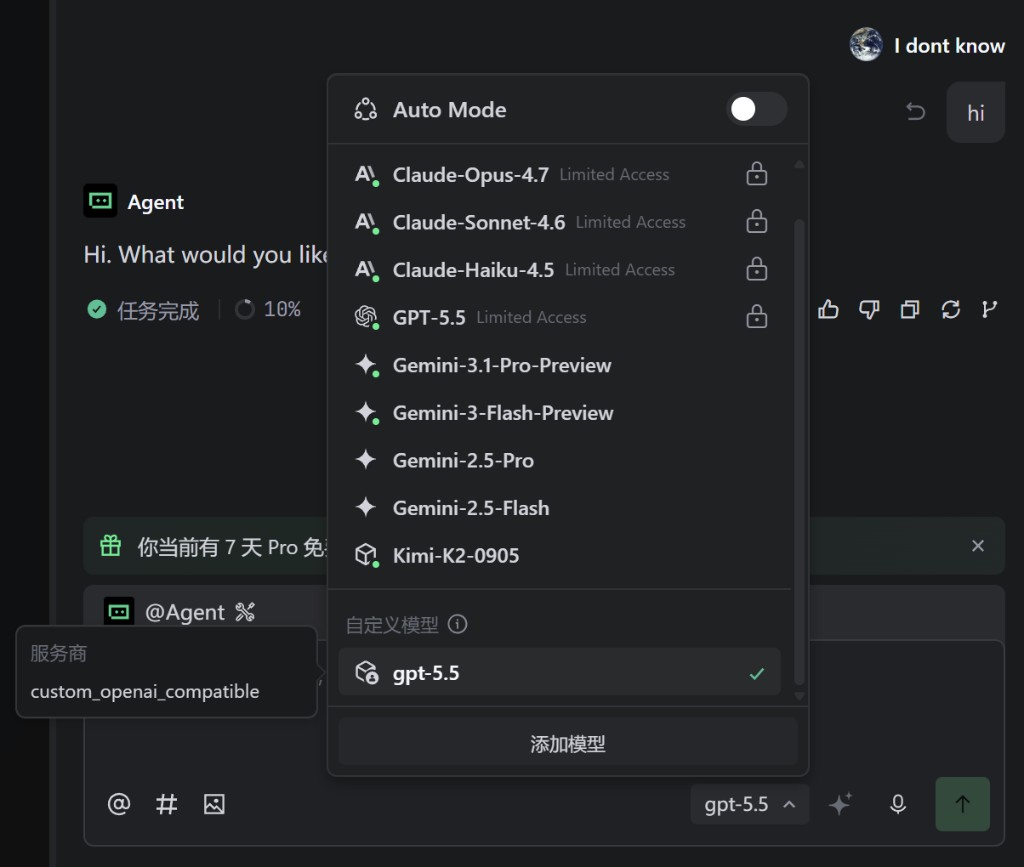
Bước 4 — Kiểm tra chat Agent
- Gửi một tin nhắn thử nghiệm trong Agent (ví dụ:
hihoặc một tác vụ code nhỏ). - Phản hồi bình thường có nghĩa là thiết lập hoạt động.
- Nếu TRAE hiển thị nhà cung cấp
custom_openai_compatible, các yêu cầu đang được gửi qua APIMaster bằng giao thức tương thích OpenAI.
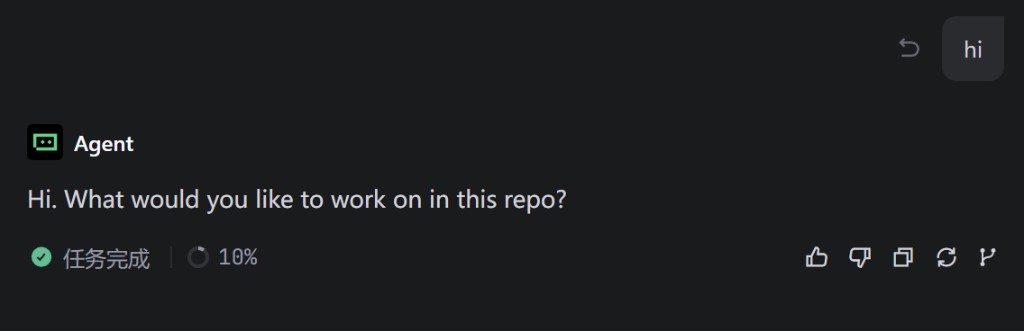
Ví dụ model id
| model id | Ghi chú |
|---|---|
gpt-5.4 / gpt-5.5 |
GPT |
claude-haiku-4-5 |
Claude Haiku |
claude-sonnet-4-6 |
Claude Sonnet |
claude-opus-4-7 / claude-opus-4-8 |
Claude Opus |
deepseek-v4-pro / deepseek-v4-flash |
DeepSeek |
gemini-2.5-pro / gemini-2.5-flash |
Gemini |
Sao chép id từ marketplace — không tự đoán bí danh.
Khắc phục sự cố
| Vấn đề | Cách khắc phục |
|---|---|
| 401 / Khóa API không hợp lệ | Dán lại khóa; kiểm tra khóa còn hoạt động trong bảng điều khiển |
| 404 / Không tìm thấy mô hình | Sao chép lại Model ID từ marketplace |
| Hết thời gian chờ | URL phải là https://apimaster.ai/v1 (không có dấu gạch chéo cuối); kiểm tra mạng/proxy |
| Không có nút Thêm mô hình | Sử dụng bộ chọn mô hình trong chat Agent (góc dưới bên phải), không phải thanh bên Builder |
| Vẫn ở mô hình tích hợp sẵn | Chọn mục của bạn trong Mô hình tùy chỉnh |
| Lỗi đa phương thức | Tắt Đa phương thức nếu mô hình chỉ hỗ trợ văn bản |
Danh sách kiểm tra
- Đã mở bộ chọn mô hình Agent → Thêm mô hình
- Định dạng API = OpenAI Chat Completions
- URL yêu cầu tùy chỉnh =
https://apimaster.ai/v1(URL đầy đủ tắt) - Model ID từ marketplace
- API Key = khóa APIMaster
- Đã chọn mô hình tùy chỉnh; Agent phản hồi thành công