

Hướng dẫn thiết lập Developer Mode cho Claude Code Desktop với API Key
Cách bật Developer Mode trong Claude Code Desktop và cấu hình API key, base URL tùy chỉnh với APIMaster.ai. Dùng Claude Sonnet 4.6, Opus 4.8 và các mô hình khác với giá giảm đến 70%.
Claude Code Desktop là ứng dụng tác nhân máy tính để bàn của Anthropic với chế độ Code. Hãy trỏ Configure third-party inference vào APIMaster.ai để sử dụng các mô hình trên thị trường mà không cần đăng ký chính thức.
Hướng dẫn này dành cho ứng dụng máy tính để bàn, không phải Claude Code CLI. Hãy lấy API Key và sao chép model ids từ thị trường.
Điều kiện tiên quyết
- Claude Code Desktop đã được cài đặt (Windows hoặc macOS).
- APIMaster API Key từ bảng điều khiển.
- Developer Mode được bật (yêu cầu cho cài đặt gateway).
Bước 1 — Bật Developer Mode
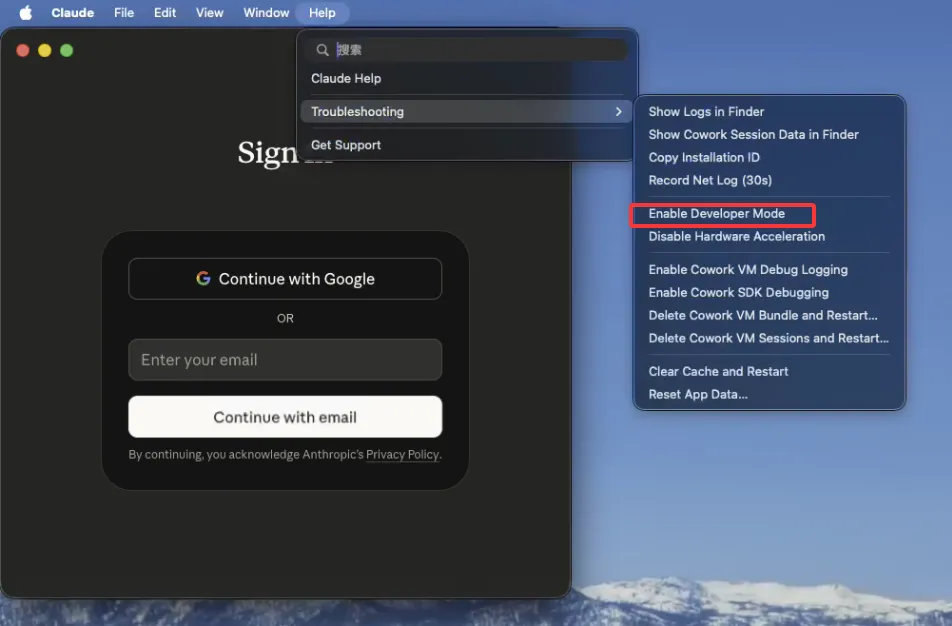
macOS
Help → Troubleshooting → Enable Developer Mode (thanh menu).
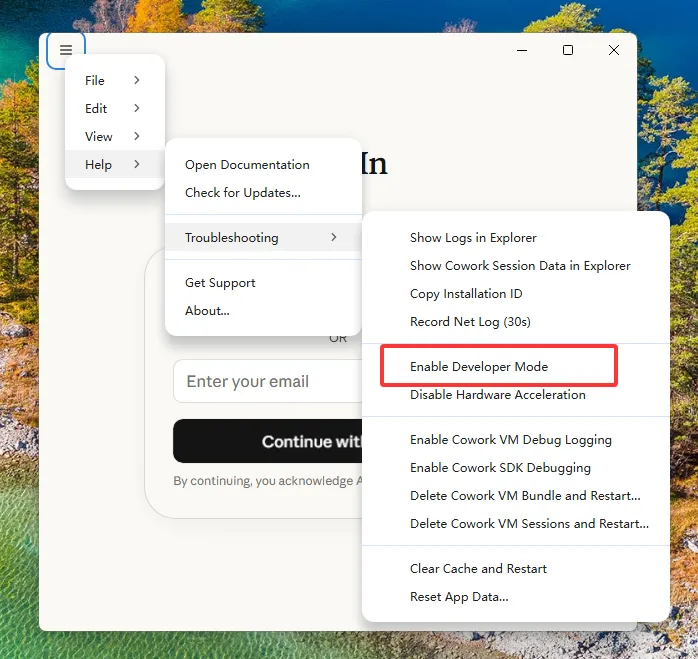
Windows
☰ Menu → Help → Troubleshooting → Enable Developer Mode.
Bước 2 — Mở cài đặt third-party inference
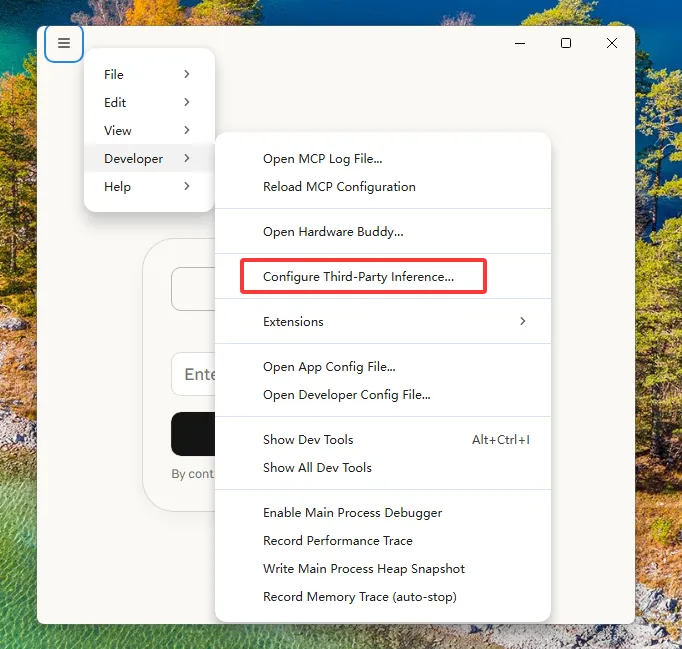
Windows
☰ Menu → Developer → Configure Third-Party Inference…
macOS
Developer → Configure Third-Party Inference… (thanh menu, mục tương tự Windows).
Bước 3 — Kết nối Gateway (cả hai nền tảng)
Trong Configure third-party inference, mở Connection:
| Trường | Giá trị |
|---|---|
| Credential kind | Static API key |
| Gateway base URL | https://apimaster.ai/ |
| Gateway API key | Khóa APIMaster của bạn |
| Gateway auth scheme | x-api-key |
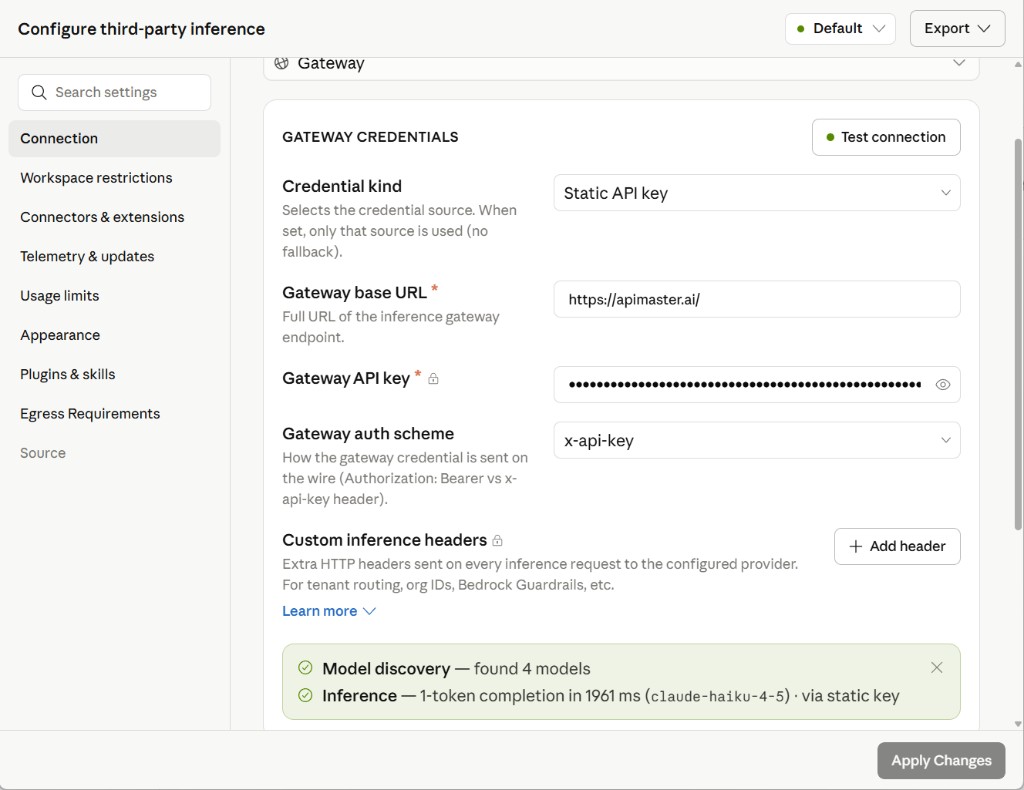
- Kiểm tra kết nối — mong đợi khám phá mô hình + một bài kiểm tra suy luận ngắn.
- Áp dụng thay đổi.
Nếu khám phá thất bại, hãy thử https://apimaster.ai/v1 làm URL cơ sở.
Bước 4 — Chế độ Code và trò chuyện
- Chuyển Cowork / Code sang Code.
- + Phiên mới.
- Xác nhận Gateway (góc dưới bên trái) hiển thị APIMaster.
- Chọn một mô hình trên thị trường (ví dụ:
claude-sonnet-4-6) và gửi một tin nhắn thử nghiệm.
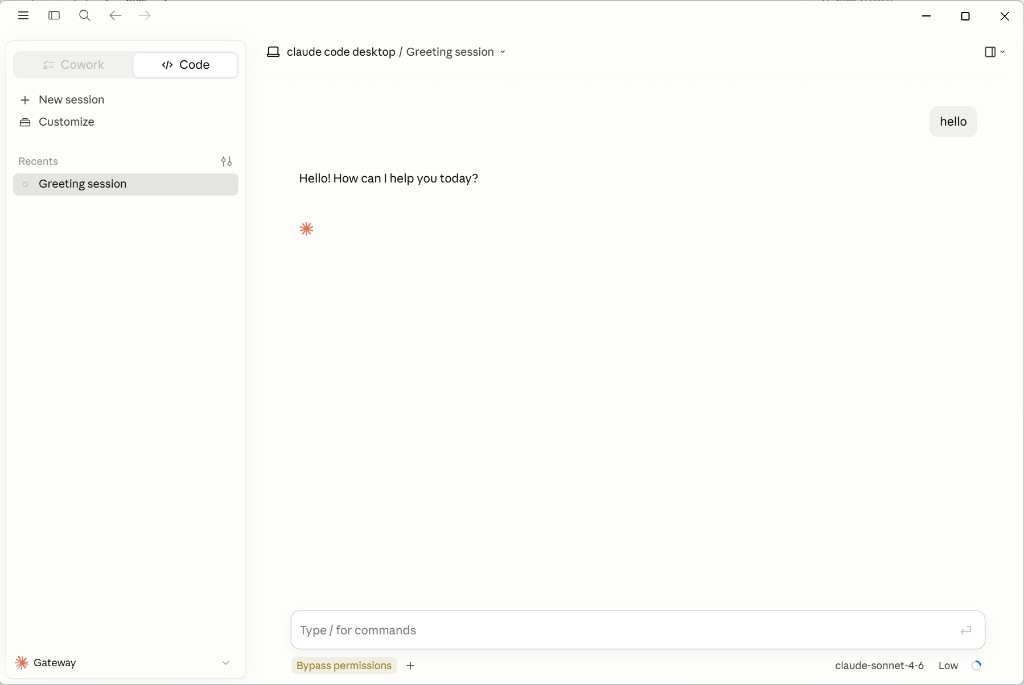
Bố cục macOS tương tự; sử dụng cùng nút chuyển Code, Gateway và bộ chọn mô hình.
Khắc phục sự cố
| Vấn đề | Khắc phục |
|---|---|
| Không có menu Developer | Bật Developer Mode, khởi động lại ứng dụng |
| 401 khi kiểm tra | Kiểm tra API Key |
| CLI so với Desktop | CLI: /docs/cli/claude-code |