

Thiết lập API Key Cursor — Hướng dẫn Key Bên Thứ Ba APIMaster
Sử dụng API keys APIMaster.ai trong Cursor cho DeepSeek, GPT và Claude. Bao gồm cài đặt Models tùy chỉnh, lưu ý với GPT/Claude và quy trình làm việc với extension Codex / Claude Code chính thức.
Cursor là một trình soạn thảo mã nguồn được hỗ trợ bởi AI. APIMaster.ai cung cấp các API tương thích OpenAI và Claude Messages. Bạn có thể kết nối thông qua cài đặt key bên thứ ba có sẵn của Cursor hoặc thông qua các extension chính thức.
Bắt đầu với Lấy API Key. Chỉ giữ key trên máy tính của bạn—không chia sẻ trong các cuộc trò chuyện hoặc ảnh chụp màn hình.
Nên sử dụng cách nào
| Mục tiêu | Khuyến nghị |
|---|---|
| Các mô hình không được tích hợp sẵn trong Cursor (ví dụ: DeepSeek) | Cursor Settings → Models + id mô hình tùy chỉnh |
| GPT-5.4 / GPT-5.5 được thanh toán qua APIMaster | Extension Codex + cấu hình ~/.codex |
| Claude Sonnet / Opus được thanh toán qua APIMaster | Extension Claude Code + cấu hình ~/.claude |
| Tác nhân viết mã tổng quát | Cline (Tương thích OpenAI) cũng hoạt động |
Điều kiện tiên quyết
- Đã cài đặt Cursor (Windows / macOS / Linux).
- Tính năng third-party API key của Cursor yêu cầu Cursor Pro.
- API Key APIMaster từ bảng điều khiển.
- Model id mục tiêu từ chợ mô hình.
Phương pháp 1: Cursor Settings (phù hợp cho DeepSeek, v.v.)
Hoạt động với các model id mà Cursor không hỗ trợ sẵn (ví dụ: deepseek-v4-pro).
Bước 1: API Key và Base URL
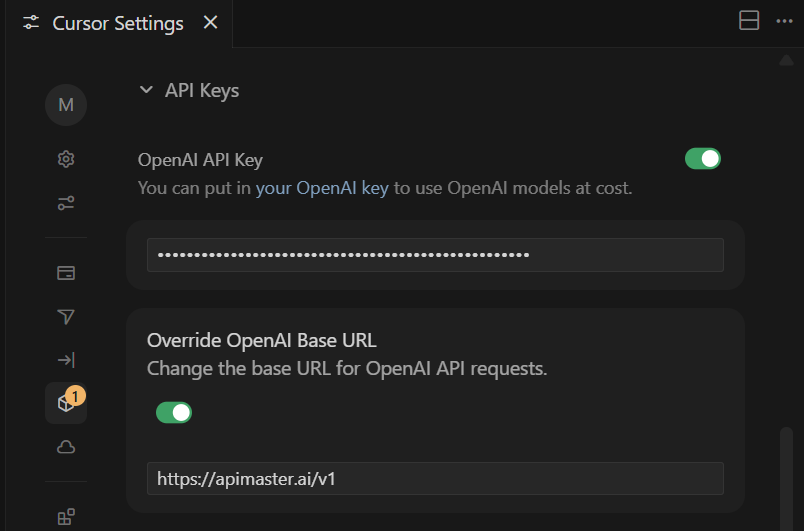
Mở Cursor Settings → Models (hoặc API Keys).
Bật OpenAI API Key và dán key APIMaster của bạn.
Bật Override OpenAI Base URL:
https://apimaster.ai/v1Bao gồm hậu tố
/v1.
Bước 2: Thêm mô hình tùy chỉnh
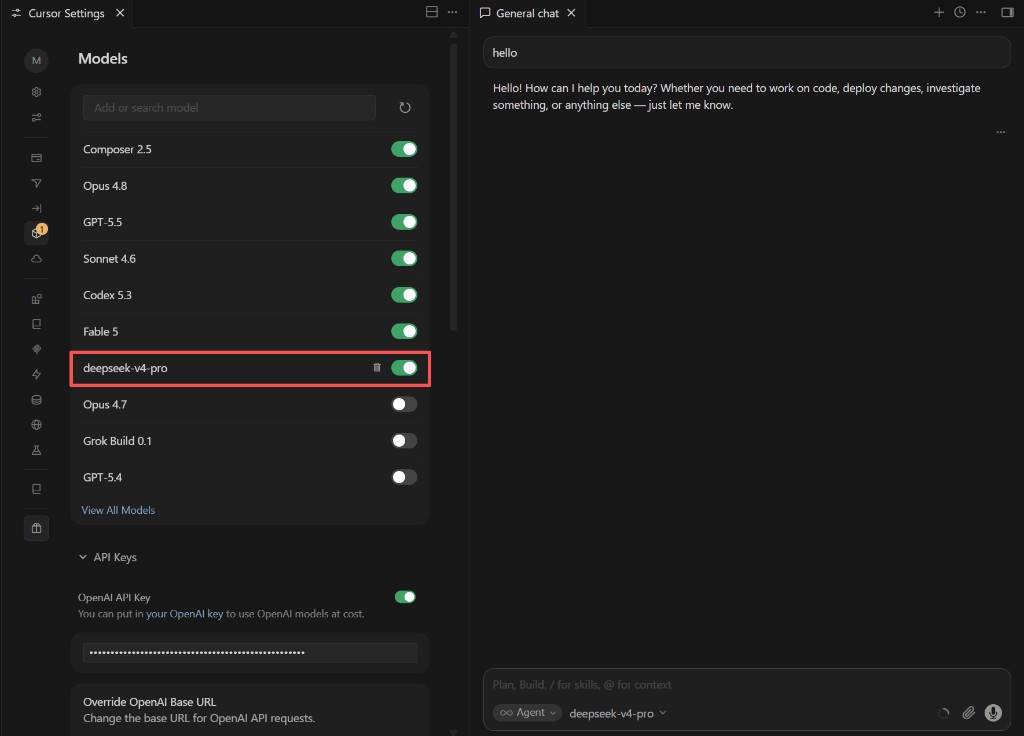
- Nhấp Add model.
- Nhập model id từ chợ mô hình (ví dụ:
deepseek-v4-pro). - Bật nó và chọn trong bộ chọn mô hình chat.
Bước 3: Kiểm tra
Gửi một tin nhắn trong chat Cursor. Nếu footer hiển thị deepseek-v4-pro và bạn nhận được phản hồi, lưu lượng đang được định tuyến qua APIMaster.
Giới hạn Phương pháp 1: GPT & Claude tích hợp sẵn
Với cùng key bên thứ ba trong Settings, tên GPT và Claude thường hoạt động khác nhau:
1. Không thể thêm tên tích hợp sẵn trùng lặp
Việc thêm gpt-5.4, gpt-5.5 hoặc một số id Claude có thể thất bại—Cursor đã dành sẵn các slot đó cho các tuyến Cursor chính thức.
Khắc phục: Sử dụng Phương pháp 2 (extension Codex / Claude Code) cho GPT và Claude trên APIMaster.
2. Lỗi GPT tích hợp sẵn sau khi cấu hình APIMaster
Chọn GPT-5.4 / GPT-5.5 tích hợp sẵn của Cursor trong khi Override Base URL trỏ đến APIMaster có thể gây lỗi—tuyến tích hợp sẵn xung đột với base URL tùy chỉnh của bạn.
Khắc phục: Sử dụng bảng điều khiển bên Codex, không sử dụng các mô hình GPT tích hợp sẵn.
3. Claude tích hợp sẵn sử dụng hạn ngạch Cursor Pro
Claude/Sonnet tích hợp sẵn trong chat chính thường tính phí Cursor Pro, không phải key APIMaster của bạn.
Khắc phục: Sử dụng bảng điều khiển extension Claude Code.
Phương pháp 2: Extension Codex & Claude Code (GPT & Claude)
Cài đặt các extension chính thức và trỏ chúng đến APIMaster thông qua các tệp cấu hình giống như CLI.
Cài đặt
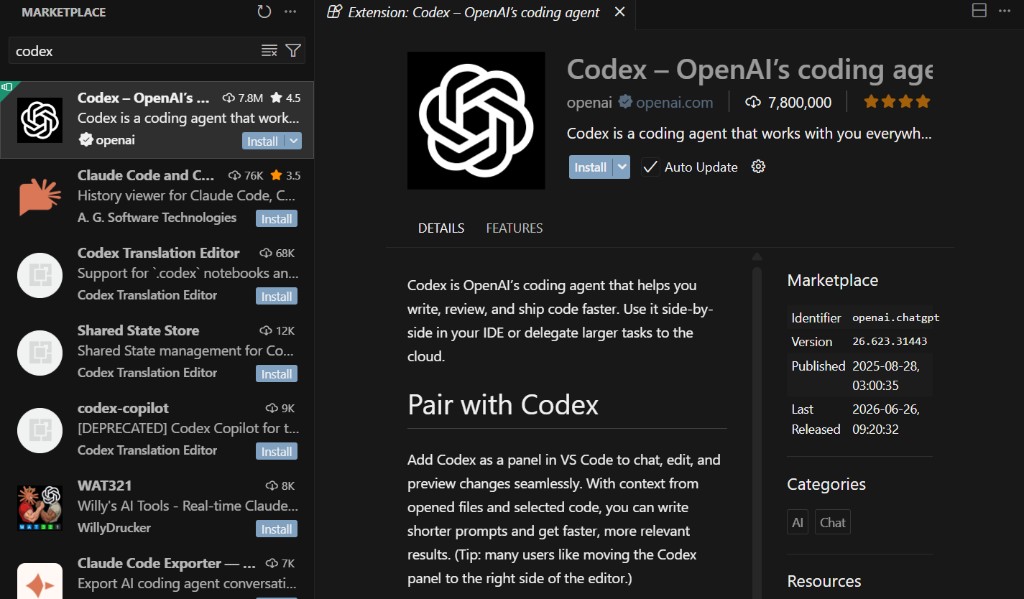
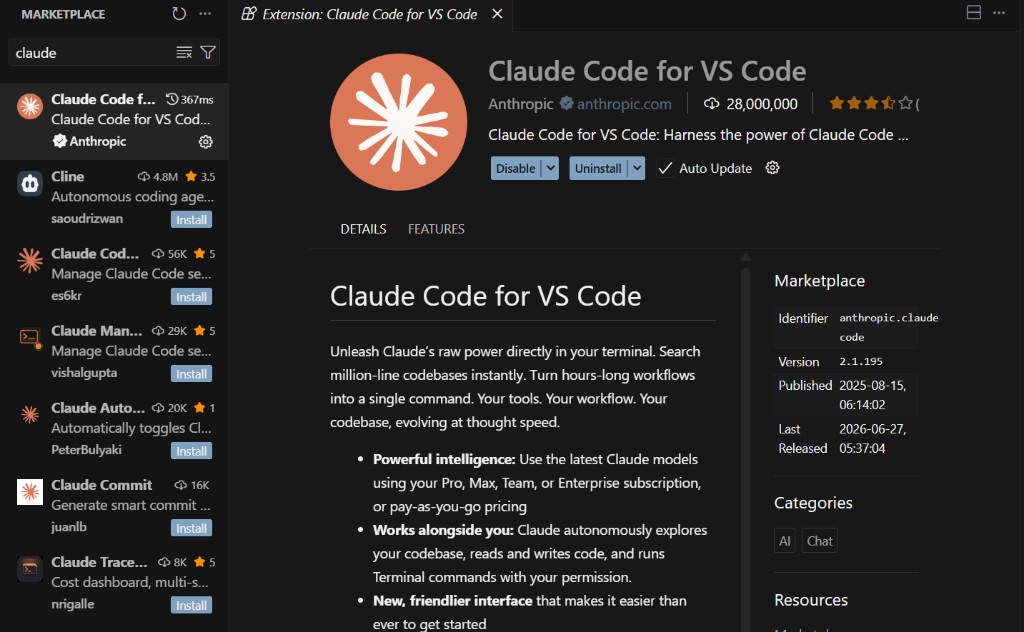
- Codex – Tác nhân viết mã của OpenAI (
openai) - Claude Code cho VS Code (
Anthropic)
Cấu hình APIMaster
| Extension | Hướng dẫn | Tệp | Base URL |
|---|---|---|---|
| Codex (GPT) | Thiết lập Codex | ~/.codex/config.toml, auth.json |
https://apimaster.ai/v1 |
| Claude Code | Thiết lập Claude Code | ~/.claude/settings.json |
https://apimaster.ai (không có /v1) |
Xem từng hướng dẫn để biết nội dung tệp đầy đủ và hướng dẫn sao lưu.
Sử dụng trong Cursor
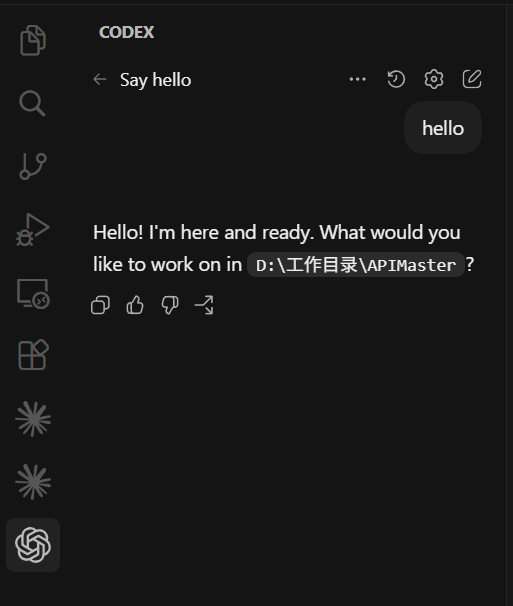
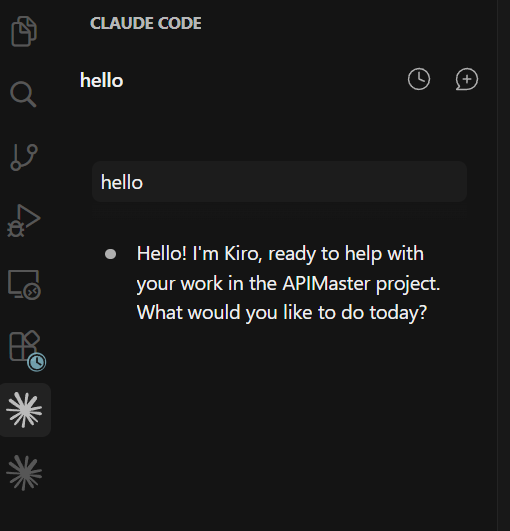
Mở biểu tượng thanh hoạt động CODEX hoặc CLAUDE CODE và chat ở đó—việc thanh toán sử dụng APIMaster, tách biệt với các mô hình tích hợp sẵn của Cursor.
Xử lý sự cố
| Vấn đề | Khắc phục |
|---|---|
| Không có tùy chọn API key / override | Yêu cầu Cursor Pro |
| 401 | Kiểm tra key; không có khoảng trắng thừa |
| 404 model | Khớp chính xác id trên chợ mô hình |
Không thể thêm gpt-5.4 |
Sử dụng extension Codex |
| Claude vẫn dùng hạn ngạch Pro | Sử dụng bảng điều khiển Claude Code |
| Codex truy cập OpenAI | Thay thế toàn bộ cấu hình ~/.codex theo hướng dẫn |