

Thiết lập API Key Open WebUI — Kết nối OpenAI tùy chỉnh
Hướng dẫn thiết lập Open WebUI với Docker và cấu hình APIMaster.ai làm kết nối tương thích OpenAI tùy chỉnh. Thêm API key và base URL trong Settings → Connections để truy cập các mô hình GPT-5.4, Claude và DeepSeek.
Open WebUI là một giao diện chat tự lưu trữ cho các LLM. APIMaster.ai cung cấp một API tương thích OpenAI tại https://apimaster.ai/v1 — cấu hình nó dưới mục Kết nối để sử dụng các mô hình marketplace.
Lấy Khóa API trước. Mã mô hình bạn chọn trong chat phải khớp chính xác với marketplace (ví dụ:
gpt-5.4,claude-sonnet-4-6).
Điều kiện tiên quyết
- Docker đã được cài đặt (macOS, Linux hoặc Windows).
- Kết nối WebSocket được cho phép (cần thiết bởi Open WebUI — xem Hướng dẫn Bắt đầu Nhanh chính thức).
- Một Khóa API APIMaster từ bảng điều khiển.
Bước 1 — Cài đặt Open WebUI với Docker
Ba bước này tuân theo Hướng dẫn Bắt đầu Nhanh Open WebUI với Docker.
1.1 Kéo image
docker pull ghcr.io/open-webui/open-webui:main
Tương đương Docker Hub: openwebui/open-webui:main.
1.2 Chạy container
docker run -d -p 3000:8080 \
  -v open-webui:/app/backend/data \
  --name open-webui \
  ghcr.io/open-webui/open-webui:main
| Cờ | Mục đích |
|---|---|
-p 3000:8080 |
Giao diện tại http://localhost:3000 |
-v open-webui:/app/backend/data |
Lưu trữ liên tục |
Đối với môi trường sản xuất, gắn thẻ phát hành (ví dụ: :v0.9.6) — xem các biến thể image.
1.3 Mở giao diện
http://localhost:3000
Tài khoản đầu tiên được tạo sẽ trở thành Quản trị viên; các đăng ký sau cần phê duyệt (sau khi cài đặt).
Bước 2 — Mở cài đặt Kết nối
- Đăng nhập với tư cách quản trị viên.
- Mở Cài đặt → Kết nối.
- Dưới OpenAI API, bật công tắc chính lên.
- Đặt URL thành:
https://apimaster.ai/v1
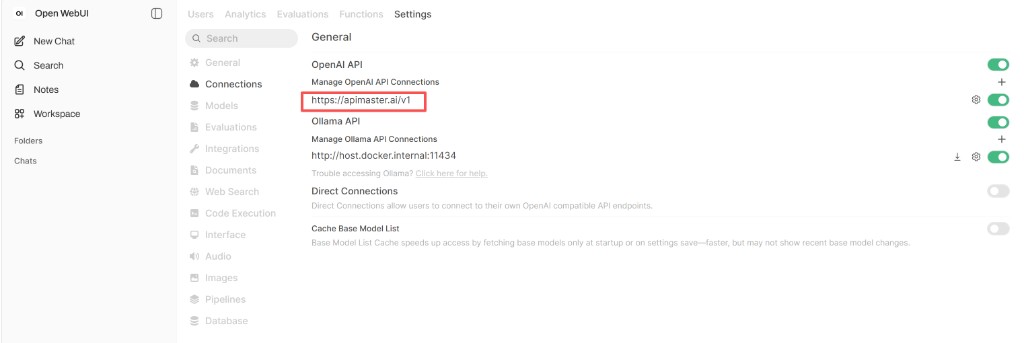
Sử dụng bánh răng hoặc + bên cạnh URL để mở trình chỉnh sửa kết nối (bước tiếp theo).
Bước 3 — Chỉnh sửa kết nối APIMaster
Trong Chỉnh sửa Kết nối:
| Trường | Giá trị |
|---|---|
| URL | https://apimaster.ai/v1 |
| Xác thực | Bearer |
| Khóa API | Khóa APIMaster của bạn |
| Nhà cung cấp | Mặc định |
| Loại API | Chat Completions |
| ID Mô hình | Để trống — tải các mô hình từ https://apimaster.ai/v1/models |
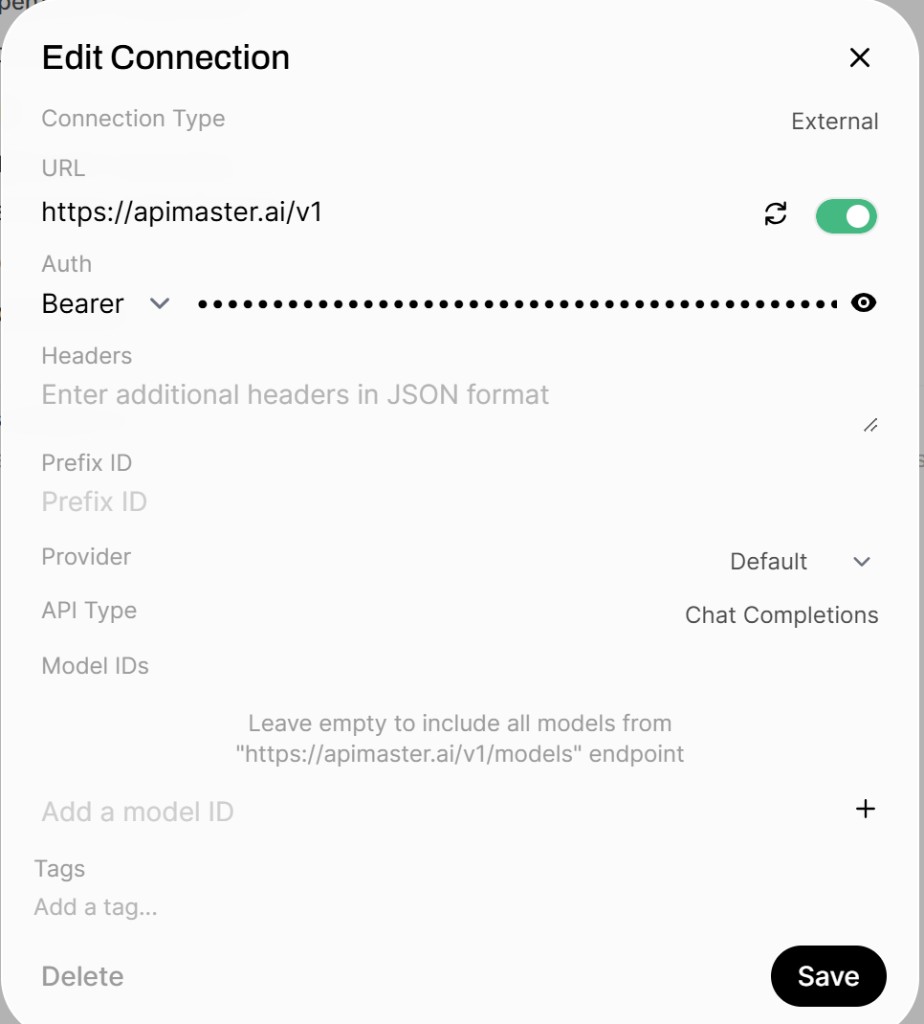
Để trống Headers và Prefix ID. Bật công tắc kết nối, sau đó Lưu.
Bước 4 — Chọn mô hình và chat
- Đi tới Chat Mới.
- Mở Chọn mô hình và chọn một mô hình APIMaster (ví dụ:
gpt-5.4). - Tùy chọn Đặt làm mặc định.
- Gửi một tin nhắn thử nghiệm.
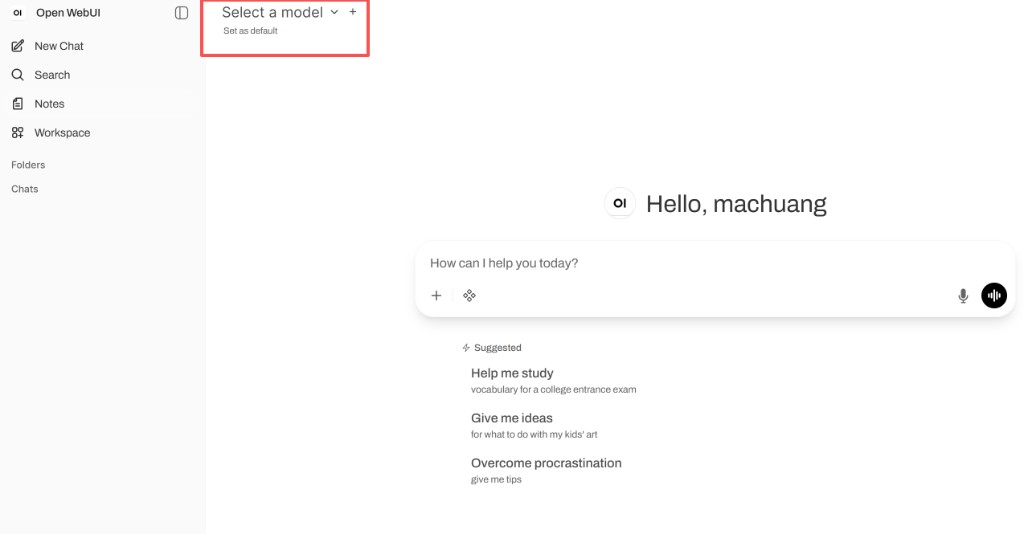
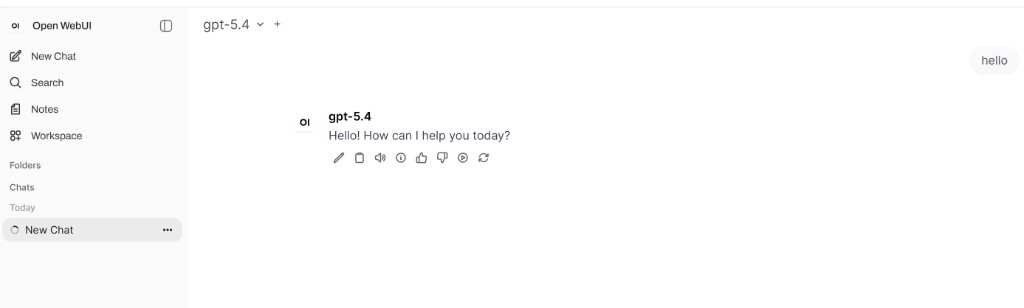
Nếu thiếu mô hình, hãy kiểm tra khóa của bạn, quyền truy cập nhóm và mã mô hình marketplace; bạn cũng có thể thêm một id cụ thể dưới ID Mô hình.
Câu hỏi thường gặp
Danh sách mô hình trống hoặc lỗi kết nối
- URL phải là
https://apimaster.ai/v1. - Xác thực khóa bằng yêu cầu đầu tiên.
- Đảm bảo
https://apimaster.ai/v1/modelscó thể truy cập từ máy của bạn.
WebSocket / cập nhật trực tiếp
Open WebUI cần hỗ trợ WebSocket; cấu hình proxy ngược của bạn nếu không sử dụng localhost.
Cập nhật
Xem cập nhật Open WebUI: xóa container → kéo image → chạy lại với cùng volume.