

Klucz API Open WebUI — Konfiguracja niestandardowego dostawcy OpenAI
Jak skonfigurować Open WebUI z Dockerem i ustawić APIMaster.ai jako niestandardowe połączenie kompatybilne z OpenAI. Dodaj klucz API i bazowy URL w Ustawienia → Połączenia, aby uzyskać dostęp do modeli GPT-5.4, Claude i DeepSeek.
Open WebUI to samodzielnie hostowany interfejs czatu dla LLM. APIMaster.ai udostępnia zgodne z OpenAI API pod adresem https://apimaster.ai/v1 — skonfiguruj je w sekcji Połączenia, aby korzystać z modeli z marketplace.
Najpierw uzyskaj klucz API. Identyfikator modelu wybrany w czacie musi dokładnie odpowiadać modelowi z marketplace (np.
gpt-5.4,claude-sonnet-4-6).
Wymagania wstępne
- Zainstalowany Docker (macOS, Linux lub Windows).
- Dozwolona łączność WebSocket (wymagana przez Open WebUI — zobacz oficjalny Szybki start).
- Klucz API APIMaster z konsoli.
Krok 1 — Zainstaluj Open WebUI za pomocą Dockera
Te trzy kroki są zgodne z Szybkim startem Open WebUI z Dockerem.
1.1 Pobierz obraz
docker pull ghcr.io/open-webui/open-webui:main
Odpowiednik na Docker Hub: openwebui/open-webui:main.
1.2 Uruchom kontener
docker run -d -p 3000:8080 \
  -v open-webui:/app/backend/data \
  --name open-webui \
  ghcr.io/open-webui/open-webui:main
| Flaga | Cel |
|---|---|
-p 3000:8080 |
Interfejs pod adresem http://localhost:3000 |
-v open-webui:/app/backend/data |
Trwałe przechowywanie danych |
W środowisku produkcyjnym użyj konkretnego tagu wydania (np. :v0.9.6) — zobacz warianty obrazów.
1.3 Otwórz interfejs
http://localhost:3000
Pierwsze konto staje się Administratorem; późniejsze rejestracje wymagają zatwierdzenia (po instalacji).
Krok 2 — Otwórz ustawienia połączeń
- Zaloguj się jako administrator.
- Otwórz Ustawienia → Połączenia.
- W sekcji OpenAI API włącz główny przełącznik.
- Ustaw URL na:
https://apimaster.ai/v1
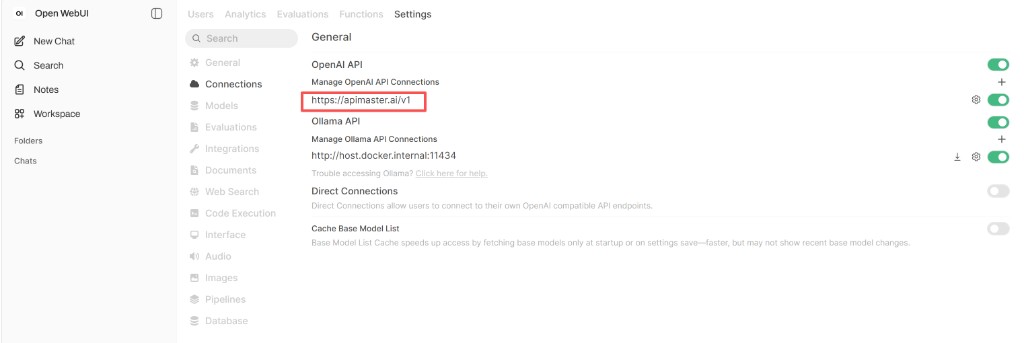
Użyj koła zębatego lub + obok adresu URL, aby otworzyć edytor połączenia (następny krok).
Krok 3 — Edytuj połączenie APIMaster
W oknie Edytuj połączenie:
| Pole | Wartość |
|---|---|
| URL | https://apimaster.ai/v1 |
| Uwierzytelnianie | Bearer |
| Klucz API | Twój klucz APIMaster |
| Dostawca | Domyślny |
| Typ API | Chat Completions |
| Identyfikatory modeli | Pozostaw puste — ładuje modele z https://apimaster.ai/v1/models |
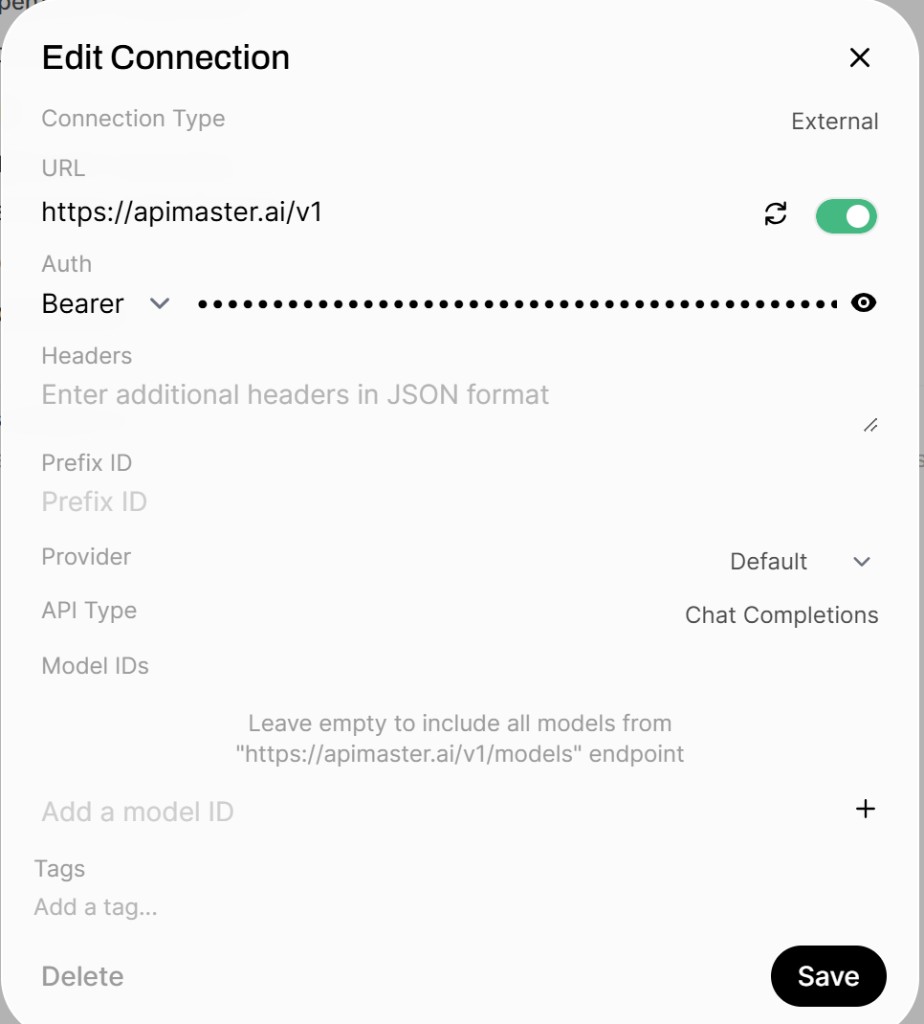
Pozostaw Nagłówki i Identyfikator prefiksu puste. Włącz przełącznik połączenia, a następnie Zapisz.
Krok 4 — Wybierz model i rozpocznij czat
- Przejdź do Nowy czat.
- Otwórz Wybierz model i wybierz model APIMaster (np.
gpt-5.4). - Opcjonalnie Ustaw jako domyślny.
- Wyślij wiadomość testową.
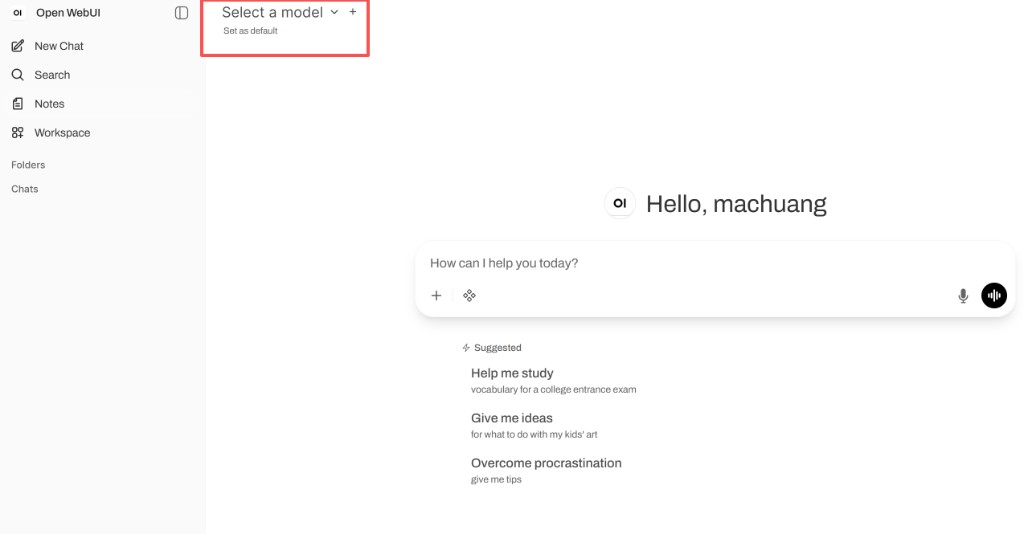
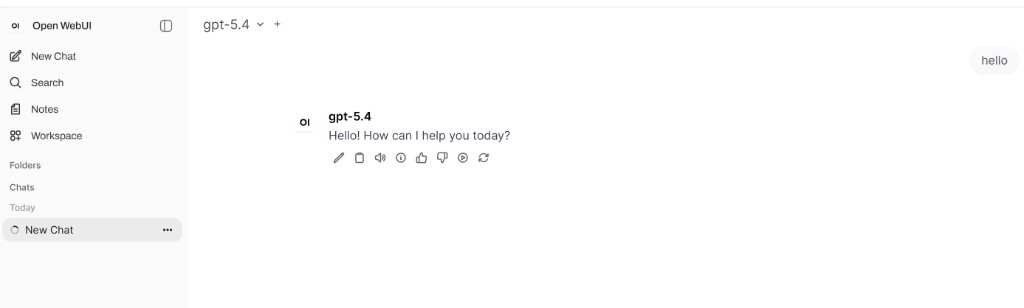
Jeśli brakuje modelu, sprawdź swój klucz, dostęp grupy oraz identyfikator modelu w marketplace; możesz również dodać konkretny identyfikator w polu Identyfikatory modeli.
FAQ
Pusta lista modeli lub błędy połączenia
- URL musi mieć postać
https://apimaster.ai/v1. - Zweryfikuj klucz za pomocą pierwszego żądania.
- Upewnij się, że
https://apimaster.ai/v1/modelsjest osiągalne z Twojego komputera.
WebSocket / aktualizacje na żywo
Open WebUI wymaga obsługi WebSocket; skonfiguruj swoje odwrotne proxy, jeśli nie używasz localhost.
Aktualizacje
Zobacz Aktualizacja Open WebUI: usuń kontener → pobierz obraz → uruchom ponownie z tym samym woluminem.