

Konfiguracja klucza API OpenAI w Dify — przewodnik po niestandardowym dostawcy modeli
Jak dodać APIMaster.ai jako dostawcę modeli zgodnego z OpenAI w Dify. Ustaw klucz API i bazowy URL w ustawieniach Dify, aby używać modeli GPT-5.4, Claude i DeepSeek w obniżonych cenach w swoich przepływach pracy Dify.
Dify to wizualna platforma do tworzenia agentów i przepływów pracy. APIMaster.ai udostępnia API zgodne z OpenAI — dodaj je w ustawieniach modeli Dify jako OpenAI-API-compatible.
Uzyskaj swój klucz API. Skopiuj identyfikator modelu z marketplace APIMaster (np.
deepseek-v4-flash).
Wymagania wstępne
- Konto Dify (w chmurze lub własne hostowanie).
- Klucz API APIMaster z konsoli.
- Docelowy identyfikator modelu skopiowany z marketplace.
Krok 1 — Otwórz ustawienia dostawcy modeli
- Zaloguj się do Dify i otwórz Ustawienia.
- Wybierz Dostawca modeli na pasku bocznym.
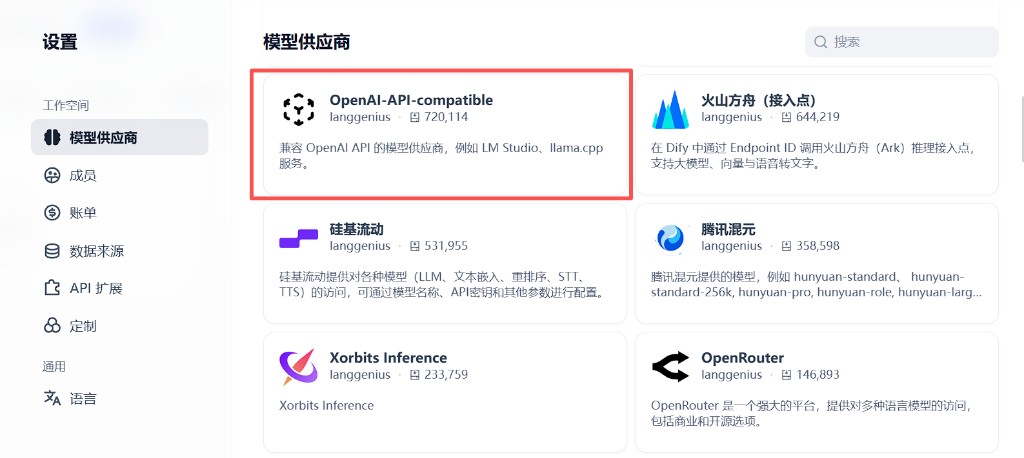
Krok 2 — Zainstaluj OpenAI-API-compatible
Pod Zainstaluj dostawcę modeli, znajdź OpenAI-API-compatible.
- W razie potrzeby zainstaluj dostawcę.
- Kliknij + Dodaj model na wierszu OpenAI-API-compatible.
APIMaster używa protokołu zgodnego z OpenAI — użyj tej karty, a nie natywnej karty OpenAI.
Krok 3 — Dane uwierzytelniające i nazwa modelu
| Pole | Wartość |
|---|---|
| Nazwa modelu * | Identyfikator modelu z marketplace, np. deepseek-v4-flash |
| Typ modelu * | LLM |
| Nazwa poświadczeń | APIMaster.ai |
| Wyświetlana nazwa modelu | Taki sam jak identyfikator modelu lub przyjazna etykieta |
| Klucz API | Twój klucz APIMaster |
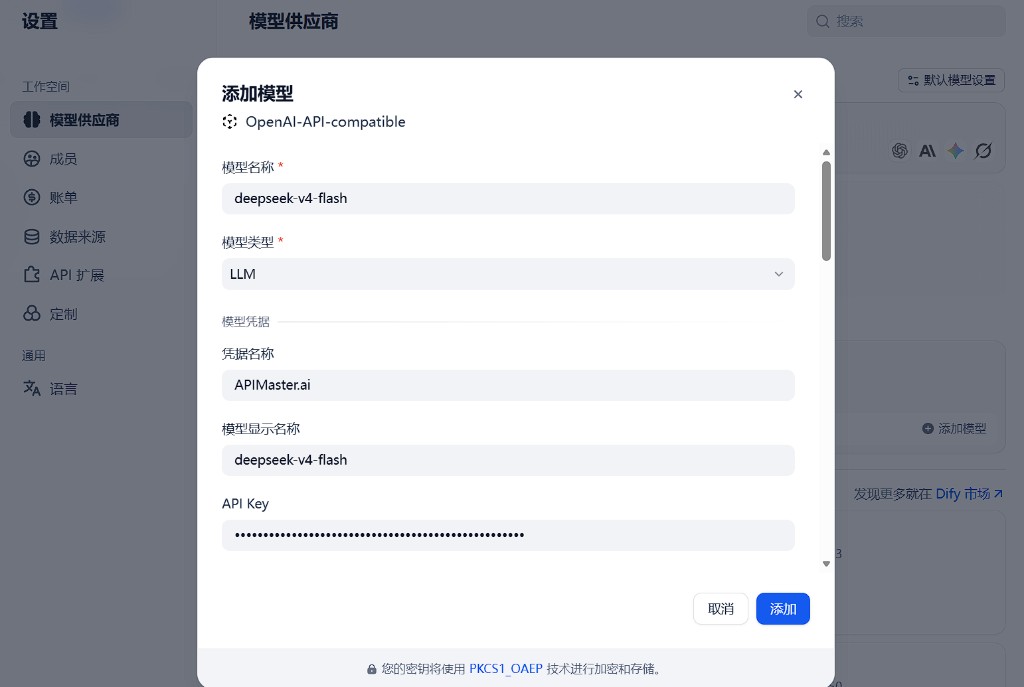
Nazwa modelu musi dokładnie odpowiadać identyfikatorowi z marketplace.
Krok 4 — Punkt końcowy API
| Pole | Wartość |
|---|---|
| Adres URL punktu końcowego API * | https://apimaster.ai/v1 |
| Nazwa modelu w punkcie końcowym API * | Ten sam identyfikator, np. deepseek-v4-flash |
| Typ czatu | Chat |
| Długość kontekstu * | np. 4096 (dostosuj do modelu) |
| Maksymalna liczba tokenów | np. 4096 |
| Tryb rozumowania | Both jeśli model obsługuje myślenie; w przeciwnym razie tylko czat |
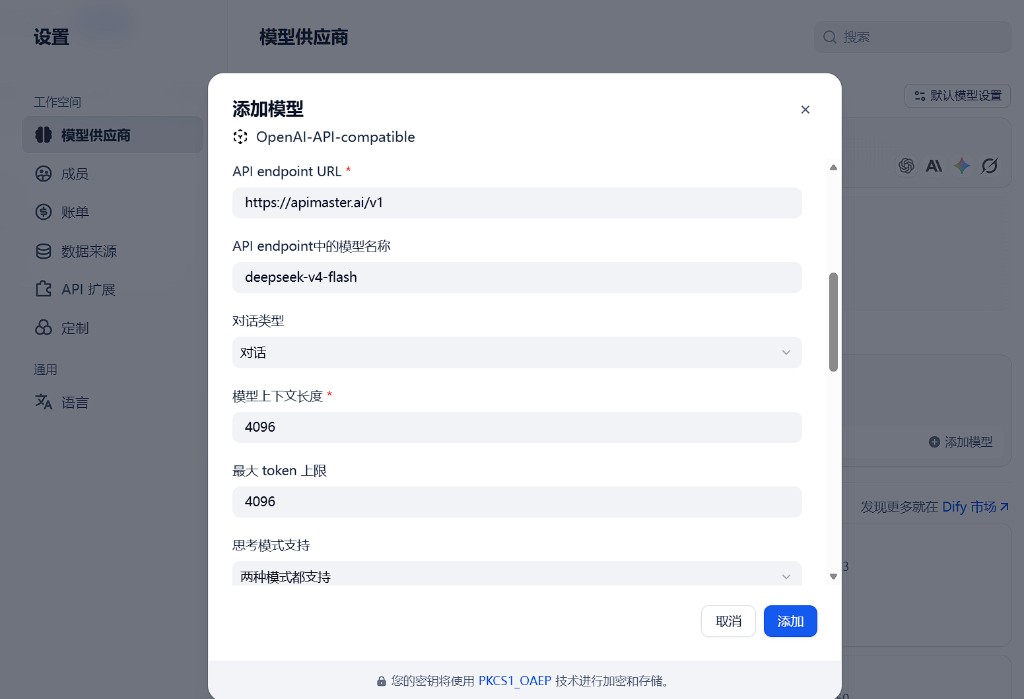
Kliknij Dodaj.
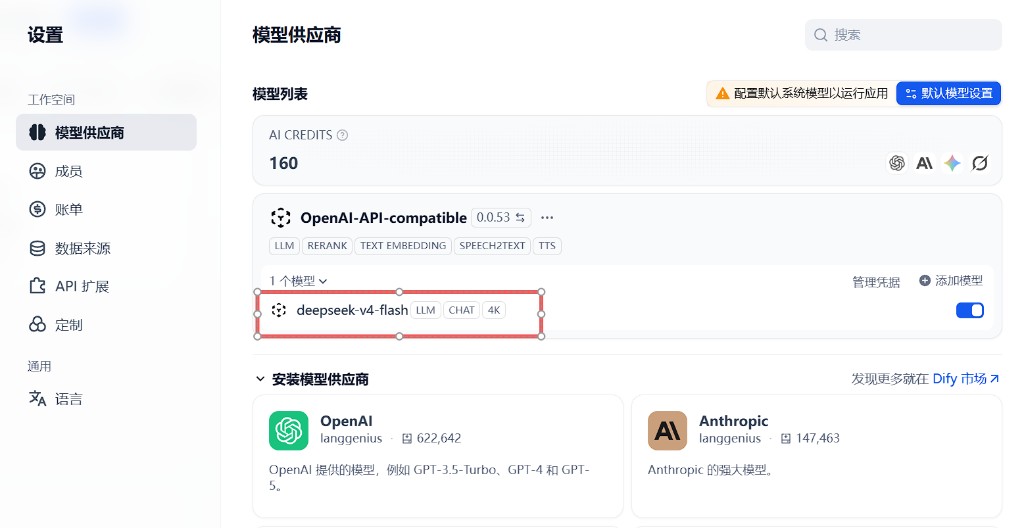
Krok 5 — Włącz model
Nowy model pojawi się w sekcji OpenAI-API-compatible (np. deepseek-v4-flash · LLM · CHAT · 4K).
- Przełącz przełącznik włączony.
- Jeśli zostanie wyświetlony monit, ustaw Domyślne ustawienia modelu na model APIMaster.
- Powtórz + Dodaj model dla dodatkowych identyfikatorów z marketplace.
Krok 6 — Użyj w aplikacji
- Otwórz Chatbot / Agent / Workflow w studio.
- Wybierz model APIMaster w selektorze modeli.
- Wyślij wiadomość testową.
Rozwiązywanie problemów
| Problem | Rozwiązanie |
|---|---|
| 401 | Sprawdź klucz API |
| 404 model nie znaleziony | Ponownie skopiuj identyfikator modelu z marketplace |
| Ostrzeżenie o domyślnym modelu | Ustawienia → Domyślne ustawienia modelu |