

Konfiguracja klucza API MiMo Code — przewodnik po terminalowym agencie kodowania
Dowiedz się, jak skonfigurować APIMaster.ai jako niestandardowe API zgodne z OpenAI w Xiaomi MiMo Code. Uruchom `mimo`, użyj `/connect`, wybierz Other providers i Custom provider, ustaw Base URL `https://apimaster.ai/v1` i swój klucz API, a następnie korzystaj z GPT-5.4, Claude Sonnet 4.6, DeepSeek i innych w cenach poniżej oficjalnych.
MiMo Code (terminalowy agent AI kodowania Xiaomi / MiMoCode CLI) łączy się z zewnętrznymi modelami LLM za pomocą /connect. APIMaster.ai udostępnia API zgodne z OpenAI pod adresem https://apimaster.ai/v1 — dodaj niestandardowego dostawcę ze swoim kluczem API, aby wywoływać modele Claude, GPT, DeepSeek oraz inne z marketplace bez ręcznej edycji plików konfiguracyjnych.
W tym przewodniku: instalacja → uruchomienie mimo → kreator /connect → Identyfikator dostawcy / URL bazowy / klucz API → identyfikatory modeli → test czatu.
Najpierw pobierz klucz API. Wklejaj klucz tylko wewnątrz MiMo Code; nigdy nie udostępniaj go na czacie ani na zrzutach ekranu.
Wymagania wstępne
- Nowoczesny terminal (zobacz instrukcję instalacji MiMo Code).
- Zainstalowane narzędzie CLI MiMo Code.
- Klucz API APIMaster z panelu.
Krok 1 — Zainstaluj MiMo Code
macOS / Linux:
curl -fsSL https://mimo.xiaomi.com/install | bash
Windows:
npm install -g @mimo-ai/cli
Szczegóły znajdziesz w Instalacji i uruchomieniu.
Krok 2 — Uruchom i wykonaj /connect
mimo
Wewnątrz MiMo Code uruchom /connect (lub wpisz /con i wybierz Connect provider).
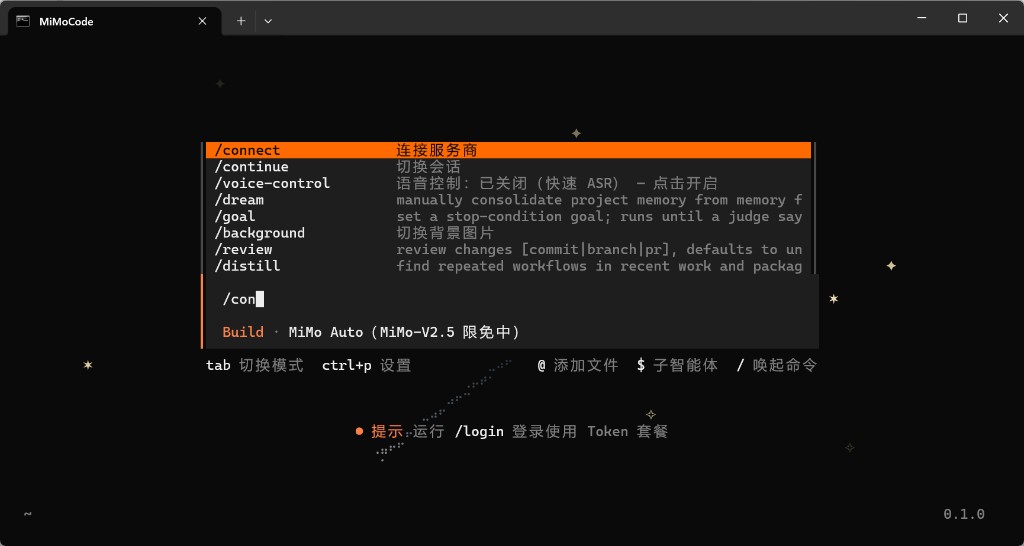
Krok 3 — Inny dostawca → Niestandardowy dostawca
- Na ekranie Select provider wybierz Other providers (nie oficjalny Xiaomi ani darmowy kanał MiMo Auto).
- Na ekranie Connect a provider wybierz + Custom provider.
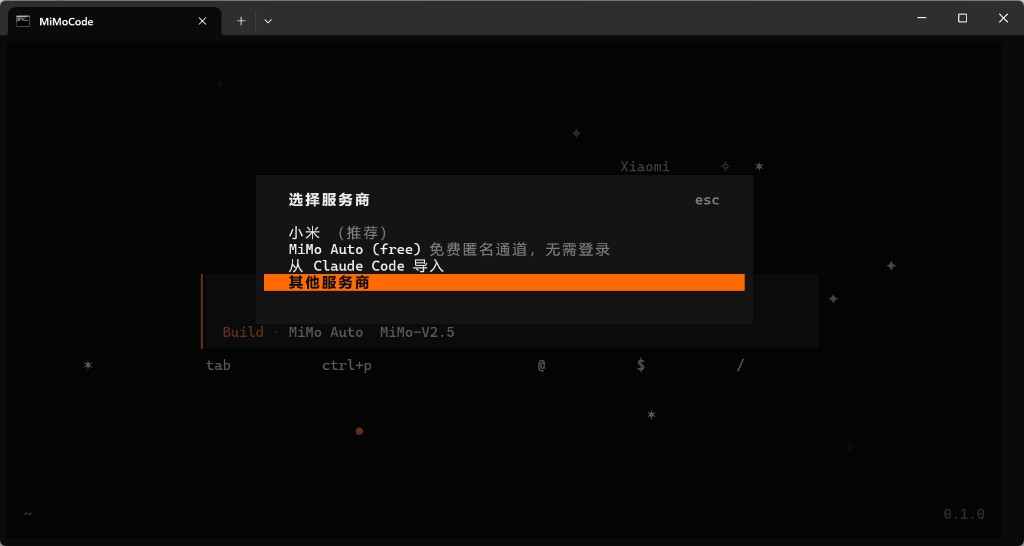
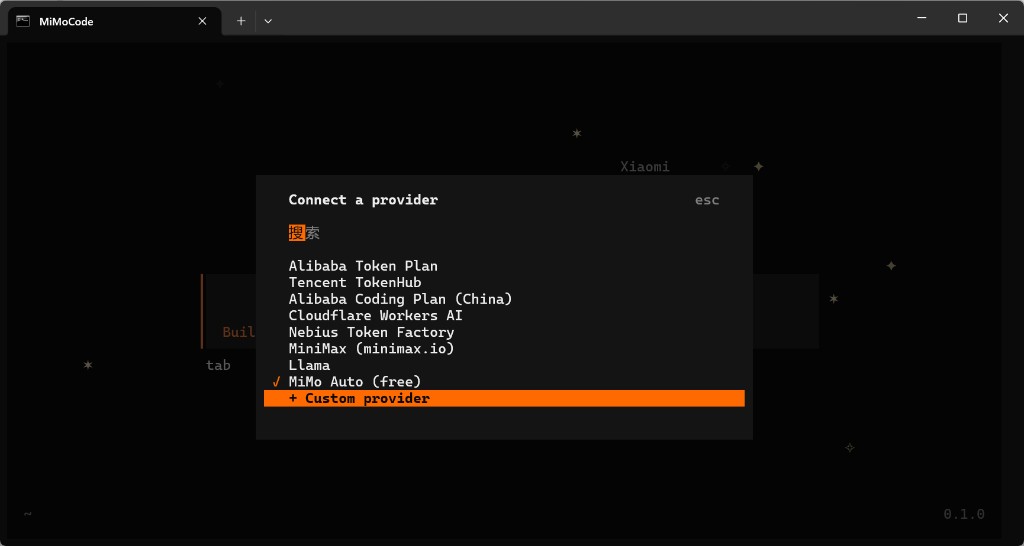
Krok 4 — Kreator w sześciu krokach
| Krok | Pole | Wartość |
|---|---|---|
| 1/6 | Identyfikator dostawcy | apimaster |
| 2/6 | Nazwa wyświetlana | apimaster lub APIMaster.ai |
| 3/6 | URL bazowy | https://apimaster.ai/v1 (wymagane /v1) |
| 4/6 | Klucz API | Twój klucz APIMaster |
| 5/6 | Identyfikator pierwszego modelu | np. gpt-5.4 lub claude-sonnet-4-6 (identyfikatory z marketplace) |
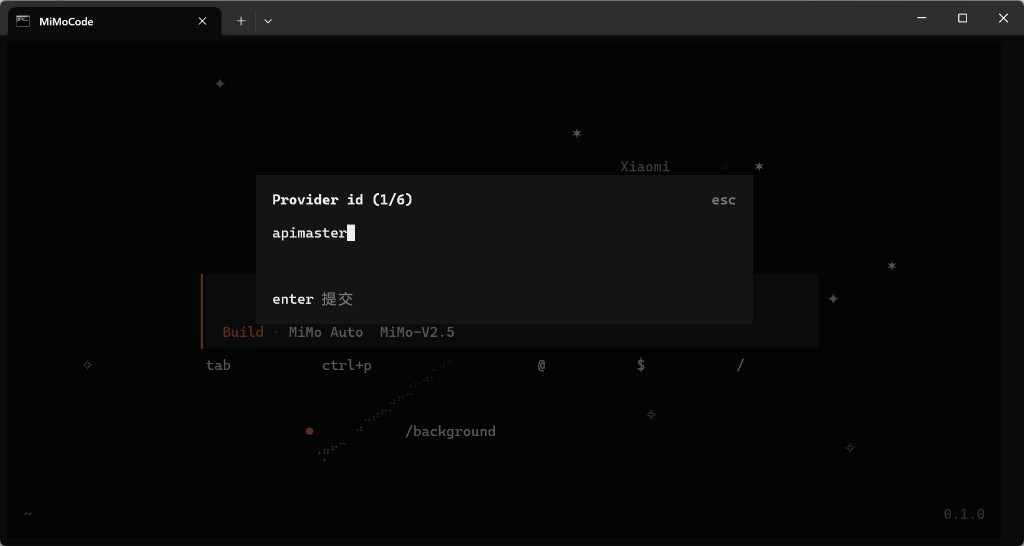
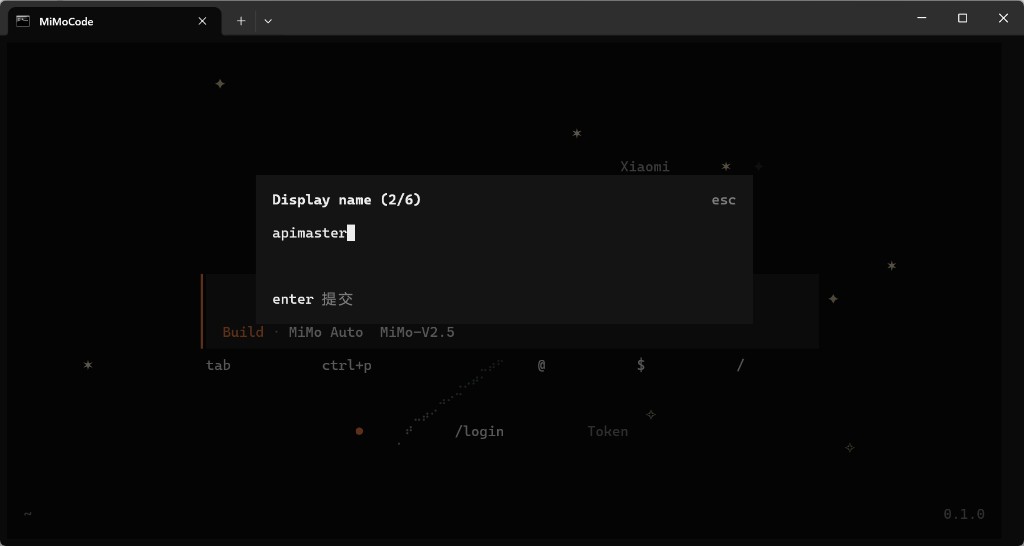
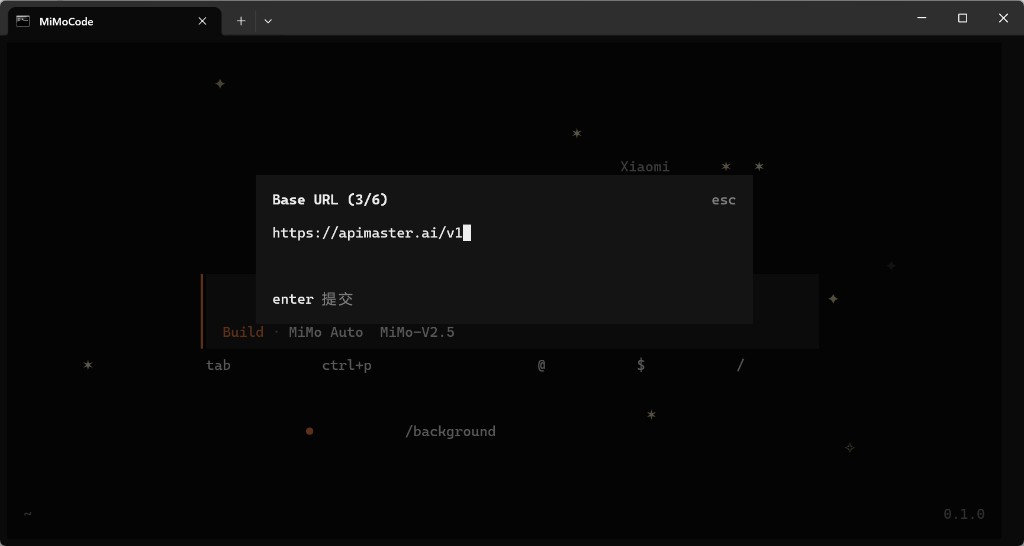
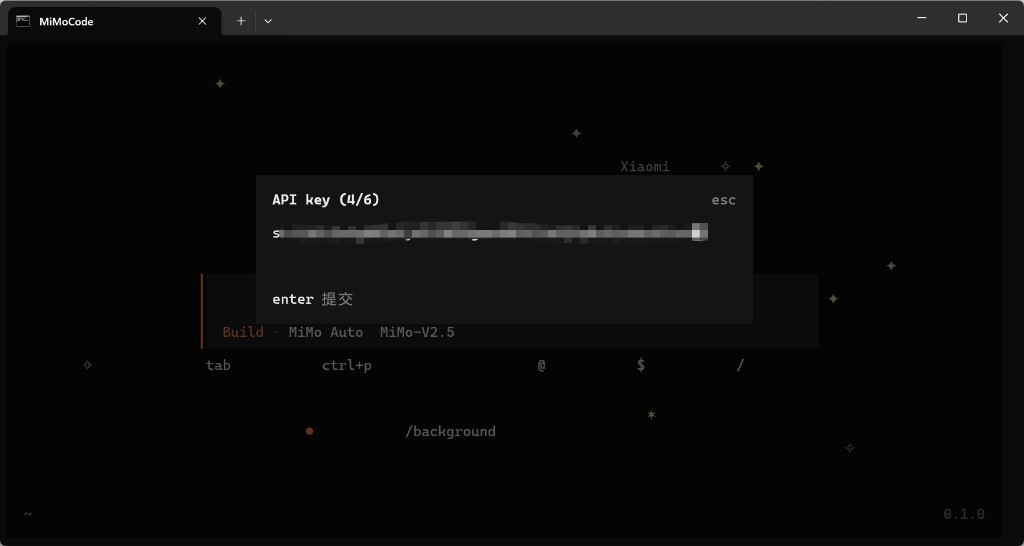
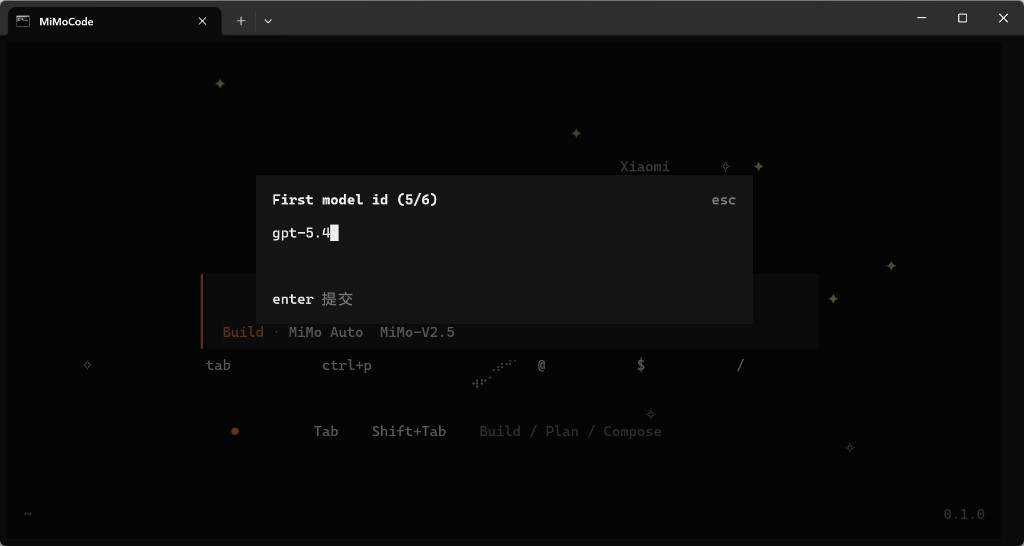
Naciśnij Enter, aby zatwierdzić każdy krok; Esc, aby anulować.
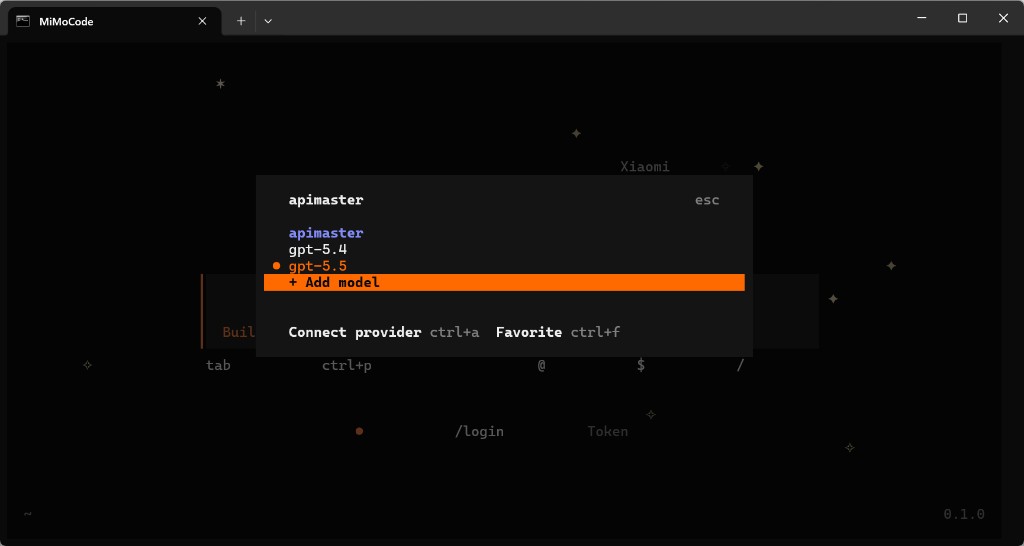
Krok 5 — Dodaj więcej modeli (opcjonalnie)
W menu dostawcy apimaster użyj + Add model, aby dodać dodatkowe identyfikatory (gpt-5.5, claude-opus-4-8, …).
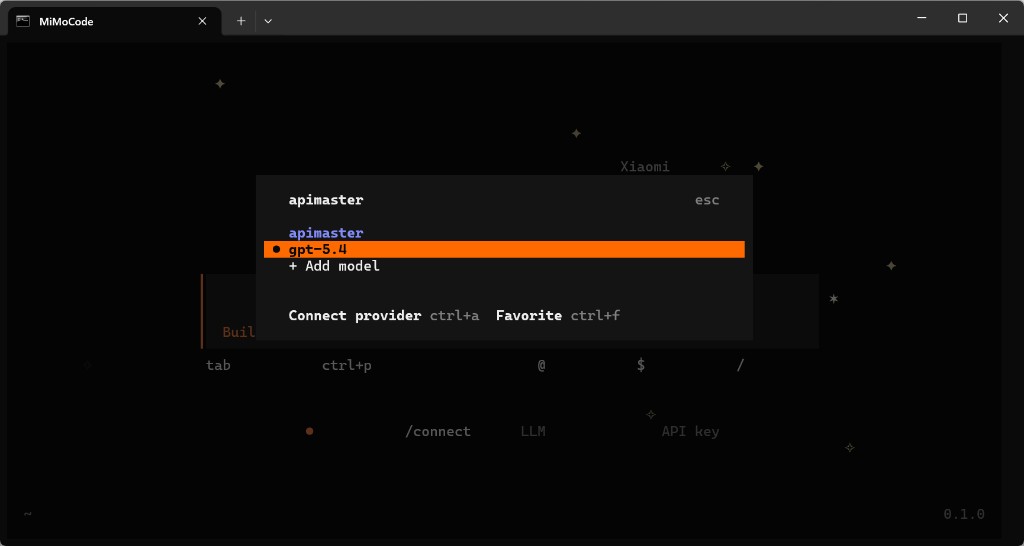
Wybierz model, którego chcesz użyć (np. gpt-5.4). Connect provider ctrl+a przełącza dostawców.
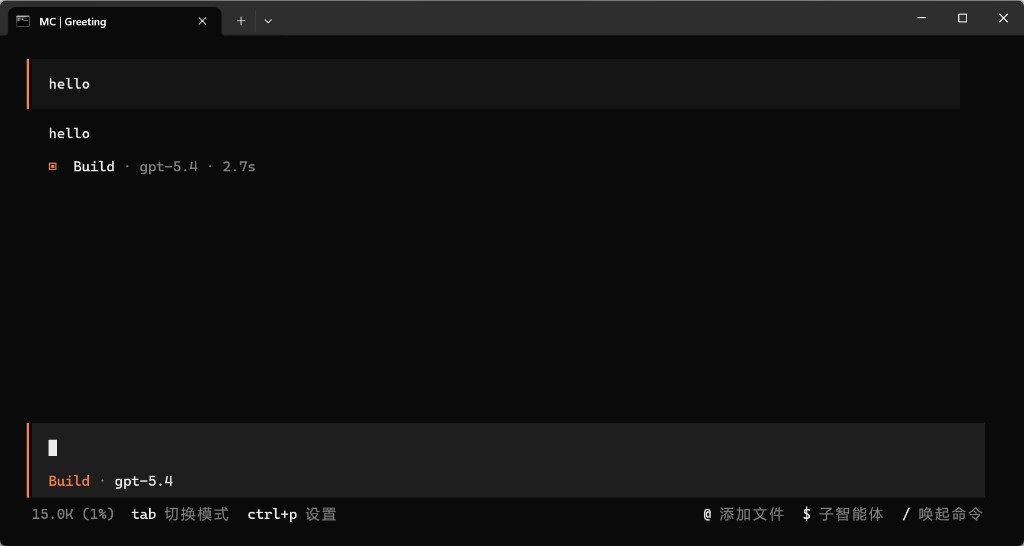
Krok 6 — Test czatu
Sprawdź, czy pasek stanu pokazuje wybrany model (np. Build · gpt-5.4), wyślij hello i zweryfikuj normalną odpowiedź.
Rozwiązywanie problemów
| Problem | Rozwiązanie |
|---|---|
/connect nie działa |
Uruchom wewnątrz mimo; wpisz /, aby zobaczyć listę poleceń |
| Zmiana klucza API w MiMo Code | Uruchom ponownie /connect lub edytuj dostawcę apimaster |
| 401 / nieprawidłowy klucz | Skopiuj ponownie klucz z panelu |
| Błąd URL bazowego | Użyj dokładnie https://apimaster.ai/v1 |
| Którego identyfikatora modelu użyć | Dopasuj identyfikatory z marketplace, np. gpt-5.4, claude-sonnet-4-6 |
| Brak odpowiedzi modelu | Dopasuj identyfikator modelu z marketplace; wypróbuj test łączności API |