

Klucz API Claude Code Desktop — Poradnik konfiguracji trybu deweloperskiego
Jak włączyć tryb deweloperski w Claude Code Desktop i skonfigurować własny klucz API oraz bazowy URL z APIMaster.ai. Korzystaj z Claude Sonnet 4.6, Opus 4.8 i innych modeli z rabatem do 70%.
Claude Code Desktop to desktopowa aplikacja agentowa firmy Anthropic z trybem Code. Ustaw Configure third-party inference na APIMaster.ai, aby korzystać z modeli z marketplace bez oficjalnej subskrypcji.
Ten przewodnik dotyczy aplikacji desktopowej, a nie Claude Code CLI. Uzyskaj klucz API i skopiuj identyfikatory modeli z marketplace.
Wymagania wstępne
- Zainstalowany Claude Code Desktop (Windows lub macOS).
- Klucz API APIMaster z konsoli.
- Włączony tryb deweloperski (wymagany do ustawień bramy).
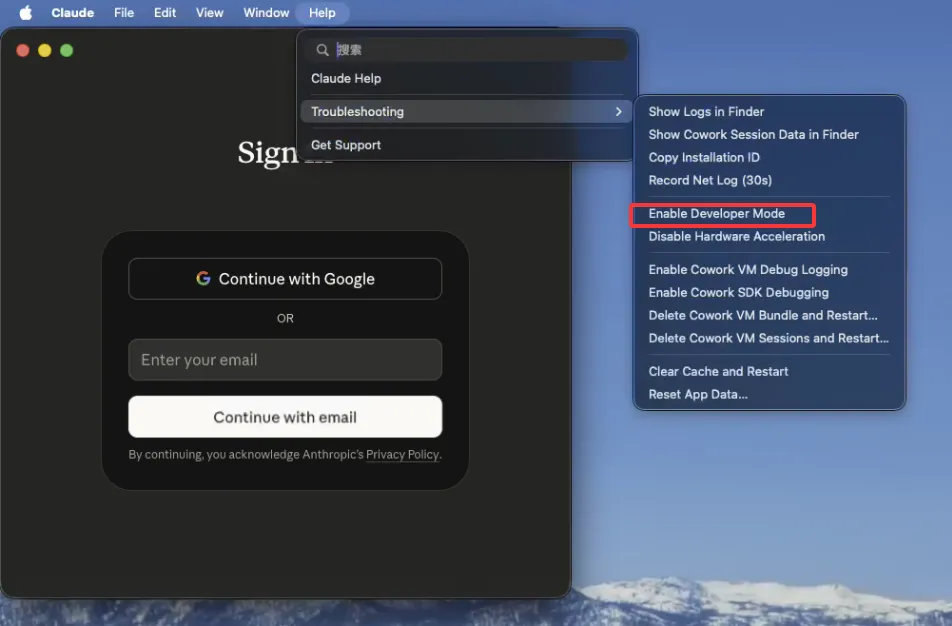
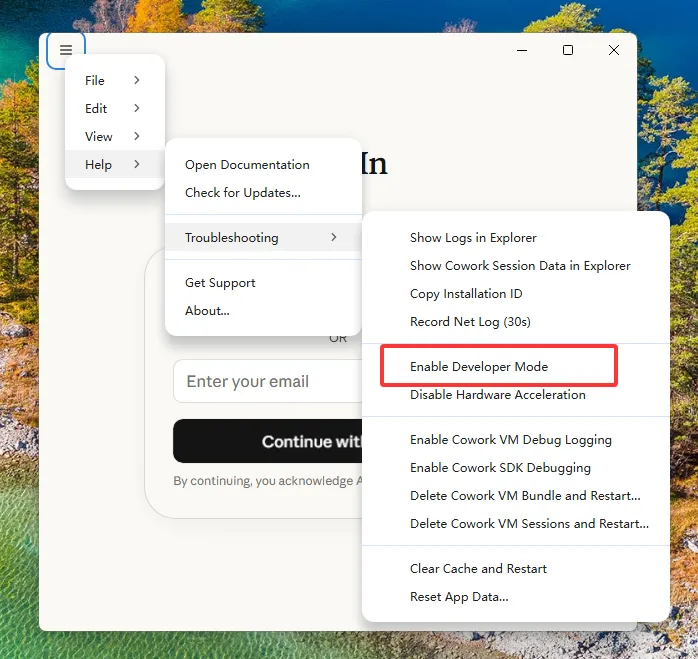
Krok 1 — Włącz tryb deweloperski
macOS
Help → Troubleshooting → Enable Developer Mode (pasek menu).
Windows
☰ Menu → Help → Troubleshooting → Enable Developer Mode.
Krok 2 — Otwórz ustawienia inferencji zewnętrznej (third-party)
Windows
☰ Menu → Developer → Configure Third-Party Inference…
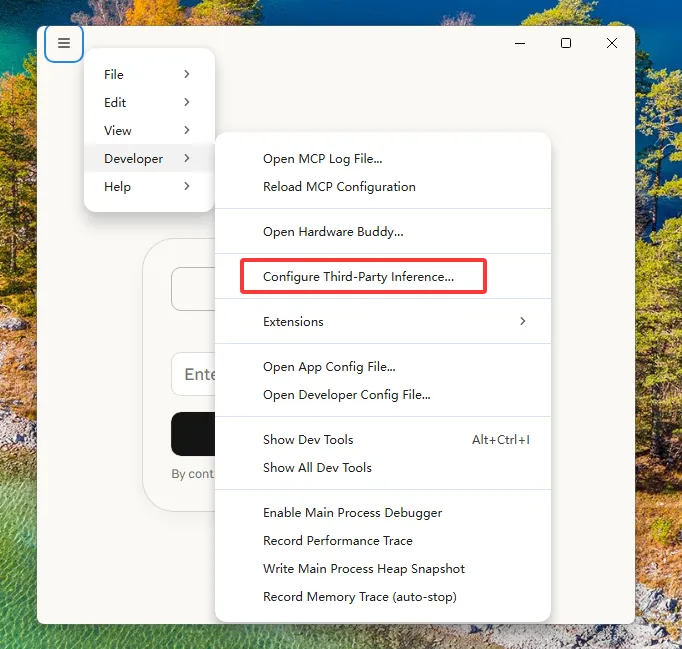
macOS
Developer → Configure Third-Party Inference… (pasek menu, ta sama pozycja co w Windows).
Krok 3 — Połączenie z bramą (obie platformy)
W oknie Configure third-party inference otwórz Connection:
| Pole | Wartość |
|---|---|
| Credential kind | Static API key |
| Gateway base URL | https://apimaster.ai/ |
| Gateway API key | Twój klucz APIMaster |
| Gateway auth scheme | x-api-key |
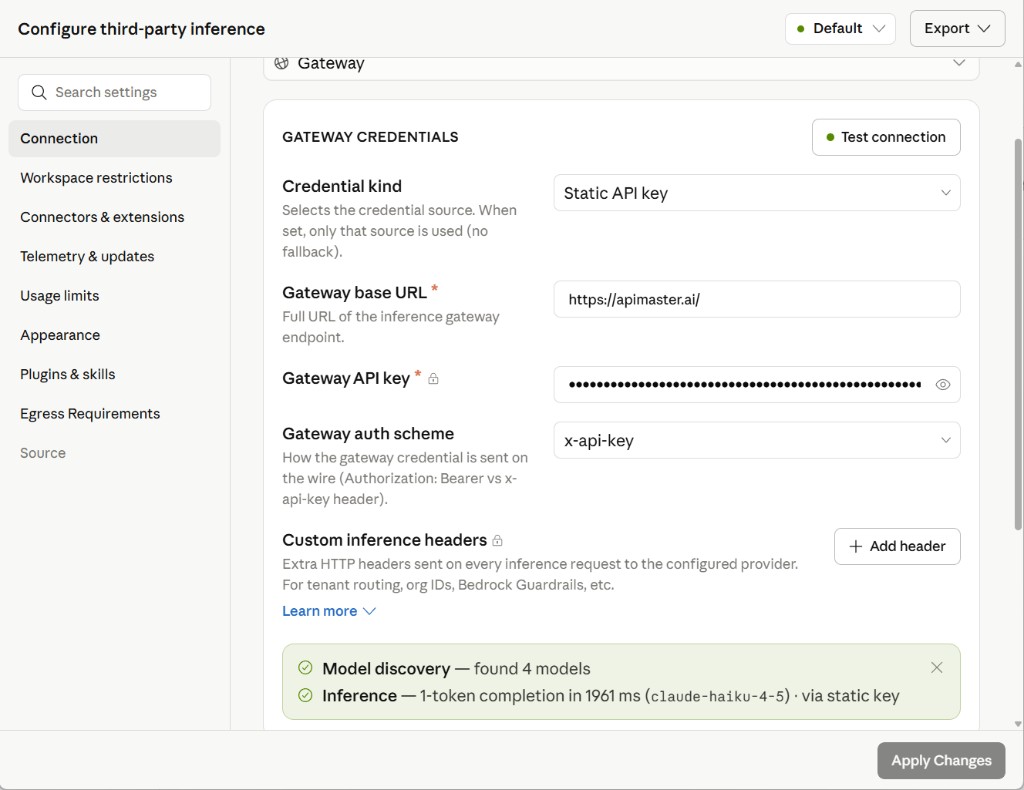
- Test connection — oczekuj wykrycia modeli oraz krótkiego testu inferencji.
- Apply Changes.
Jeśli wykrywanie się nie powiedzie, spróbuj użyć https://apimaster.ai/v1 jako podstawowego URL.
Krok 4 — Tryb Code i czat
- Przełącz Cowork / Code na Code.
- + New session.
- Potwierdź, że Gateway (lewy dolny róg) pokazuje APIMaster.
- Wybierz model z marketplace (np.
claude-sonnet-4-6) i wyślij wiadomość testową.
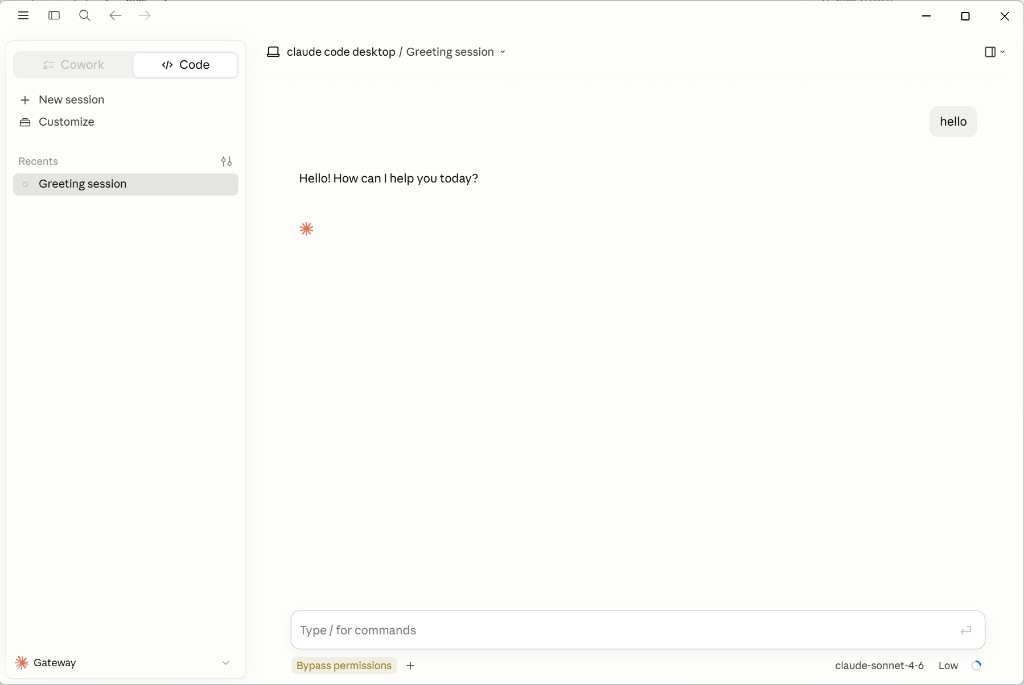
Układ na macOS jest podobny; użyj tego samego przełącznika Code, Gateway i wyboru modelu.
Rozwiązywanie problemów
| Problem | Rozwiązanie |
|---|---|
| Brak menu Developer | Włącz tryb deweloperski, uruchom ponownie aplikację |
| Błąd 401 podczas testu | Sprawdź klucz API |
| CLI a Desktop | CLI: /docs/cli/claude-code |