

Konfiguracja CLI Kimi Code — klucz API zewnętrznego dostawcy (rejestr APIMaster)
Skonfiguruj APIMaster.ai jako niestandardowego dostawcę w CLI Kimi Code przez Custom Provider Registry. Wklej registry.json i swój token Bearer, aby używać modeli kodowania takich jak gpt-5.6-sol.
Konfiguracja CLI Kimi Code
Najpierw ukończ sprawdzanie środowiska i uzyskaj klucz API.
Kimi Code CLI może importować zewnętrznego dostawcę przez Custom provider registry (api.json). APIMaster.ai udostępnia dynamiczny rejestr: lista modeli jest generowana na podstawie uprawnień Twojego klucza API. Gdy modele zostaną dodane lub usunięte na platformie, kolejne uruchomienia odświeżą listę automatycznie — zwykle nie trzeba ponownie konfigurować.
| Element | Wartość |
|---|---|
| URL rejestru | https://apimaster.ai/kimi/registry.json |
| Token Bearer | Twój klucz API APIMaster z konsoli (sk-...) |
| Protokół | Chat Completions zgodny z OpenAI (strumieniowanie / wywoływanie narzędzi) |
Rejestr zwraca wyłącznie modele odpowiednie dla agentów kodujących (czat, strumieniowanie, narzędzia, rozumowanie tekstowe). Modele obrazowe, wideo, embedding i rerank nie są wyświetlane. Grupa klucza i lista dozwolonych modeli bezpośrednio wpływają na widoczną listę.
Wymagania wstępne
- Zainstalowany Kimi Code CLI (zrzuty ekranu pokazują wersję
0.31.1; polecenie tokimi). - Klucz API APIMaster z konsoli.
- Działający terminal (Windows PowerShell / macOS Terminal / Linux).
Zainstaluj zgodnie z oficjalną dokumentacją Kimi Code, a następnie uruchom:
kimi
Jeśli model pokazuje not set, wykonaj poniższe kroki i zaimportuj APIMaster za pomocą /provider.
Krok 1 — Uruchom i wywołaj /provider
- Uruchom
kimi. - Wpisz
/provideri naciśnij Enter.
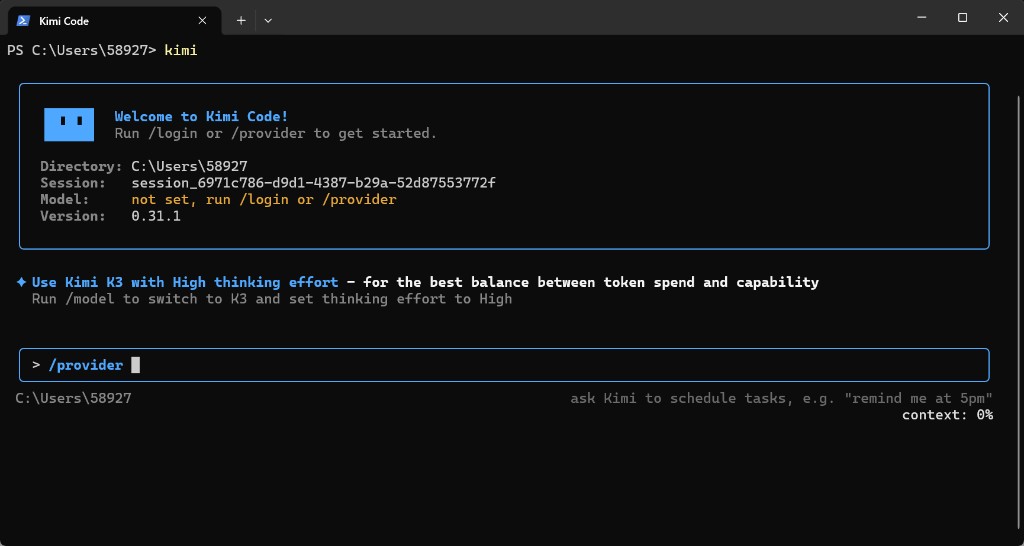
Krok 2 — Wybierz Custom registry (api.json)
W menu Add provider:
- Użyj strzałek ↑↓, aby zaznaczyć Custom registry (api.json) (nie Known third-party provider).
- Naciśnij Enter.
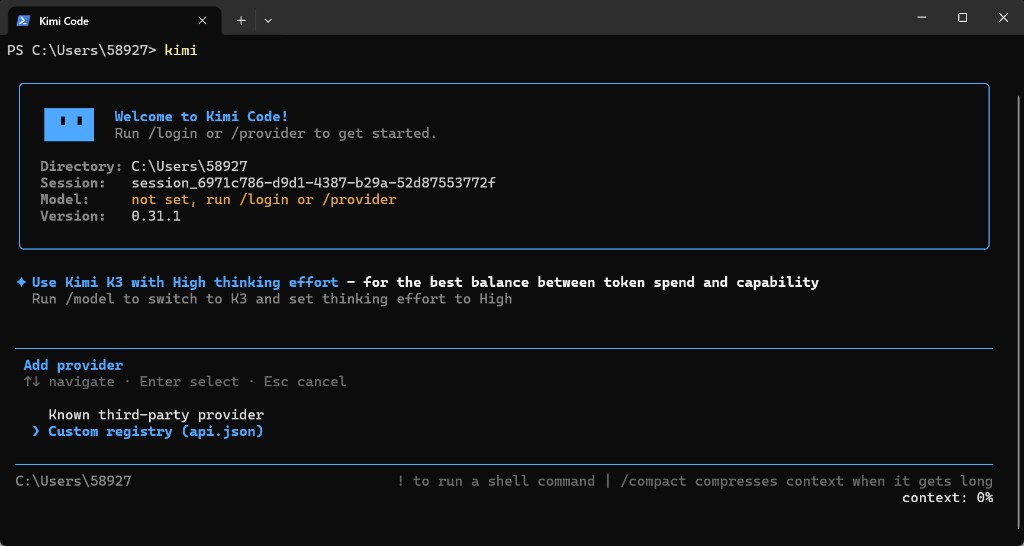
Krok 3 — Wklej URL rejestru i token Bearer
W oknie Import custom provider registry uzupełnij:
| Pole | Wartość |
|---|---|
| Registry URL | https://apimaster.ai/kimi/registry.json |
| Bearer token | Twój klucz API APIMaster |
Użyj Tab / ↑↓, aby przełączać pola, Enter, aby kontynuować. Nie udostępniaj klucza na czatach grupowych ani na publicznych zrzutach ekranu.
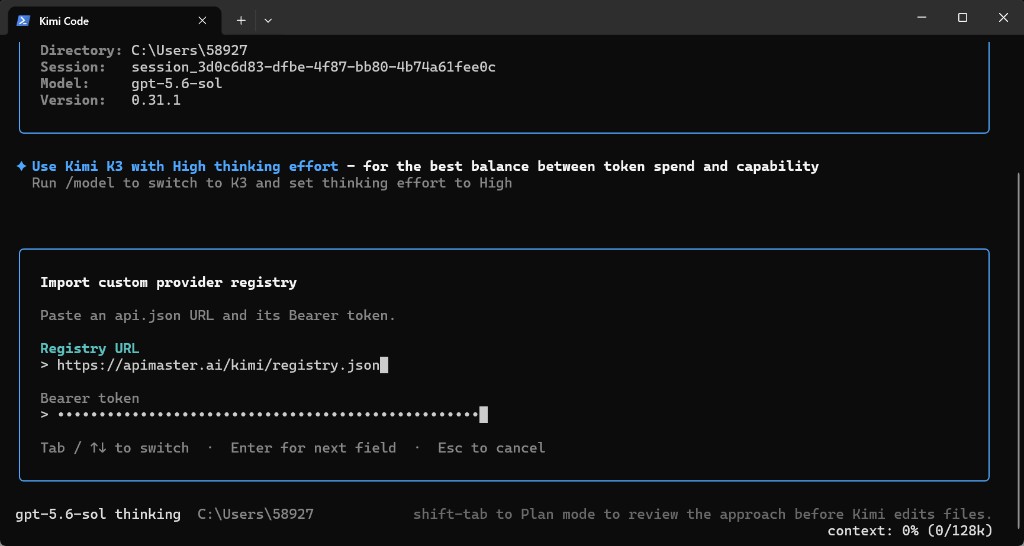
Możesz też zaimportować z powłoki (ten sam efekt):
kimi provider add https://apimaster.ai/kimi/registry.json --api-key sk-your-apimaster-key
Krok 4 — Wybierz model w sekcji apimaster
Po pomyślnym imporcie powinno pojawić się coś podobnego:
Imported 1 provider from registry.
Następnie w Select a model:
- Naciśnij Tab, aby przełączyć się na zakładkę apimaster.
- Wybierz model, np.
gpt-5.6-sol,gpt-5.6-terra,gpt-5.5lubglm-5.2(zależy od uprawnień Twojego klucza i bieżących ofert na rynku). - Opcjonalnie ustaw Thinking na On.
- Naciśnij Enter.
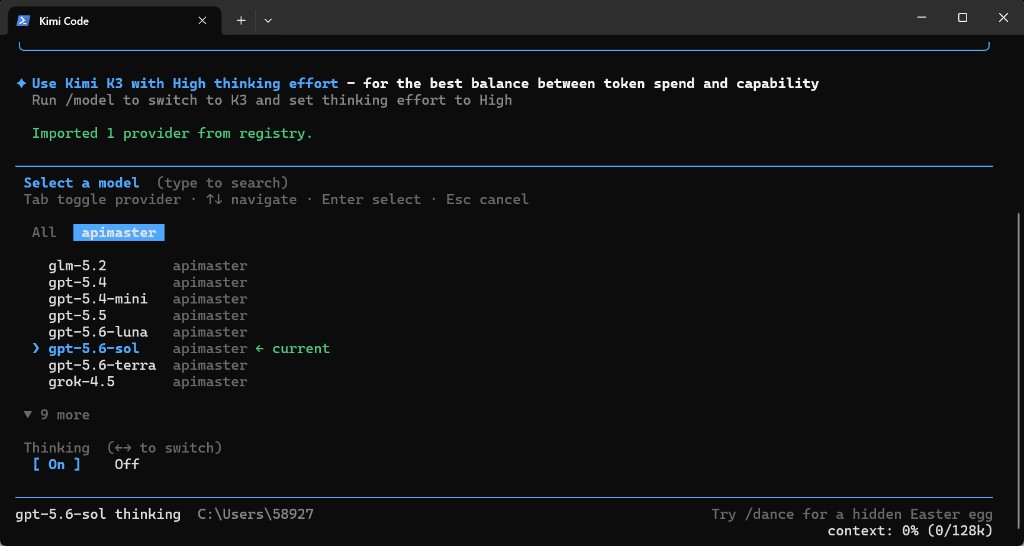
Pasek statusu powinien pokazać coś podobnego: gpt-5.6-sol thinking.
Krok 5 — Wyślij wiadomość testową
Może pojawić się domyślny komunikat podobny do:
Default model set to apimaster/gpt-5.6-sol with thinking on.
Wyślij krótką wiadomość (np. hello). Normalna odpowiedź oznacza, że ruch przechodzi przez APIMaster.
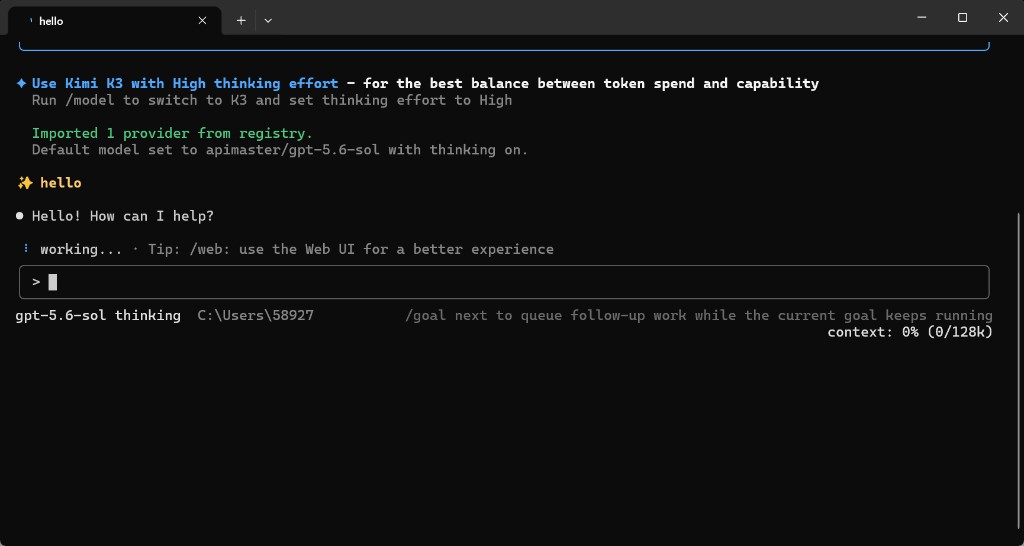
W każdej chwili możesz zmienić model za pomocą /model.
Zmiana kluczy / brakujące modele
| Sytuacja | Co zrobić |
|---|---|
| Przełączyłeś się na klucz z innymi uprawnieniami | Uruchom ponownie /provider (lub kimi provider add ...) |
| Modelu nie ma na liście | Sprawdź go na rynku i zweryfikuj grupę tokena / listę dozwolonych modeli |
| Brakuje modeli niekodujących | To normalne — rejestr odfiltrowuje modele nieprzeznaczone dla agentów |