

WorkBuddy klucz zewnętrzny — Przewodnik po modelach niestandardowych APIMaster.ai
Jak dodać klucz OpenAI-compatible APIMaster.ai w WorkBuddy. Settings → Models → Add Model: Endpoint, API Key i Model Name, potem wybór modelu na czacie.
WorkBuddy to desktopowy agent AI. Połącz APIMaster.ai przez API zgodne z OpenAI w Custom Models.
Najpierw pobierz API Key. Klucz jest przechowywany lokalnie w
%USERPROFILE%\.workbuddy\models.jsonlub~/.workbuddy/models.json.
Wymagania wstępne
- Zainstalowany WorkBuddy
- API Key z konsoli
- model id z marketplace (np.
gpt-5.6-sol)
Krok 1 — Otwórz ustawienia modeli
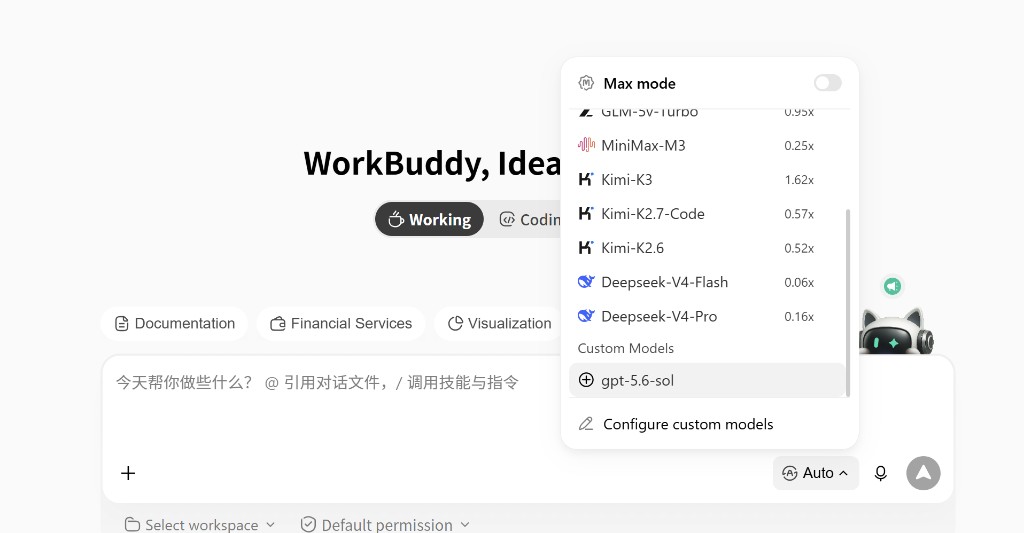
Opcja A (zalecana) — wybór modelu na czacie:
- Kliknij nazwę modelu obok pola wprowadzania
- Na dole menu Configure custom models
Opcja B — przez Settings:
- Otwórz Settings
- Wybierz Models
- W CUSTOM MODELS kliknij + Add Model
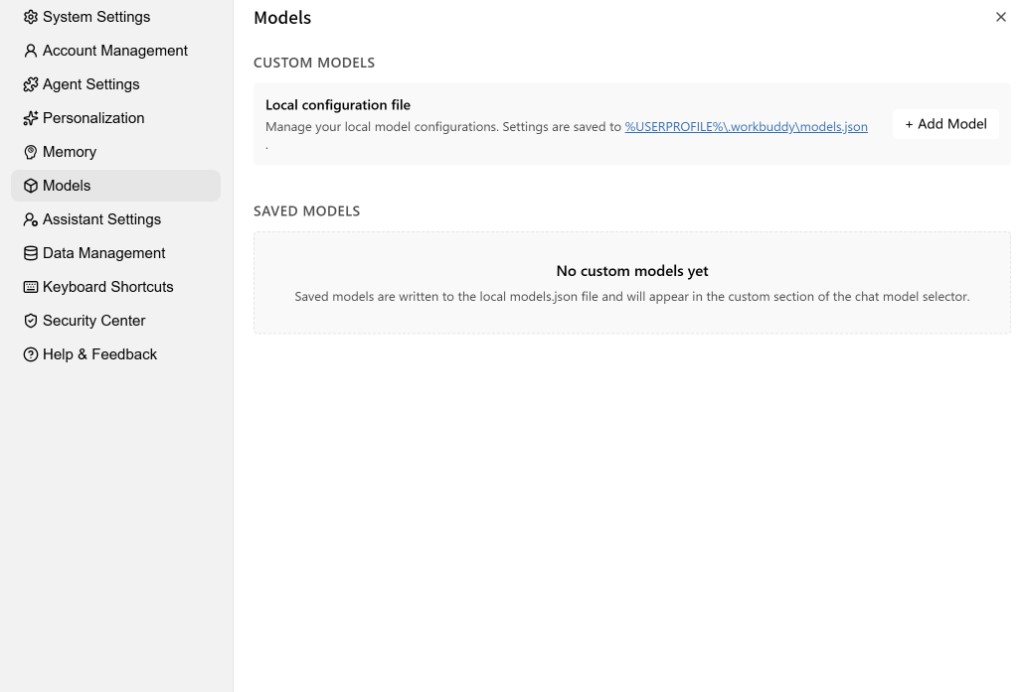
Plik lokalny: Windows %USERPROFILE%\.workbuddy\models.json / macOS·Linux ~/.workbuddy/models.json
Krok 2 — Dane połączenia APIMaster
Okno Add Model (OpenAI-compatible API required):
| Pole | Wartość |
|---|---|
| Provider | Custom |
| Endpoint | https://apimaster.ai/v1 (wymagane /v1) |
| API Key | Twój klucz APIMaster |
| Model Name | Dokładne model id z marketplace |
Advanced Settings: Tool Calling ✅ / Image Input ✅ / Reasoning opcjonalnie / Custom Protocol ❌
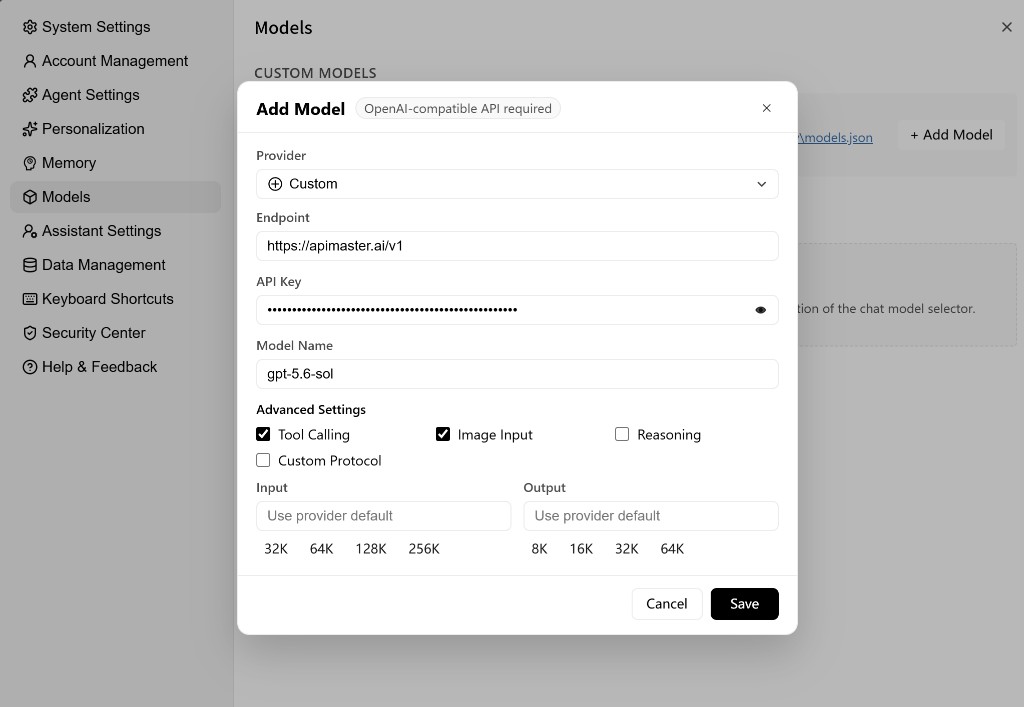
Kliknij Save. Model Name musi dokładnie zgadzać się z id z marketplace.
Krok 3 — Wybór na czacie
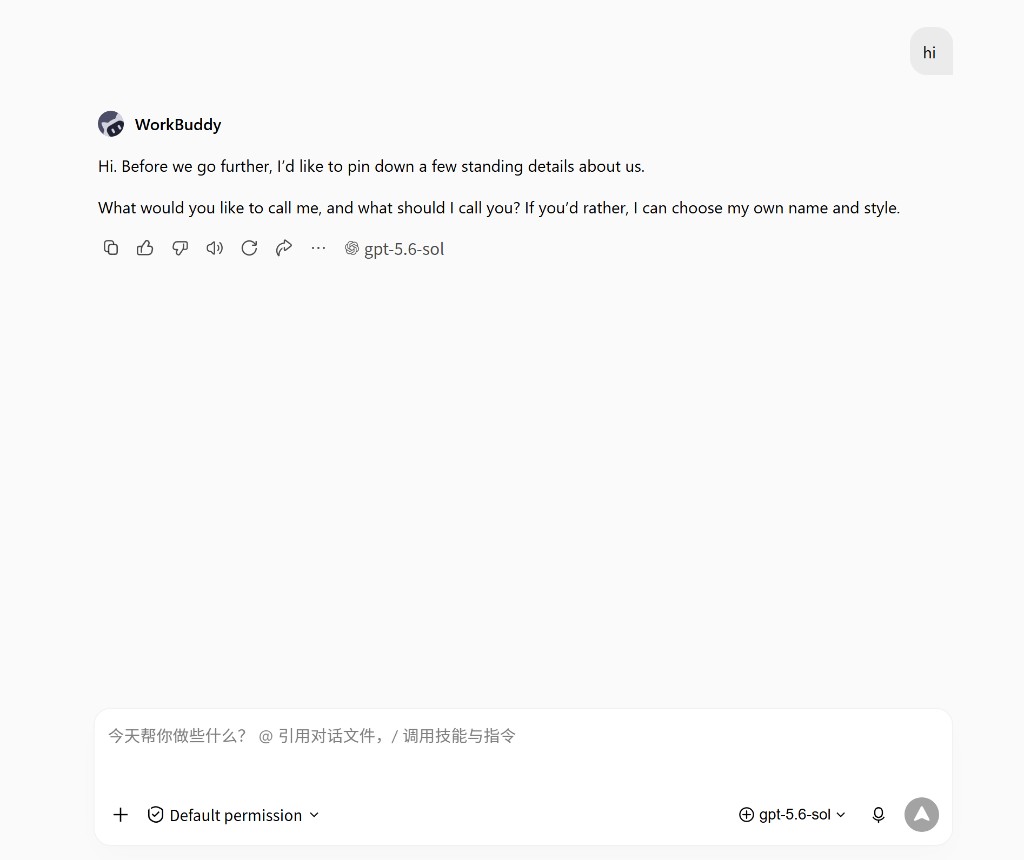
- Otwórz wybór modelu
- W Custom Models wybierz dodany model
- Wyślij wiadomość testową
- Nazwa modelu obok odpowiedzi = sukces
Przykładowe model id
| model id | Notes |
|---|---|
gpt-5.6-sol |
GPT example in screenshots |
gpt-5.4 / gpt-5.5 |
GPT family |
claude-sonnet-4-6 |
Claude Sonnet |
claude-opus-4-8 |
Claude Opus |
deepseek-v4-pro / deepseek-v4-flash |
DeepSeek |
minimax-m3 / kimi-k3 |
Other popular models |
Copy ids from the marketplace.
Rozwiązywanie problemów
| Problem | Rozwiązanie |
|---|---|
| 401 | Wklej ponownie klucz i Save |
| 404 | Skopiuj ponownie Model Name |
| Timeout | Endpoint = https://apimaster.ai/v1 |
| Puste Custom Models | Sprawdź Save; uruchom ponownie WorkBuddy |
| Błąd tools | Włącz Tool Calling |
| Brak ustawień | Configure custom models lub Settings → Models → + Add Model |
Lista kontrolna
- WorkBuddy zainstalowany
- Provider = Custom
- Endpoint =
https://apimaster.ai/v1 - Model Name z marketplace
- Tool Calling jeśli potrzeba + Save
- Wybieralny w Custom Models i odpowiada