

Konfiguracja klucza API TRAE — przewodnik konfiguracji klucza zewnętrznego dla agenta
Skonfiguruj APIMaster.ai jako zewnętrzne API w agencie TRAE IDE. Użyj niestandardowych ustawień OpenAI Chat Completions z bazowym URL i ID modelu dla GPT, Claude, DeepSeek i innych.
TRAE IDE (natywne IDE AI firmy ByteDance) zawiera tryb Agent, który rozumie zadania, planuje pracę i samodzielnie edytuje kod. TRAE obsługuje niestandardowe modele za pomocą kluczy API innych firm. APIMaster.ai udostępnia punkt końcowy kompatybilny z OpenAI Chat Completions — dodaj niestandardowy model w TRAE, aby się połączyć.
Uzyskaj klucz API w pierwszej kolejności. Klucze pozostają wyłącznie na Twoim komputerze. W razie niepowodzenia zapytań użyj testu łączności.
Wymagania wstępne
- Zainstalowany TRAE IDE (trae.ai lub trae.cn).
- Klucz API APIMaster z konsoli.
- Docelowe ID modelu z marketplace (np.
gpt-5.5,claude-sonnet-4-6,deepseek-v4-pro).
Krok 1 — Otwórz Agent i dodaj model
- Otwórz TRAE IDE i przejdź do czatu Agent (
@Agentw pasku wejściowym). - Kliknij selektor modelu w prawym dolnym rogu (rozwijana lista obok nazwy bieżącego modelu).
- Na dole menu kliknij Add Model (添加模型).
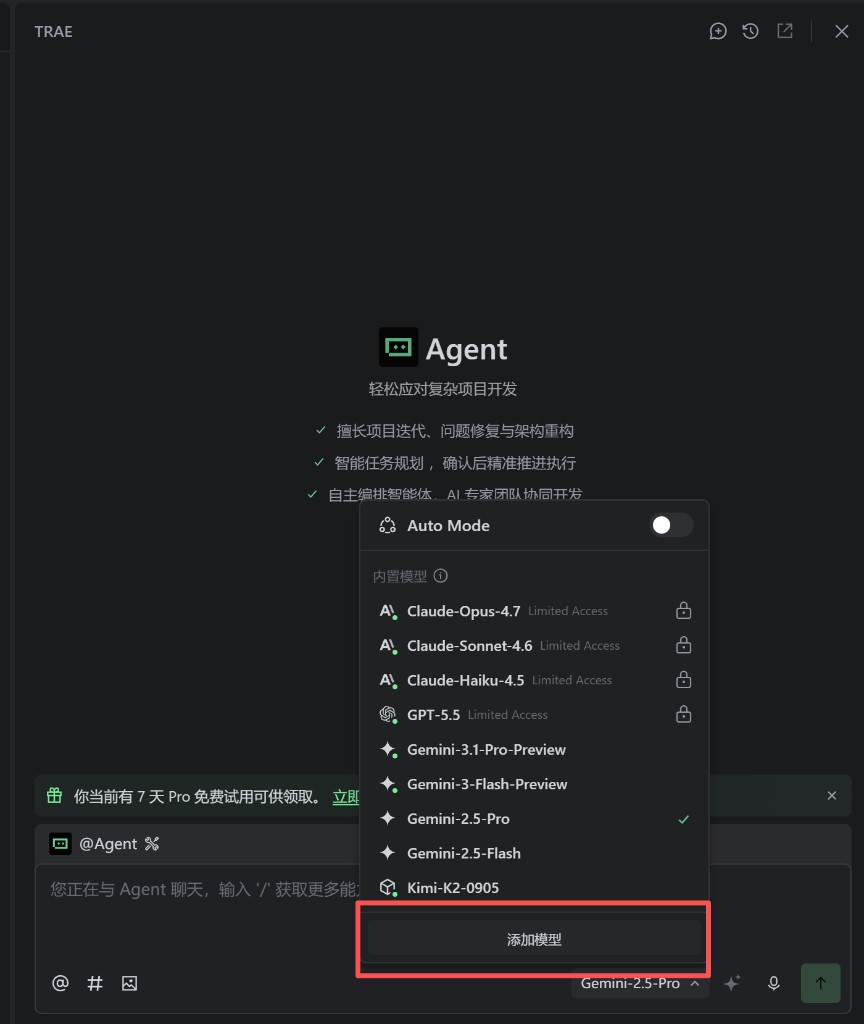
Krok 2 — Konfiguracja niestandardowa
W oknie dialogowym Edit Model otwórz zakładkę Custom Configuration (自定义配置) i wypełnij:
| Pole | Wartość |
|---|---|
| Format API | OpenAI Chat Completions |
| Niestandardowy URL zapytania | https://apimaster.ai/v1 (bez końcowego ukośnika) |
| Pełny URL | Wyłączony (TRAE automatycznie dodaje /chat/completions) |
| ID modelu | ID modelu z marketplace, np. gpt-5.5, claude-sonnet-4-6 |
| Multimodalność | Włączony, jeśli model obsługuje obrazy; wyłączony dla modeli tekstowych |
| Klucz API | Twój klucz APIMaster |
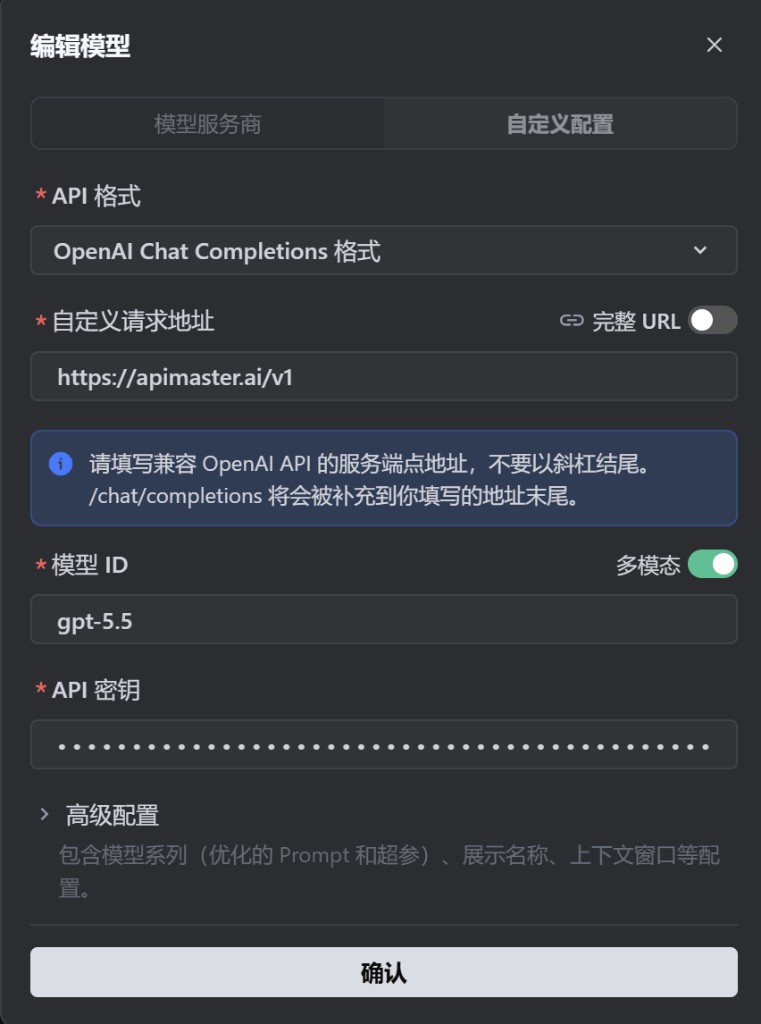
Uwagi:
- Użyj punktu końcowego kompatybilnego z OpenAI:
https://apimaster.ai/v1. TRAE dodaje/chat/completionsdo ścieżki. - ID modelu musi dokładnie odpowiadać identyfikatorowi z marketplace.
- Kliknij Confirm (确认), aby zapisać.
Krok 3 — Wybierz swój niestandardowy model
- Ponownie otwórz selektor modelu.
- W sekcji Custom Models (自定义模型) wybierz dodany model (np.
gpt-5.5). - Dolny pasek powinien pokazywać ID Twojego modelu.
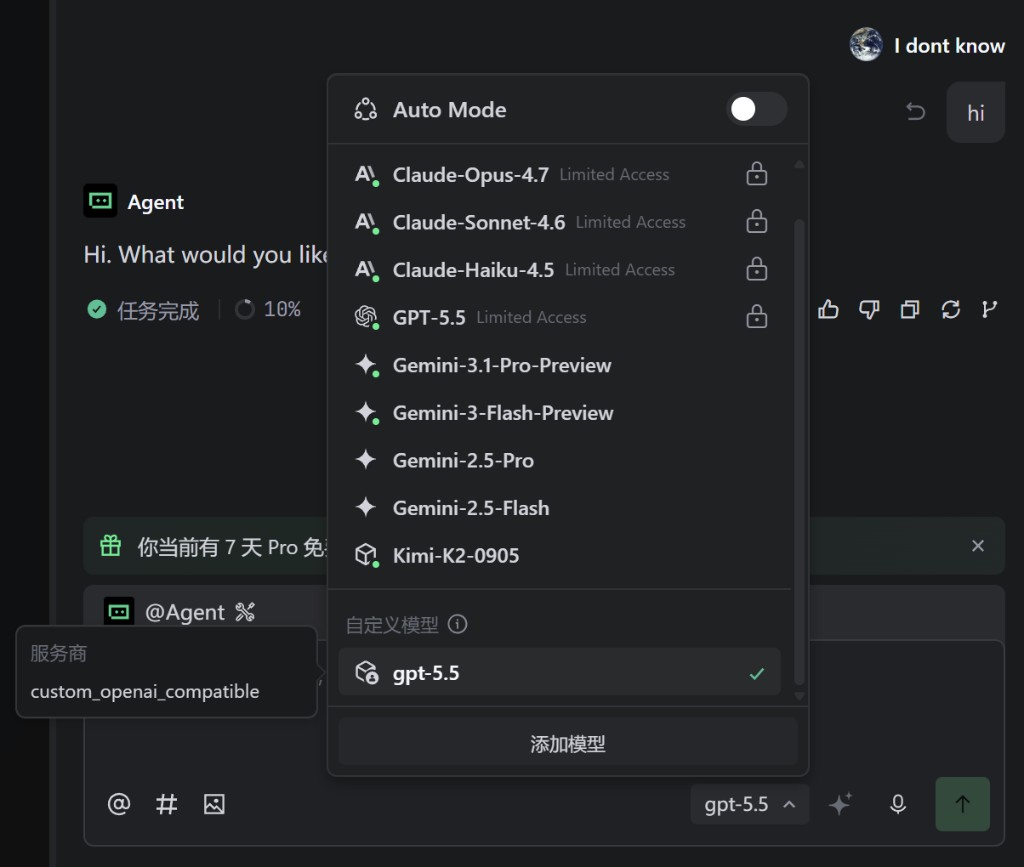
Krok 4 — Przetestuj czat Agent
- Wyślij wiadomość testową w Agencie (np.
hilub małe zadanie kodowania). - Normalna odpowiedź oznacza, że konfiguracja działa.
- Jeśli TRAE wyświetla provider
custom_openai_compatible, zapytania przechodzą przez APIMaster za pomocą protokołu kompatybilnego z OpenAI.
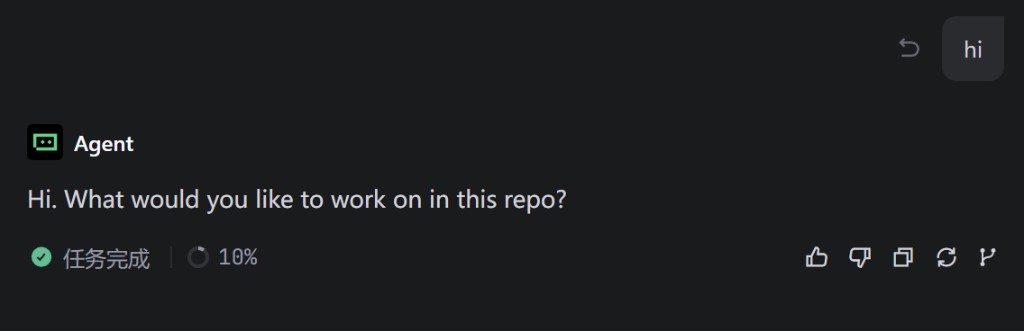
Przykładowe ID modeli
| ID modelu | Uwagi |
|---|---|
gpt-5.4 / gpt-5.5 |
GPT |
claude-haiku-4-5 |
Claude Haiku |
claude-sonnet-4-6 |
Claude Sonnet |
claude-opus-4-7 / claude-opus-4-8 |
Claude Opus |
deepseek-v4-pro / deepseek-v4-flash |
DeepSeek |
gemini-2.5-pro / gemini-2.5-flash |
Gemini |
Kopiuj ID z marketplace — nie zgaduj aliasów.
Rozwiązywanie problemów
| Problem | Rozwiązanie |
|---|---|
| 401 / Nieprawidłowy klucz API | Wklej ponownie klucz; sprawdź, czy jest aktywny w konsoli |
| 404 / model nie znaleziony | Skopiuj ponownie ID modelu z marketplace |
| Przekroczenie czasu | URL musi mieć postać https://apimaster.ai/v1 (bez końcowego ukośnika); sprawdź sieć/proxy |
| Brak przycisku Add Model | Użyj selektora modelu w czacie Agent (prawy dolny róg), a nie paska bocznego Builder |
| Nadal wbudowany model | Wybierz swój wpis w sekcji Custom Models |
| Błędy multimodalności | Wyłącz Multimodalność, jeśli model jest tylko tekstowy |
Lista kontrolna
- Otworzyłeś selektor modelu Agent → Add Model
- Format API = OpenAI Chat Completions
- Niestandardowy URL zapytania =
https://apimaster.ai/v1(Pełny URL wyłączony) - ID modelu z marketplace
- Klucz API = klucz APIMaster
- Wybrany model niestandardowy; Agent odpowiada pomyślnie