

Konfiguracja klucza API OpenClaw — ustawienia niestandardowego dostawcy
Jak zainstalować OpenClaw i skonfigurować APIMaster.ai jako niestandardowego dostawcę zgodnego z OpenAI w systemach Windows i macOS. Ustaw klucz API i bazowy URL, by korzystać z modeli Claude, GPT i DeepSeek.
OpenClaw to lokalna platforma dla agentów AI z interfejsem czatu webowego. Połącz APIMaster.ai (zgodny z OpenAI) przez openclaw onboard → Niestandardowy dostawca.
Najpierw uzyskaj klucz API. Poniżej użyj zastępnika
your_apimaster_key.
Wymagania wstępne
- Windows, macOS lub Linux
- Node.js 22.19+ (Node 24 jest zalecany; instalator uaktualni w razie potrzeby)
- Przygotowany klucz API APIMaster
Krok 1 – Instalacja
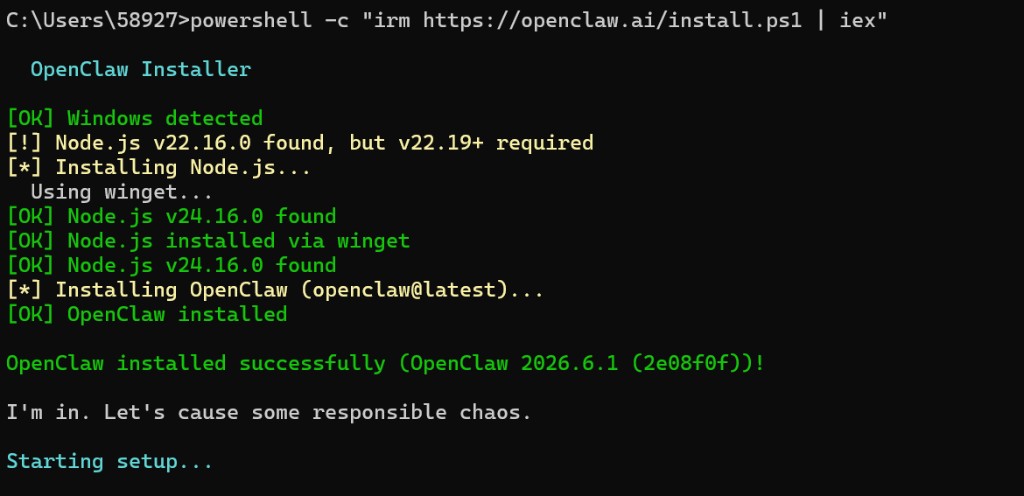
Po instalacji zazwyczaj pojawi się Starting setup… (onboard). Aby zainstalować i skonfigurować później, zobacz Instalacja bez onboard poniżej.
Windows (PowerShell)
powershell -c "irm https://openclaw.ai/install.ps1 | iex"
macOS (Terminal)
- Otwórz Terminal.app (lub iTerm).
- Uruchom oficjalny instalator (dokumentacja OpenClaw):
curl -fsSL https://openclaw.ai/install.sh | bash
Na macOS skrypt:
- Wykryje Apple Silicon lub Intel
- Zainstaluje Homebrew jeśli brakuje (wymaga konta Administrator)
- Zainstaluje Node 24 (lub inną wersję ≥ 22.19) przez Homebrew, jeśli potrzeba
- Zainstaluje CLI
openclawi zwykle uruchomi onboard
Opcjonalnie sprawdź Node najpierw:
node --version # potrzebne v22.19+, zalecane v24.x
Instalacja bez onboard:
curl -fsSL https://openclaw.ai/install.sh | bash -s -- --no-onboard
Następnie uruchom openclaw onboard, gdy będziesz gotowy.
Ścieżki konfiguracji macOS:
| Element | Ścieżka |
|---|---|
| Konfiguracja | ~/.openclaw/openclaw.json |
| Obszar roboczy | ~/.openclaw/workspace |
| Sesje | ~/.openclaw/agents/main/sessions |
Zrzuty ekranu poniżej pochodzą z Windows, ale proces onboard w CLI jest taki sam na macOS (Custom Provider, Base URL, Skip channel itd.).
Linux / WSL2
Tak samo jak macOS:
curl -fsSL https://openclaw.ai/install.sh | bash
Opcjonalnie Gateway w tle:
openclaw onboard --install-daemon
(macOS: LaunchAgent · Linux: systemd user service)
Krok 2 – openclaw onboard
Uruchom w dowolnym momencie, aby (prze)konfigurować:
openclaw onboard
Na macOS użyj tej samej sesji Terminal. Aby uzyskać trwały Gateway:
openclaw onboard --install-daemon
- Powiadomienie o bezpieczeństwie → Tak
- Dostawca modelu/uwierzytelniania → Niestandardowy dostawca (endpoint zgodny z OpenAI lub Anthropic)
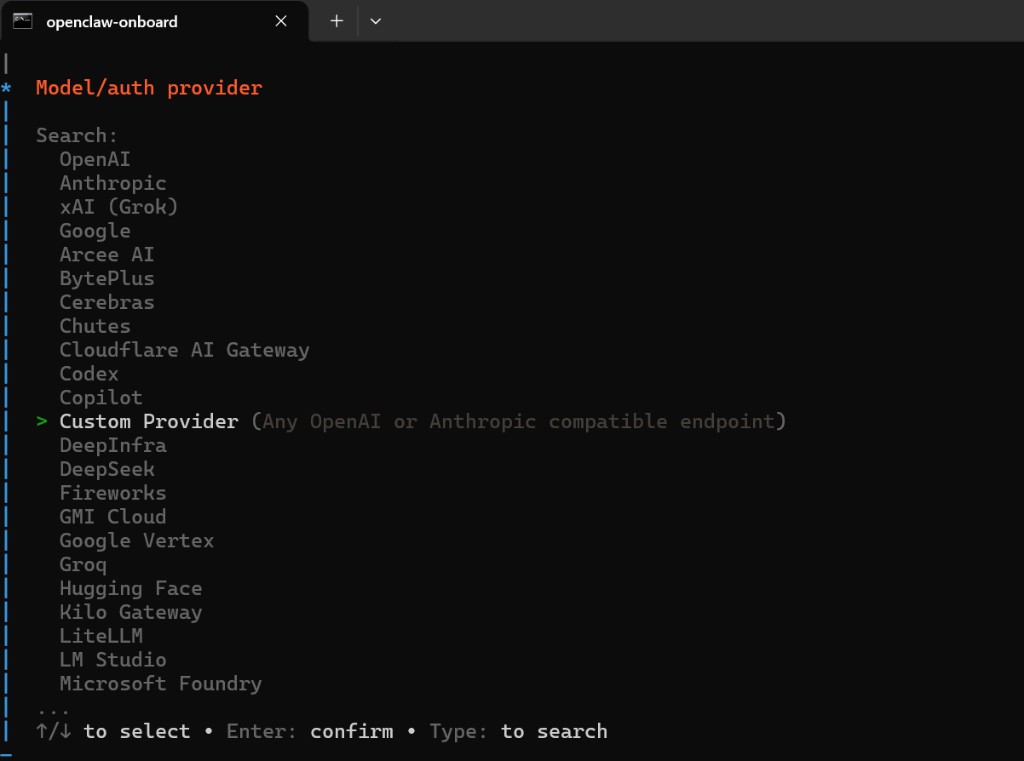
- Wypełnij:
| Pole | Wartość |
|---|---|
| API Base URL | https://apimaster.ai/v1 |
| Klucz API | Wklej klucz APIMaster |
| Zgodność endpointa | Zgodny z OpenAI |
| ID modelu | np. gpt-5.5 |
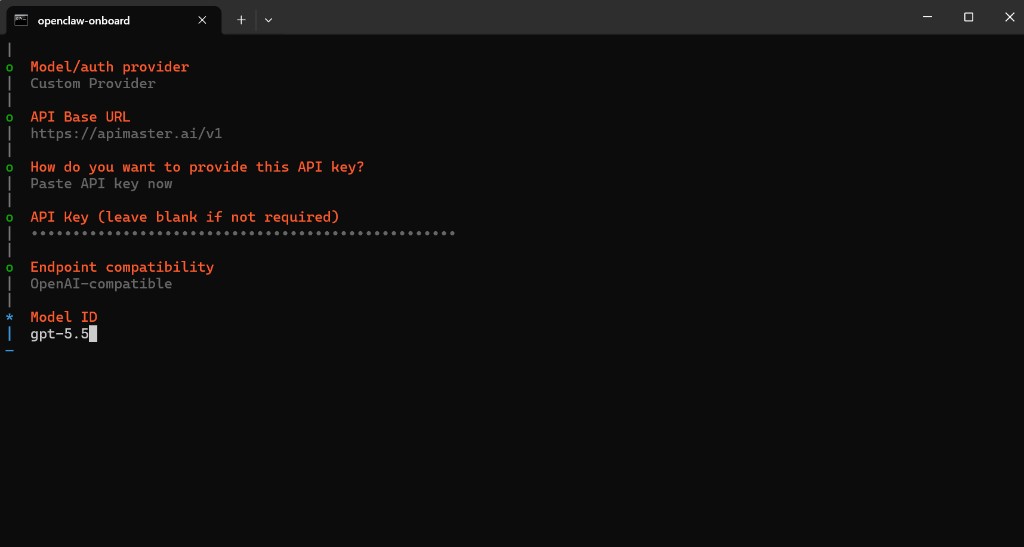
ID modelu: dowolne ID modelu czat z marketplace (gpt-5.4, claude-sonnet-4-6, …). Pomiń modele graficzne takie jak gpt-image-2.
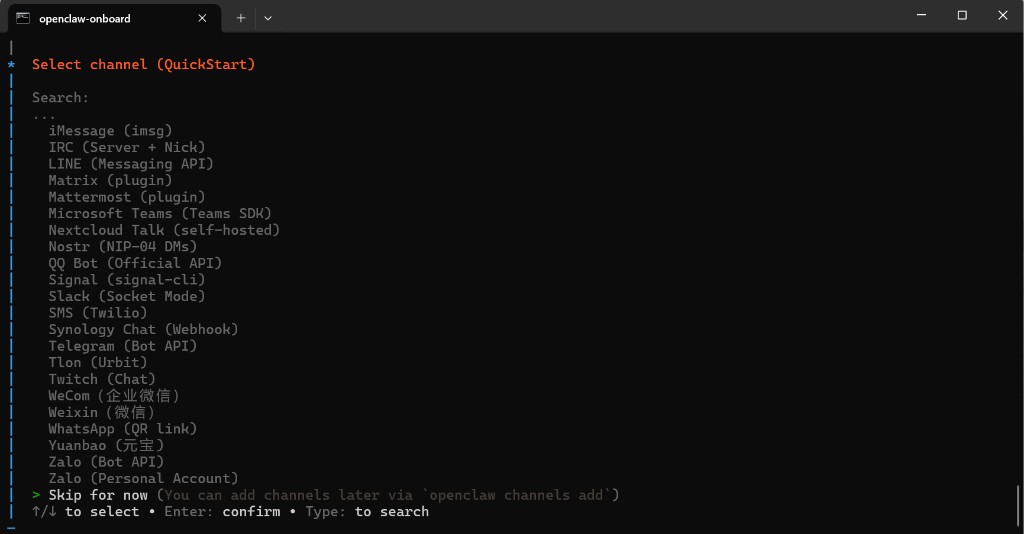
- Opcjonalne kroki: Pomiń kanał, wyszukiwarkę internetową, umiejętności, hooki.
Krok 3 – Czat internetowy
Jeśli przeglądarka nie otworzy się:
openclaw dashboard
Jeśli strona nie ładuje się, uruchom ponownie openclaw dashboard lub ponownie wykonaj openclaw onboard.
Krok 4 – Test
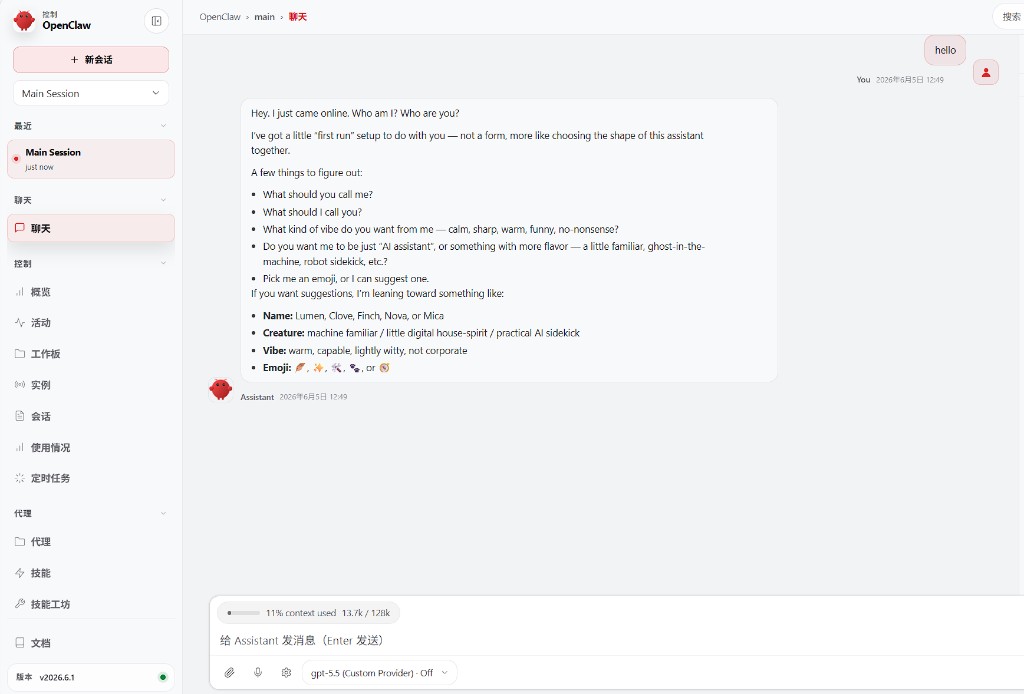
Wybierz model pod polem wprowadzania (np. gpt-5.5 (Custom Provider)), wyślij hello, potwierdź odpowiedź.
Rozwiązywanie problemów
| Problem | Działanie |
|---|---|
| Zła konfiguracja | openclaw onboard |
| Strona się nie otwiera | openclaw dashboard |
| Błąd 401 / modelu | Sprawdź URL, klucz, ID modelu; test łączności |
macOS
| Problem | Działanie |
|---|---|
openclaw: command not found |
Dodaj do ~/.zshrc: export PATH="$(npm prefix -g)/bin:$PATH", otwórz ponownie Terminal |
| Wersja Node nadal zła przy użyciu nvm | nvm install 24 && nvm use 24 && nvm alias default 24, uruchom ponownie instalator |
| Instalacja Homebrew nie powiodła się | Użyj konta Administratora lub zainstaluj najpierw Homebrew |
| Gateway nie działa | openclaw gateway status; spróbuj openclaw onboard --install-daemon |
Lista kontrolna
- Niestandardowy dostawca +
https://apimaster.ai/v1+ klucz - ID modelu czat (nie graficzny)
-
openclaw dashboarddziała - Testowa wiadomość powiodła się