

Konfiguracja klucza API w Android Studio Quail 1 — Przewodnik po kluczach zewnętrznych agentów
Skonfiguruj APIMaster.ai jako zewnętrzne API w Android Studio Quail 1 Agent. Dodaj zdalnego dostawcę zgodnego z OpenAI w Model Providers dla GPT, Claude, Gemini i innych.
Android Studio Quail 1 (wersja stabilna 2026.1.1) zawiera Agenta i czat AI z obsługą zdalnych modeli innych firm. Postępuj zgodnie z instrukcją Google Używanie zdalnego modelu: dodaj APIMaster.ai jako dostawcę zgodnego z OpenAI w sekcji Model Providers.
Najpierw uzyskaj klucz API. Klucze pozostają wyłącznie w lokalnych ustawieniach Android Studio. Jeśli żądania nie działają, użyj testu łączności.
Wymagania wstępne
- Zainstalowane Android Studio Quail 1 (2026.1.1+; aktualizacja przez Help → Check for Updates).
- Klucz API APIMaster z konsoli.
- Znajomość dostępnych identyfikatorów modeli na rynku (lista pojawia się po Refresh).
Krok 1 — Otwórz Model Providers i dodaj dostawcę
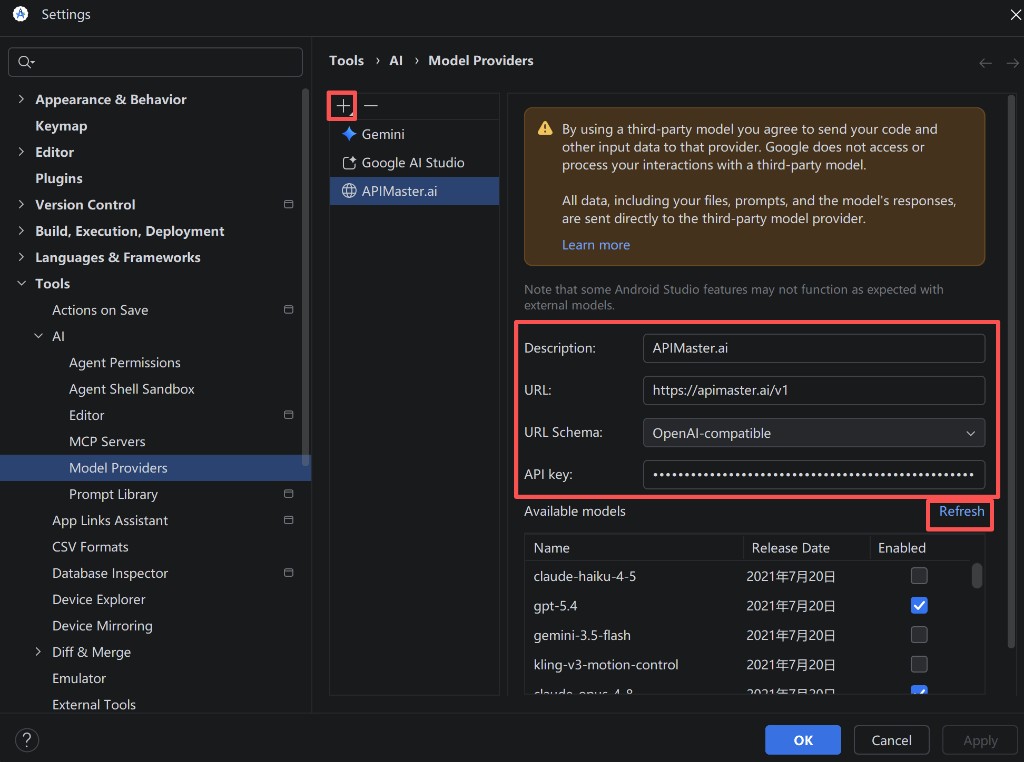
- Otwórz Ustawienia / Preferencje (
File → Settingsw Windows/Linux;Android Studio → Settingsw macOS). - Rozwiń Tools → AI i wybierz Model Providers.
- Kliknij + (Dodaj).
- Wybierz Third-Party Remote Provider.
Krok 2 — Szczegóły połączenia APIMaster
Wypełnij formularz dostawcy:
| Pole | Wartość |
|---|---|
| Opis | APIMaster.ai (lub dowolna preferowana etykieta) |
| URL | https://apimaster.ai/v1 (wymagane /v1) |
| Schemat URL | Zgodny z OpenAI |
| Klucz API | Twój klucz APIMaster |
Kliknij Refresh, aby pobrać dostępne modele z APIMaster.
W sekcji Dostępne modele włącz modele, których chcesz używać (możliwe wiele), na przykład:
gpt-5.4/gpt-5.5/gpt-5.6-solclaude-opus-4-8/claude-sonnet-4-6gemini-2.5-pro/gemini-3.5-flash
Kliknij OK, aby zapisać.
Uwagi:
- Schemat URL musi być zgodny z OpenAI (APIMaster używa OpenAI Chat Completions).
- Jeśli Refresh zwróci pustą listę, sprawdź klucz, sieć i dostęp do modeli na rynku.
- Modele innych firm obsługują Czat i Agenta; niektóre funkcje AI specyficzne dla Android Studio mogą wymagać wbudowanych modeli Google (dokumentacja Google).
Krok 3 — Wybierz model APIMaster w Agencie
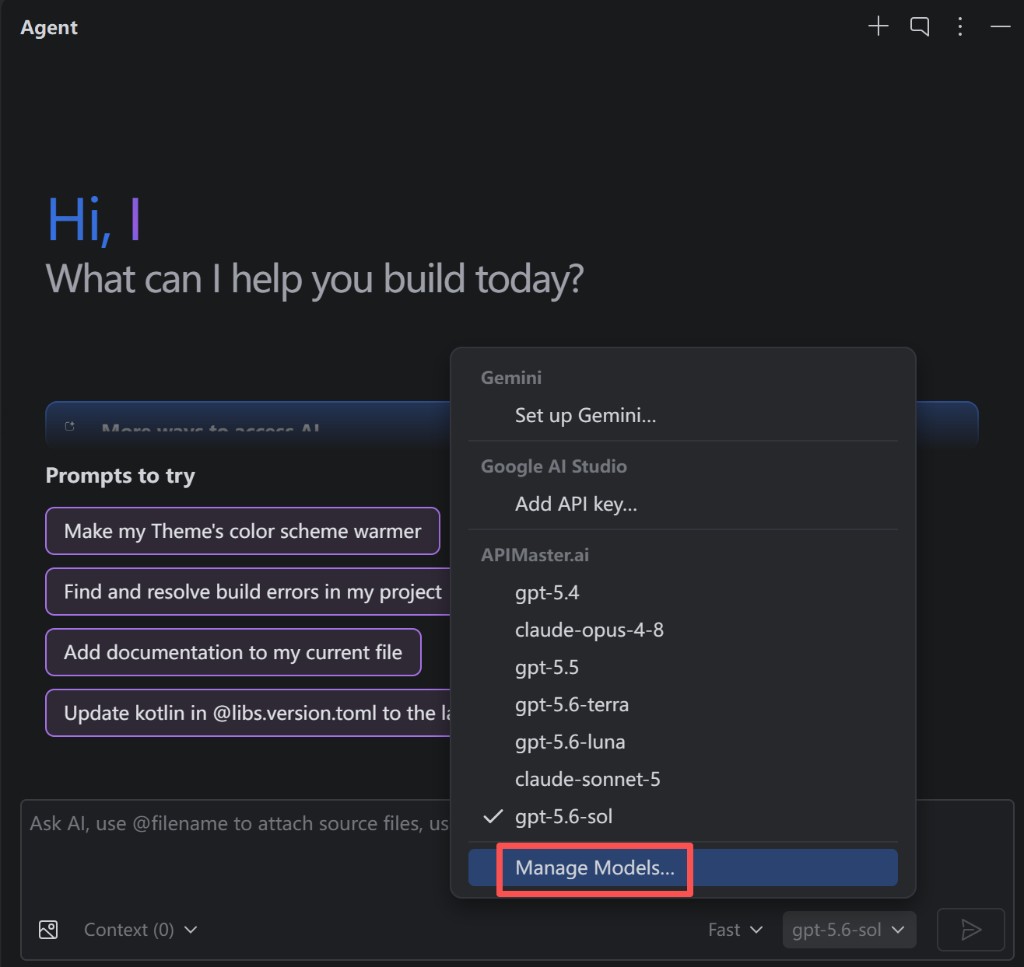
- Otwórz panel Agenta (lub czat AI) po prawej stronie.
- Kliknij wybór modelu w prawym dolnym rogu (rozwijana lista obok bieżącego modelu).
- W sekcji APIMaster.ai wybierz włączony model (np.
gpt-5.6-sol,claude-opus-4-8). - Użyj opcji Manage Models…, aby wrócić do Model Providers i dostosować dostawców lub włączone modele.
Krok 4 — Przetestuj czat Agenta
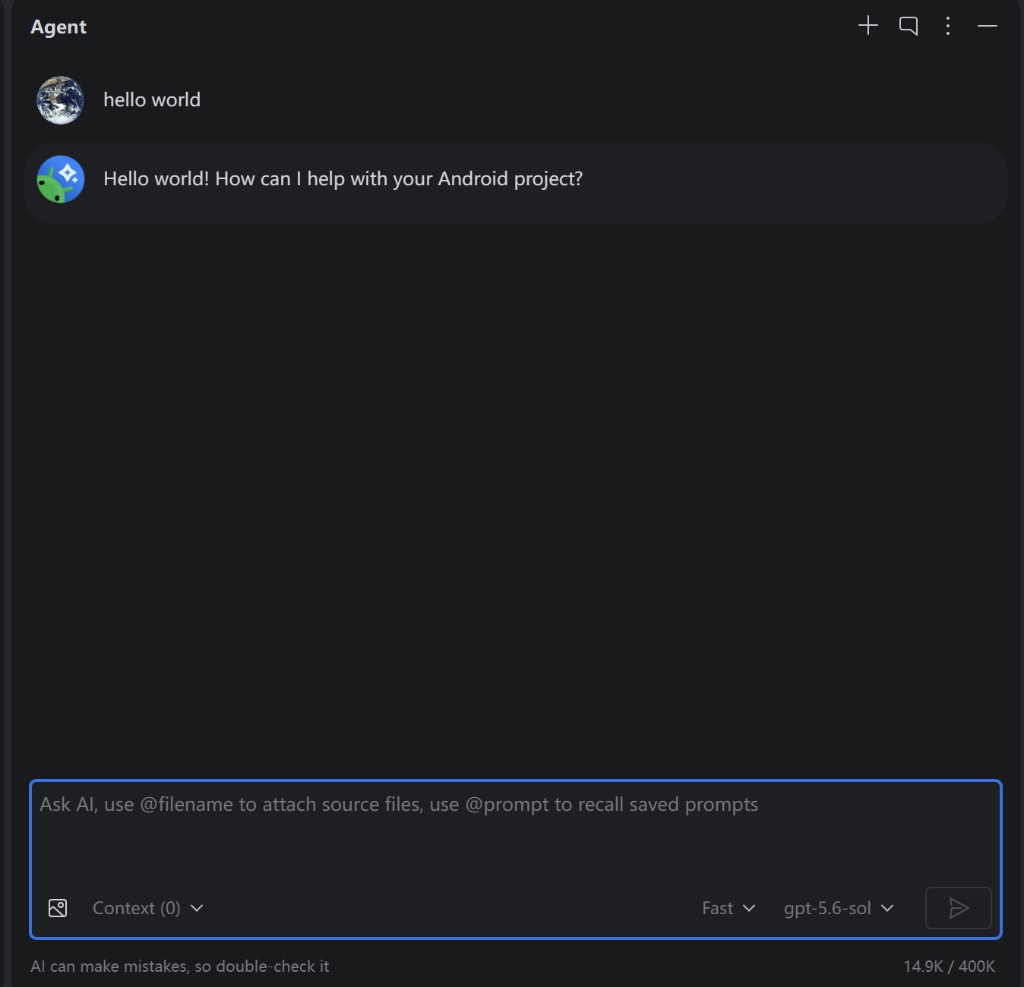
- Wyślij wiadomość testową (np.
hello worldlub pytanie dotyczące Androida). - Normalna odpowiedź oznacza, że konfiguracja działa; rozliczenia są zgodne z wybranym modelem przez APIMaster.
Przykładowe identyfikatory modeli
Po Refresh lista odzwierciedla Twoje konto. Typowe identyfikatory:
| Identyfikator modelu | Uwagi |
|---|---|
gpt-5.4 / gpt-5.5 / gpt-5.6-sol |
GPT |
claude-haiku-4-5 |
Claude Haiku |
claude-sonnet-4-6 / claude-sonnet-5 |
Claude Sonnet |
claude-opus-4-8 |
Claude Opus |
gemini-2.5-pro / gemini-3.5-flash |
Gemini |
deepseek-v4-pro |
DeepSeek |
Pełny katalog znajdziesz na rynku; Refresh używa GET /v1/models.
Rozwiązywanie problemów
| Problem | Rozwiązanie |
|---|---|
| 401 / Nieprawidłowy klucz API | Wklej ponownie klucz; potwierdź, że jest aktywny w konsoli |
| Pusta lista po Refresh | URL musi być https://apimaster.ai/v1; sprawdź klucz, sieć i dostęp do modeli |
| Agent nadal używa Gemini | Przełącz na model w sekcji APIMaster.ai w wyborze modelu |
| 404 / model nie znaleziony | Odznacz nieprawidłowe identyfikatory w Model Providers, Refresh, wybierz ponownie |
| Brak niektórych funkcji AI | Modele innych firm obsługują głównie Czat / Agenta (dokumentacja Google) |
| Brak menu Model Providers | Wymaga Quail 1 (2026.1.1+); ścieżka: Tools → AI → Model Providers |
Lista kontrolna
- Zainstalowane Android Studio Quail 1 (2026.1.1+)
- APIMaster.ai dodany w Tools → AI → Model Providers
- URL =
https://apimaster.ai/v1, Schemat URL = zgodny z OpenAI - Klucz API = klucz APIMaster
- Wykonano Refresh; włączono żądane modele
- Model APIMaster wybrany w Agencie; czat działa