

Hermes Agent (Hermes Desktop) — konfiguracja klucza API APIMaster (zgodność z OpenAI)
Hermes Agent to agent AI od Nous Research; Hermes Desktop to jego oficjalny klient desktopowy. Dowiedz się, jak skonfigurować zgodny z OpenAI klucz API APIMaster.ai w Hermes Desktop, aby korzystać z Claude, GPT i DeepSeek nawet o 90% taniej.
APIMaster.ai jest zgodny z OpenAI. Hermes Agent (poprzez klienta Hermes Desktop) odczytuje dwie zmienne środowiskowe, a następnie wybierasz model w interfejsie pulpitu.
Czym jest Hermes Agent
Hermes Agent to agent AI stworzony przez Nous Research, z hasłem „The agent that grows with you”. Hermes Desktop to jego oficjalny klient desktopowy dla Windows i macOS — najpopularniejszy sposób korzystania z Hermes Agent. Ten przewodnik dotyczy konfiguracji Hermes Desktop.
Dlaczego warto użyć klucza APIMaster
- Jeden klucz, wiele modeli — przełączaj się między Claude, GPT i DeepSeek w Hermes Desktop zamiast być ograniczonym do modeli Nous.
- Niższy koszt — nawet 90% taniej niż oficjalne ceny, co ma znaczenie przy dużym zużyciu tokenów typowym dla agentów.
- Zweryfikowani dostawcy (fingerprinting) — APIMaster co tydzień weryfikuje każdego dostawcę, więc nie przekazujesz agentowi podstawionego modelu.
- Płatność za użycie — od 1 USD, bez subskrypcji — lepiej pasuje do nierównomiernego użycia Hermes Agent.
- Działa tam, gdzie oficjalne API są ograniczone lub drogie — stworzone dla deweloperów z takich rynków.
Szybka konfiguracja
Krok 1 — Uzyskaj swój klucz API
- Otwórz konsolę APIMaster.
- Skopiuj swój klucz API (zwykle zaczyna się od
sk-). - Nigdy nie wklejaj prawdziwego klucza na czacie ani na zrzutach ekranu; poniżej użyj zastępnika
your_apimaster_key.
Krok 2 — Edytuj plik .env
Windows
Naciśnij
Win + R, wklej i naciśnij Enter:%LOCALAPPDATA%\hermesOtwórz plik
.envw Notatniku (utwórz plik, jeśli nie istnieje).Typowa pełna ścieżka:
C:\Users\TwojaNazwa\AppData\Local\hermes\.env
macOS
Hermes Desktop współdzieli ~/.hermes z CLI (oficjalna dokumentacja). Umieść klucze w ~/.hermes/.env.
Opcja A — Finder (zalecana)
Przejdź → Przejdź do folderu… (
Shift + Command + G).Wklej:
~/.hermes(
~= twój folder domowy;.hermesjest ukryty w Finderze, chyba że użyjesz opcji Przejdź do folderu.)Otwórz plik
.envw TextEdit (utwórz, jeśli nie istnieje).
Opcja B — Terminal
open ~/.hermes
Pełna ścieżka
/Users/TwojaNazwa/.hermes/.env
Krok 3 — Dodaj te linie
OPENAI_API_KEY=your_apimaster_key
OPENAI_BASE_URL=https://apimaster.ai/v1
OPENAI_BASE_URLmusi kończyć się na/v1— nie samymhttps://apimaster.ai.- Bez spacji wokół
=, bez cudzysłowów, chyba że dokumentacja Hermesa mówi inaczej. - Zapisz plik.
Krok 4 — Uruchom ponownie Hermes Desktop
Całkowicie zamknij Hermesa (łącznie z ikoną w zasobniku systemowym), a następnie otwórz go ponownie.
Wybierz model w aplikacji
Otwórz Hermes Desktop.
Przejdź do Ustawienia → Model → Główny model.
Dostawca: Niestandardowy punkt końcowy.
Model: wybierz obsługiwany identyfikator modelu, na przykład:
claude-opus-4-8claude-sonnet-4-6gpt-5.5gpt-5.4
Pełną listę znajdziesz w marketplace lub u swojego administratora.
Kliknij Zastosuj, a następnie zamknij Ustawienia.
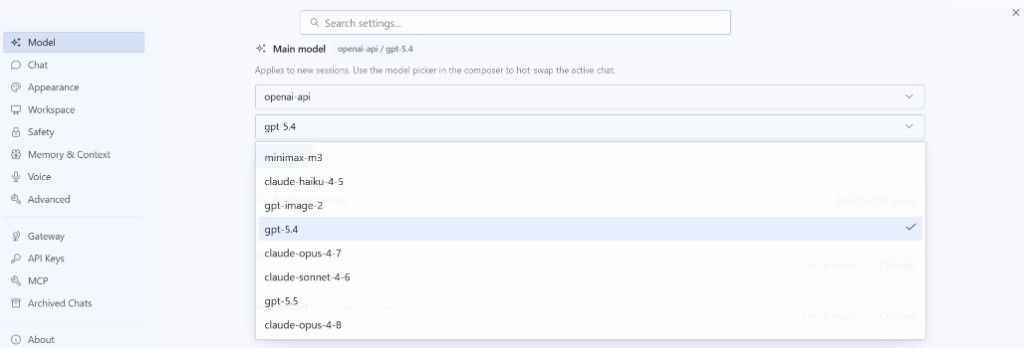
Test: wybierz model i wyślij wiadomość
1. Ustaw główny model w Ustawieniach (wymagane)
- Otwórz Ustawienia (panel boczny lub lewy dolny róg).
- Przejdź do Model → Główny model.
- Dostawca: Niestandardowy punkt końcowy (lub openai-api, jeśli widoczny).
- Otwórz rozwijane menu Model i kliknij identyfikator (np.
gpt-5.4) — nie wpisuj nazwy wyświetlanej. - Kliknij Zastosuj i zamknij Ustawienia.
Nowe czaty używają tego modelu po kliknięciu Zastosuj; stare czaty mogą nadal używać poprzedniego.
2. Rozpocznij nowy czat
- Wróć do listy czatów.
- Kliknij Nowy czat (lub +).
- Użyj nowej sesji, nie starego wątku.
3. Sprawdź aktywny model (zalecane)
W pobliżu pola wprowadzania możesz zobaczyć coś w rodzaju openai-api / gpt-5.4. Jeśli jest nieprawidłowy, popraw Główny model, kliknij Zastosuj i otwórz kolejny nowy czat. Niektóre wersje oferują również małe rozwijane menu modelu obok kompozytora.
4. Wyślij wiadomość testową
Wpisz Hello, reply with ok i naciśnij Enter. Normalna odpowiedź oznacza, że klucz, bazowy URL i model działają.
5. Nadal nie działa?
Sprawdź tekst błędu (401, 404, przekroczenie czasu), upewnij się, że Hermes został uruchomiony ponownie po edycji .env, lub uruchom test łączności API z tym samym kluczem.
FAQ
| Problem | Co sprawdzić |
|---|---|
| Wysyłanie nie działa | URL to https://apimaster.ai/v1; klucz skopiowany w całości; identyfikator modela dokładny; Hermes uruchomiony ponownie po edycji .env |
| Brak folderu | Użyj ~/.hermes na Macu (nie Application Support); uruchom Hermesa raz lub wykonaj mkdir -p ~/.hermes |
| Brak Niestandardowego punktu końcowego | Zaktualizuj Hermesa do najnowszej wersji |
| Nieprawidłowe modele | Identyfikatory pochodzą z APIMaster; zobacz Obsługiwane modele |
Opcjonalnie: test łączności API z tym samym kluczem.
Bezpieczeństwo
- Nie udostępniaj kluczy API na Slacku, w e-mailach ani w publicznych dokumentach.
- Używaj wyłącznie zastępników w zgłoszeniach i na zrzutach ekranu.
- W przypadku wycieku unieważnij klucz w konsoli, zaktualizuj
.envi uruchom ponownie Hermesa.
Lista kontrolna
- Klucz API skopiowany z konsoli (pozostawiony prywatny)
-
OPENAI_API_KEYustawione w.env -
OPENAI_BASE_URL=https://apimaster.ai/v1(z/v1) -
.envzapisany - Hermes całkowicie uruchomiony ponownie
- Dostawca = Niestandardowy punkt końcowy, wybrany identyfikator modelu, kliknięto Zastosuj
- Wiadomość testowa działa w nowej sesji