

Konfiguracja API Key w Codex Desktop: uzyj APIMaster i odbierz 20 USD darmowego kredytu GPT
Dowiedz sie, jak polaczyc Codex Desktop z APIMaster za pomoca wlasnego API Key i base URL, korzystajac z tych samych plikow config.toml i auth.json co Codex CLI. Nowi uzytkownicy moga odebrac 20 USD darmowego kredytu GPT i od razu uzyc go w Codex.
Mozesz polaczyc Codex Desktop z APIMaster, edytujac te same pliki ~/.codex/config.toml i ~/.codex/auth.json, z ktorych korzysta Codex CLI. Nowi uzytkownicy moga tez odebrac 20 USD darmowego kredytu GPT i zaczac korzystac z niego w Codex zaraz po konfiguracji.
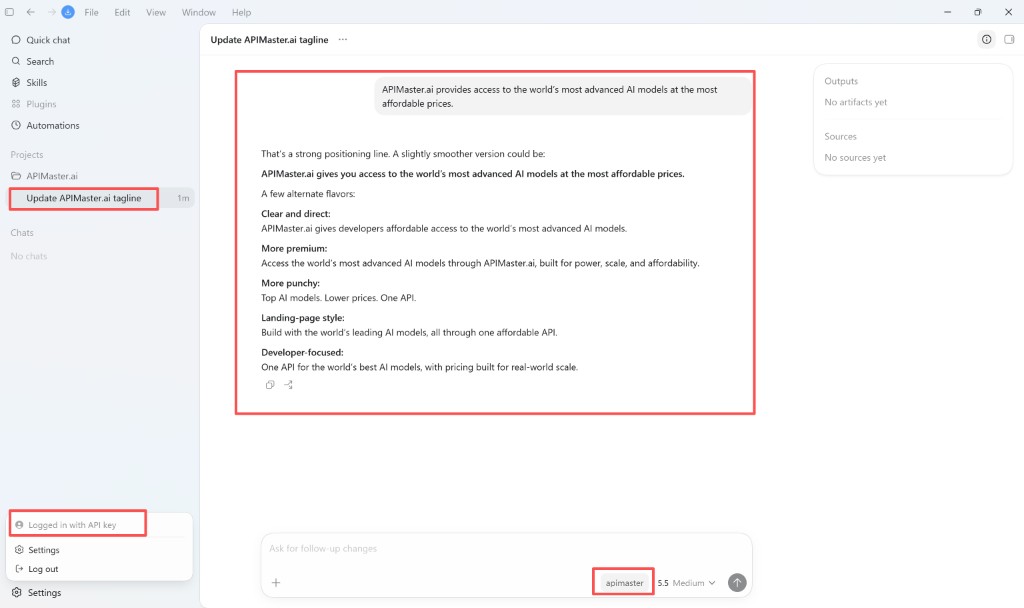
Jedna konfiguracja obejmuje Codex Desktop i Codex CLI. Po ukończeniu tego przewodnika, Desktop powinien wyświetlać Zalogowano przy użyciu klucza API i dostawcę apimaster.
Wymagania wstępne: Sprawdzenie środowiska, Klucz API.
APIMaster.ai
| Element | Wartość |
|---|---|
| Podstawowy URL | https://apimaster.ai/v1 |
| Klucz API | Konsola |
| Modele | Marketplace lub GET /v1/models |
Codex używa https://apimaster.ai/v1 (kompatybilny z OpenAI). W tym dokumencie nie ma gwarancji cen ani modeli.
Konfiguracja Codex (Desktop + CLI)
Katalog domowy Codex: ~/.codex/ (macOS) lub %USERPROFILE%\.codex\ (Windows). Zamknij Codex Desktop przed edycją plików.
Windows
Win + R → %userprofile%\.codex — utwórz folder, jeśli nie istnieje.
config.toml
disable_response_storage = true
model = "gpt-5.4"
model_provider = "apimaster"
model_reasoning_effort = "high"
model_verbosity = "high"

[model_providers.apimaster]
base_url = "https://apimaster.ai/v1"
name = "apimaster"
requires_openai_auth = true
wire_api = "responses"
auth.json
{
  "OPENAI_API_KEY": "YOUR_API_KEY"
}
Zastąp YOUR_API_KEY swoim kluczem APIMaster z Konsoli.
macOS
Otwórz ~/.codex (Finder: Przejdź → Idź do folderu… → ~/.codex).
config.toml
model_provider = "apimaster"
model = "gpt-5.4"
model_reasoning_effort = "high"
network_access = "enabled"
disable_response_storage = true
model_verbosity = "high"

[model_providers.apimaster]
name = "apimaster"
base_url = "https://apimaster.ai/v1"
wire_api = "responses"
requires_openai_auth = true
auth.json — tak samo jak w Windows.
Uwagi
- Ustaw
modelnagpt-5.5itp. zgodnie z Obsługiwanymi modelami. - Jeśli
wire_api = "responses"nie działa w Twojej wersji Codex, spróbujwire_api = "chat"lub usuń tę linię.
| Problem | Rozwiązanie |
|---|---|
| 401 | Sprawdź klucz w auth.json |
| 404 | Id modelu + dostęp do konta |
| Przekroczenie czasu | base_url musi być dokładnie https://apimaster.ai/v1 |
Weryfikacja Codex Desktop
- Otwórz ponownie Codex Desktop.
- Potwierdź w interfejsie Zalogowano przy użyciu klucza API i dostawcę apimaster.
- Rozpocznij czat — powinieneś otrzymywać odpowiedzi przez APIMaster.
Użytkownicy CLI mogą również uruchomić codex w terminalu, aby zweryfikować tę samą konfigurację.
Zaawansowane: przełączanie oficjalnej subskrypcji ↔ APIMaster
Używaj tego tylko jeśli już korzystasz z oficjalnej subskrypcji ChatGPT w Codex Desktop i chcesz zachować historię na pasku bocznym projektu po osiągnięciu przesuwnego 5-godzinnego limitu użycia.
Ręczna edycja config.toml w tej sytuacji często ukrywa wątki projektu. codex-provider-switcher przełącza tryb dostawcy i synchronizuje lokalnie metadane rozmów — bez wysyłania, bez usuwania treści czatu.
Kiedy tego używać
- Oficjalna subskrypcja pokazuje Wyczerpałeś wiadomości Codex lub Pozostały limit użycia blisko 0% z Reset co 5 godzin.
- Chcesz kontynuować w tych samych wątkach projektu na APIMaster, a następnie przełączyć z powrotem na oficjalną po zresetowaniu limitu.

Co robi to narzędzie
Repozytorium: github.com/RomaCredit/codex-provider-switcher
- Aktualizuje lokalną konfigurację Codex (
config.toml,auth.json, SQLite, metadane sesji) - Zapisuje profile APIMaster i oficjalny
- Tworzy kopię zapasową przed zmianami w
~/.codex/provider-switcher
Windows
- Zamknij całkowicie Codex Desktop.
- Kliknij dwukrotnie
codex-provider-menu.bat. - Wybierz 1 (APIMaster) lub 2 (oficjalny). Przy pierwszym przełączeniu na APIMaster wpisz klucz API.
- Otwórz ponownie Codex Desktop — oczekuj Zalogowano przy użyciu klucza API, dostawcy apimaster, a wątki projektu nadal widoczne.
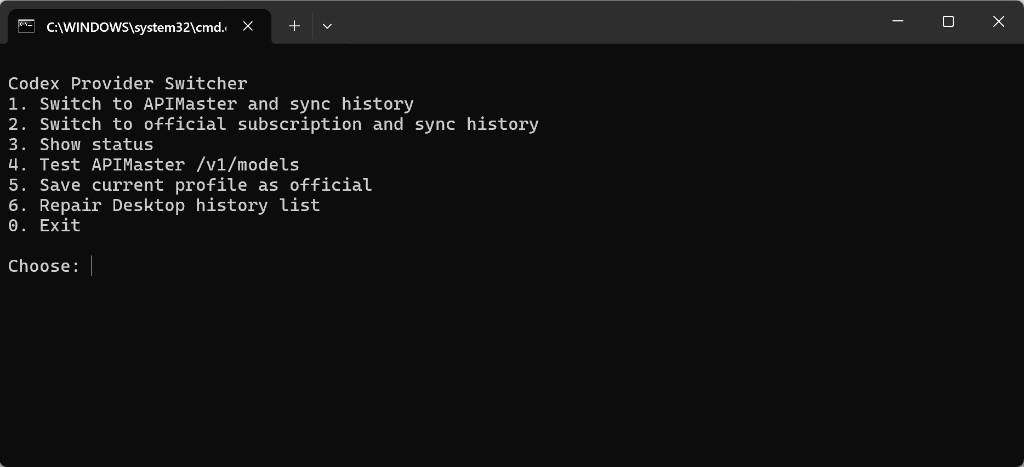
Jeśli historia na pasku bocznym jest błędna: opcja 6. Napraw listę historii Desktop.
PowerShell:
.\switch-codex-provider.ps1 status
.\switch-codex-provider.ps1 apimaster
.\switch-codex-provider.ps1 official
.\switch-codex-provider.ps1 repair-history
macOS
chmod +x ./codex-provider-menu.command
./codex-provider-menu.command
Lub:
python3 codex_provider_switcher.py apimaster
python3 codex_provider_switcher.py official
python3 codex_provider_switcher.py repair-history
Bezpieczeństwo
- Klucze i kopie zapasowe pozostają tylko na Twojej maszynie.
- Nie wklejaj folderów
.codexdo publicznych zgłoszeń. - Zamknij Codex Desktop przed przełączaniem.
FAQ (przełącznik)
| Pytanie | Odpowiedź |
|---|---|
| Czy historia jest zachowana? | Pliki sesji pozostają; narzędzie synchronizuje metadane do wyświetlania na pasku bocznym. |
| Czy można przełączyć z powrotem na oficjalną? | Tak — menu 2 lub official. |
| Gdzie są przechowywane klucze? | Lokalnie ~/.codex/auth.json i profile narzędzia. |
| Czy usuwa czaty? | Nie. |