

Kimi Code CLI — サードパーティAPIキー設定(APIMasterレジストリ)
APIMaster.ai を Kimi Code CLI のカスタムプロバイダーとして、Custom Provider Registry 経由で設定します。registry.json と Bearer トークンを貼り付けると、gpt-5.6-sol などのコーディングモデルを利用できます。
Kimi Code CLI セットアップ
Kimi Code CLI は、Custom Provider Registry(api.json) を通じてサードパーティプロバイダーをインポートできます。APIMaster.ai は動的レジストリを公開しています。モデル一覧はAPIキーの権限に基づいて生成されます。プラットフォーム上でモデルが追加・削除されると、次回起動時に自動的に更新されるため、通常は再設定は不要です。
| 項目 | 値 |
|---|---|
| レジストリURL | https://apimaster.ai/kimi/registry.json |
| Bearer トークン | コンソールから取得したAPIMaster APIキー(sk-...) |
| プロトコル | OpenAI互換のChat Completions(ストリーミング / ツール呼び出し) |
レジストリが返すのはコーディングエージェントに適したモデル(チャット、ストリーミング、ツール、テキスト推論)だけです。画像・動画・embedding・rerank モデルは表示されません。キーのグループとモデル許可リストが、表示される一覧に直接影響します。
前提条件
- Kimi Code CLI がインストールされていること(スクリーンショットは
0.31.1。コマンドはkimi)。 - コンソールから取得したAPIMaster APIキー。
- 利用可能なターミナル(Windows PowerShell / macOS Terminal / Linux)。
公式のKimi Codeドキュメントに従ってインストールし、次に実行します:
kimi
モデルが not set と表示される場合は、以下の手順に従い /provider でAPIMasterをインポートしてください。
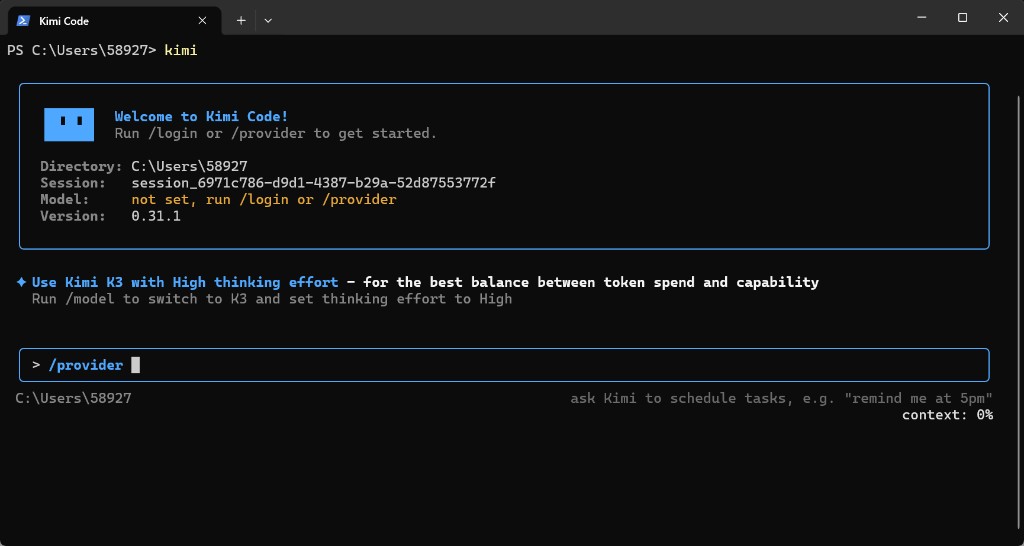
Step 1 — /provider を起動して実行
kimiを実行します。/providerと入力して Enter を押します。
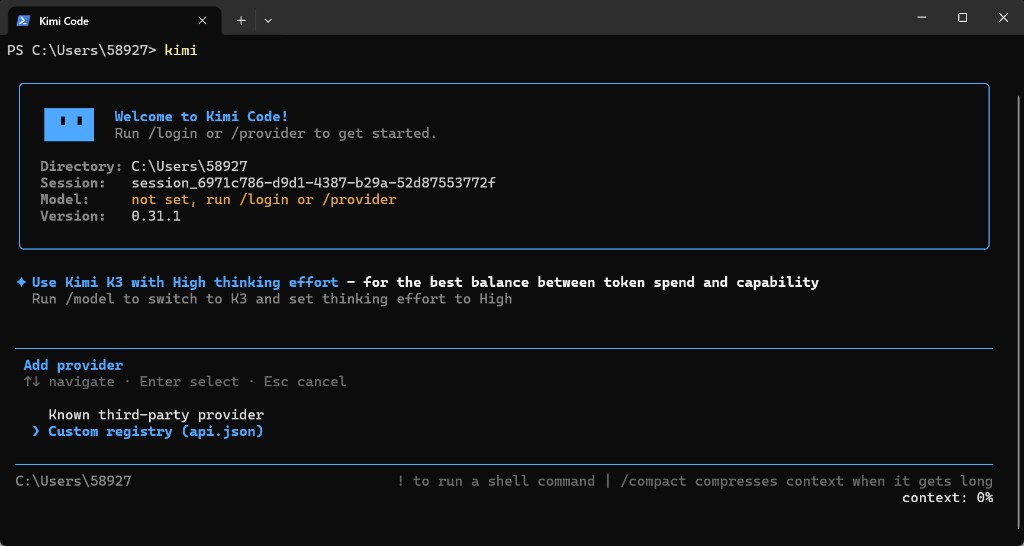
Step 2 — Custom registry(api.json)を選択
Add provider メニューで:
- ↑↓ キーで Custom registry(api.json) をハイライトします(Known third-party provider ではない方)。
- Enter を押します。
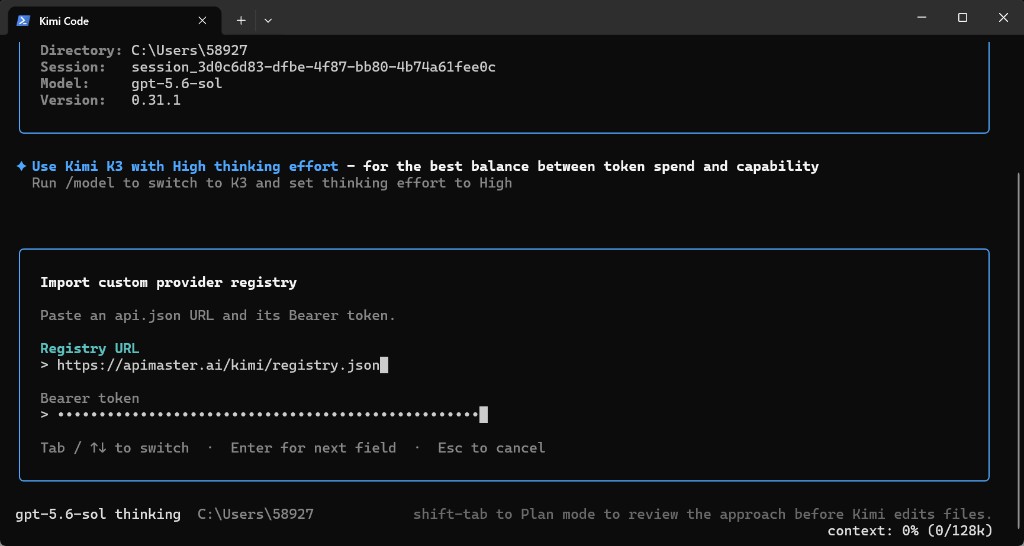
Step 3 — レジストリURLとBearerトークンを貼り付け
Import custom provider registry で入力します:
| フィールド | 値 |
|---|---|
| Registry URL | https://apimaster.ai/kimi/registry.json |
| Bearer token | お使いのAPIMaster APIキー |
Tab / ↑↓ キーでフィールドを移動し、Enter で続行します。キーをチャットグループや公開スクリーンショットで共有しないでください。
シェルからもインポートできます(結果は同じです):
kimi provider add https://apimaster.ai/kimi/registry.json --api-key sk-your-apimaster-key
Step 4 — apimaster 配下のモデルを選択
インポートが成功すると、次のような表示がされます:
Imported 1 provider from registry.
次に Select a model で:
- Tab キーを押して apimaster タブに切り替えます。
gpt-5.6-sol、gpt-5.6-terra、gpt-5.5、glm-5.2などのモデルを選択します(キーの権限と現在のマーケットプレイス掲載状況によって異なります)。- 必要に応じて Thinking を On に設定します。
- Enter を押します。
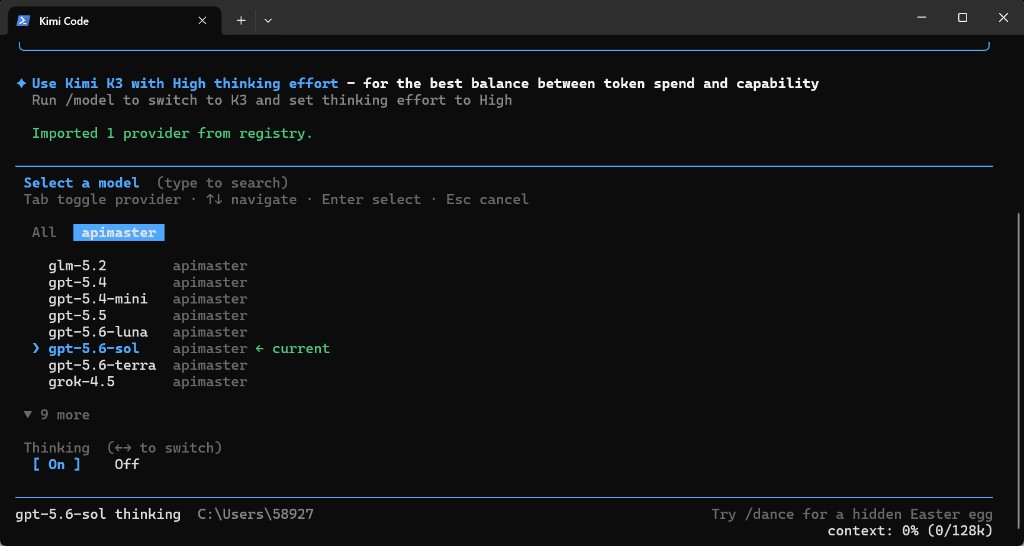
ステータスバーには gpt-5.6-sol thinking のように表示されます。
Step 5 — テストメッセージを送信
初期設定で次のようなメッセージが表示されることがあります:
Default model set to apimaster/gpt-5.6-sol with thinking on.
短いメッセージ(例: hello)を送信します。正常な返答があれば、通信がAPIMasterを経由しています。
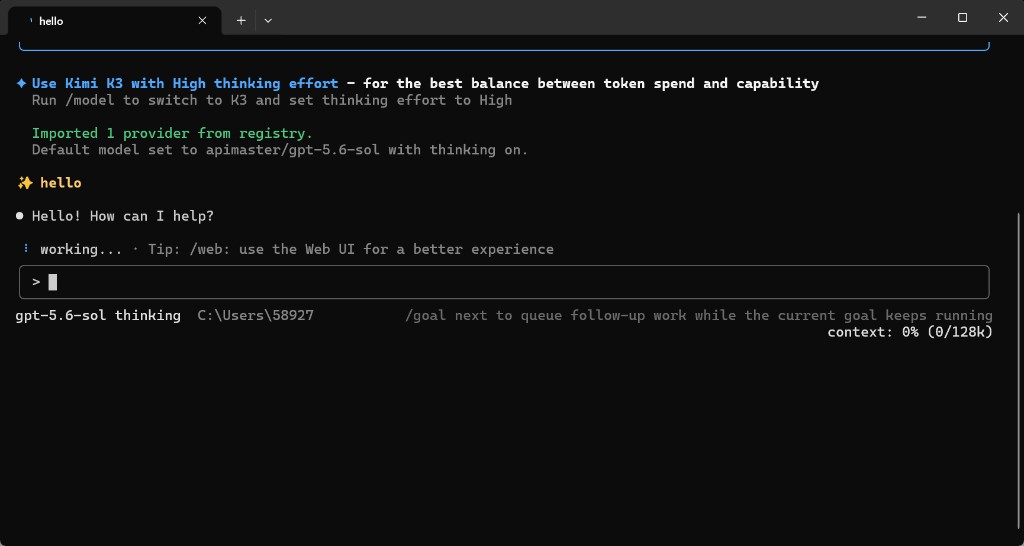
モデルの切り替えはいつでも /model を使用します。
キーの変更 / モデルが表示されない場合
| 状況 | 対処方法 |
|---|---|
| 別の権限を持つキーに切り替えた | もう一度 /provider を実行する(または kimi provider add ...) |
| 一覧にモデルがない | マーケットプレイスで確認し、トークンのグループ / 許可リストを確認する |
| コーディング以外のモデルがない | 仕様どおり — レジストリはエージェント以外のモデルを除外するため |