

Claude Code Desktop APIキー — 開発者モード設定ガイド
Claude Code Desktopで開発者モードを有効にし、APIMaster.aiでカスタムAPIキーとベースURLを設定する方法。Claude Sonnet 4.6、Opus 4.8などのモデルを最大70%オフで利用。
Claude Code Desktop は、Anthropic の Code モードを備えたデスクトップエージェントアプリです。サードパーティ推論の設定 を APIMaster.ai に向けることで、公式サブスクリプションなしでマーケットプレイスのモデルを利用できます。
このガイドは デスクトップアプリ 向けであり、Claude Code CLI 向けではありません。API キー を取得し、マーケットプレイス から モデル ID をコピーしてください。
前提条件
- Claude Code Desktop がインストールされていること(Windows または macOS)。
- コンソール から取得した APIMaster API キー。
- デベロッパーモード が有効になっていること(ゲートウェイ設定に必要)。
ステップ 1 — デベロッパーモードを有効にする
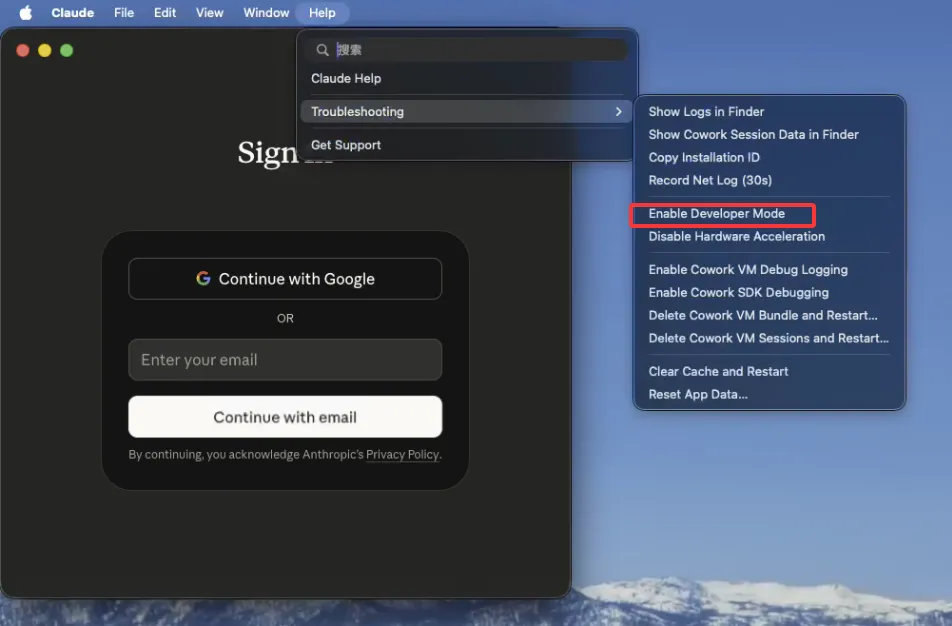
macOS
ヘルプ → トラブルシューティング → デベロッパーモードを有効にする(メニューバー)。
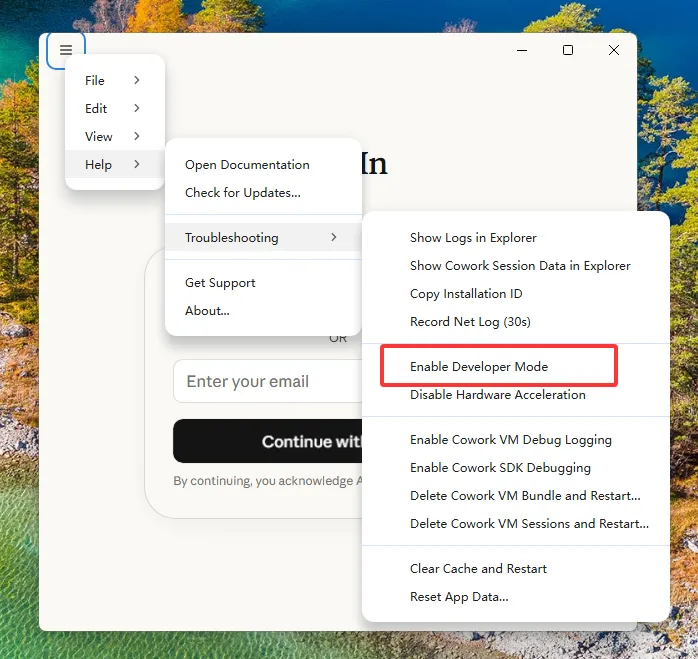
Windows
☰ メニュー → ヘルプ → トラブルシューティング → デベロッパーモードを有効にする。
ステップ 2 — サードパーティ推論の設定を開く
Windows
☰ メニュー → デベロッパー → サードパーティ推論を設定…
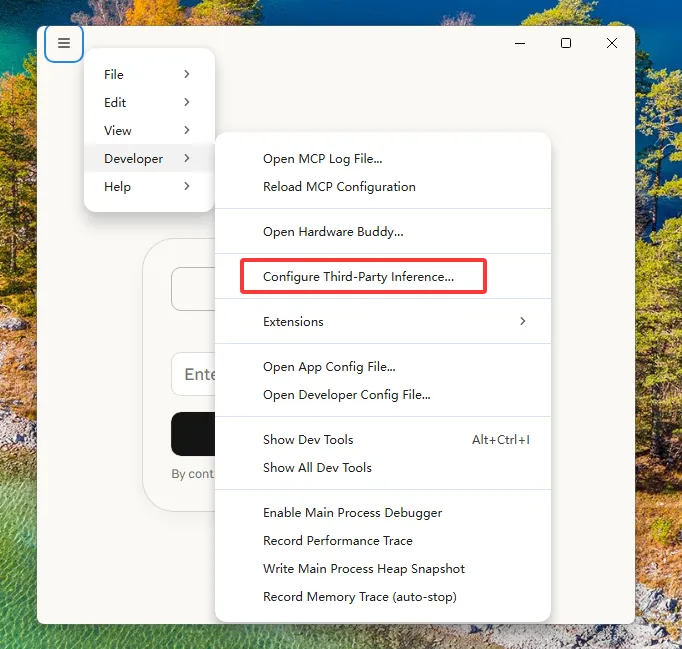
macOS
デベロッパー → サードパーティ推論を設定…(メニューバー、Windows と同じ項目)。
ステップ 3 — ゲートウェイ接続(両プラットフォーム)
サードパーティ推論の設定 で 接続 を開きます:
| フィールド | 値 |
|---|---|
| 認証情報の種類 | 静的 API キー |
| ゲートウェイベース URL | https://apimaster.ai/ |
| ゲートウェイ API キー | ご自身の APIMaster キー |
| ゲートウェイ認証スキーム | x-api-key |
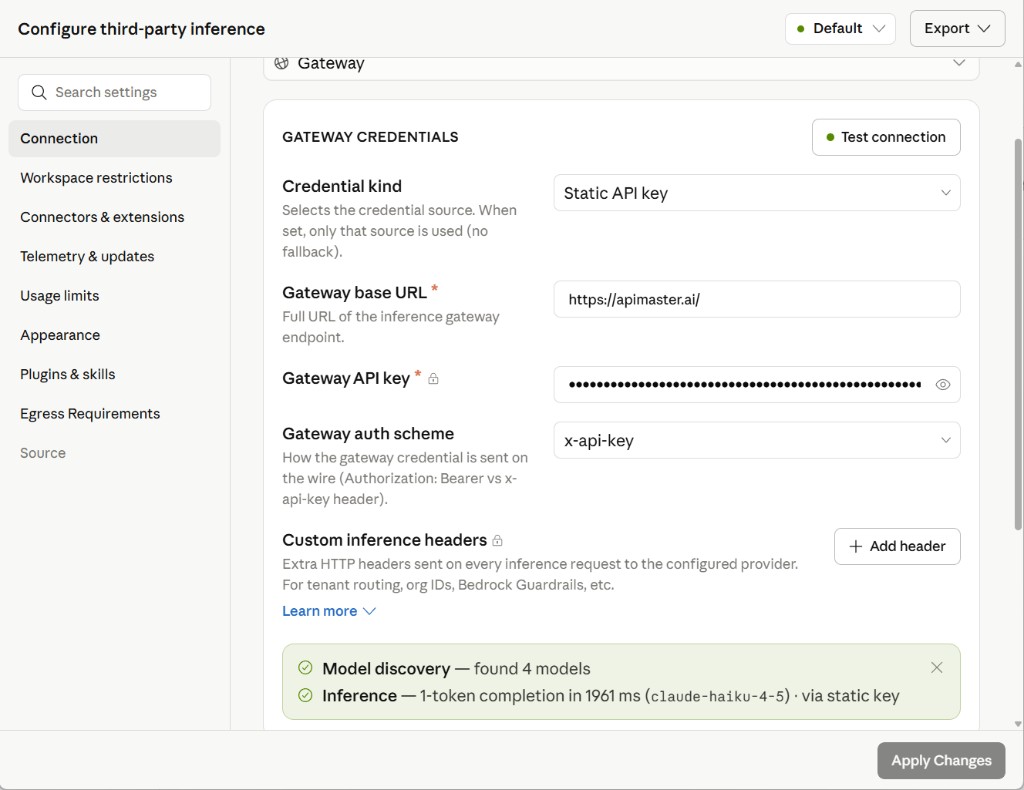
- 接続をテスト — モデルが検出され、簡単な推論テストが実行されます。
- 変更を適用。
検出に失敗した場合は、ベース URL として https://apimaster.ai/v1 を試してください。
ステップ 4 — Code モードとチャット
- 共同作業 / Code を Code に切り替えます。
- + 新しいセッション。
- ゲートウェイ(左下)に APIMaster が表示されていることを確認します。
- マーケットプレイスのモデル(例:
claude-sonnet-4-6)を選択し、テストメッセージを送信します。
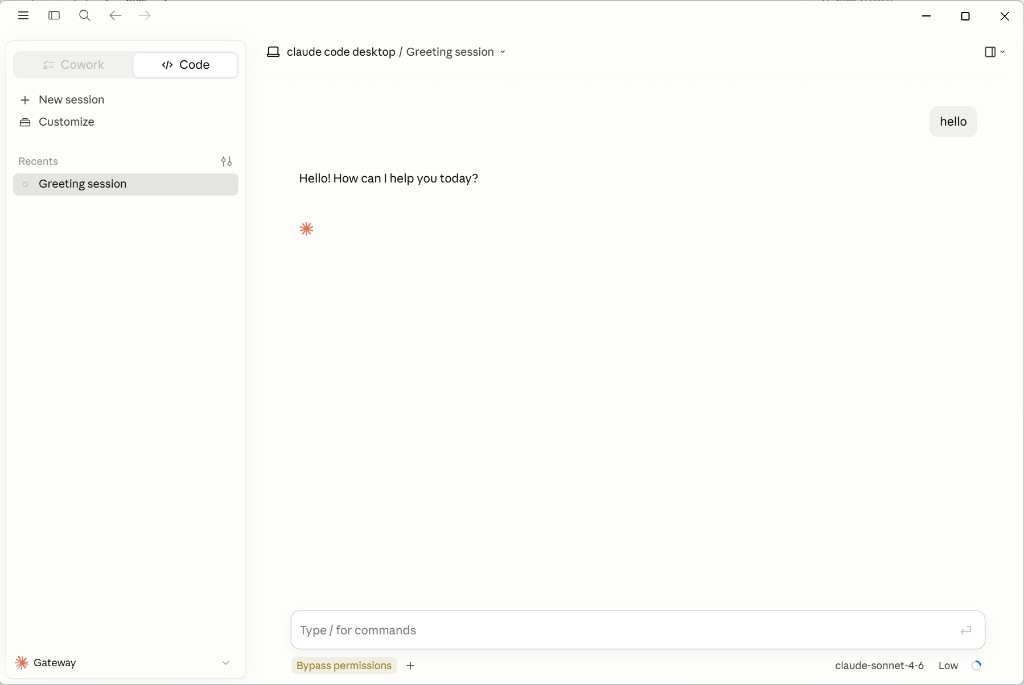
macOS のレイアウトも同様です。同じ Code トグル、ゲートウェイ、モデル選択を使用してください。
トラブルシューティング
| 問題 | 解決策 |
|---|---|
| デベロッパーメニューが表示されない | デベロッパーモードを有効にして、アプリを再起動 |
| テストで 401 エラー | API キーを確認 |
| CLI と Desktop の違い | CLI: /docs/ja/cli/claude-code |