

Dify OpenAI APIキー設定 — カスタムモデルプロバイダーガイド
DifyでAPIMaster.aiをOpenAI互換のモデルプロバイダーとして追加する方法。Dify設定でAPIキーとベースURLを設定し、割引価格でGPT-5.4、Claude、DeepSeekモデルをDifyワークフローで利用します。
Dify は、ビジュアルエージェントとワークフロープラットフォームです。APIMaster.aiは OpenAI互換 のAPIを公開しています。Difyのモデル設定で OpenAI-API互換 の下に追加してください。
先に API Key を取得してください。APIMasterマーケットプレイス から モデルID をコピーします(例:
deepseek-v4-flash)。
前提条件
ステップ1 — モデルプロバイダー設定を開く
- Difyにログインし、設定 を開きます。
- サイドバーで モデルプロバイダー を選択します。
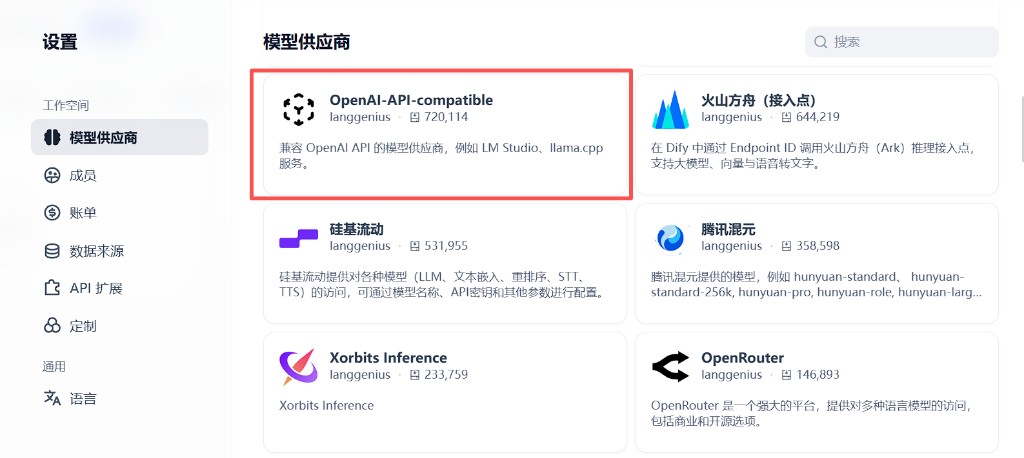
ステップ2 — OpenAI-API互換をインストール
モデルプロバイダーをインストール の下で、OpenAI-API互換 を見つけます。
- 必要に応じてプロバイダーをインストールします。
- OpenAI-API互換の行で + モデルを追加 をクリックします。
APIMasterはOpenAI互換プロトコルを使用します。このカードを使用し、ネイティブのOpenAIカードは使用しないでください。
ステップ3 — 認証情報とモデル名
| フィールド | 値 |
|---|---|
| モデル名 * | マーケットプレイスの モデルID(例:deepseek-v4-flash) |
| モデルタイプ * | LLM |
| 認証情報名 | APIMaster.ai |
| モデル表示名 | モデルIDと同じ、またはわかりやすいラベル |
| API Key | あなたのAPIMaster key |
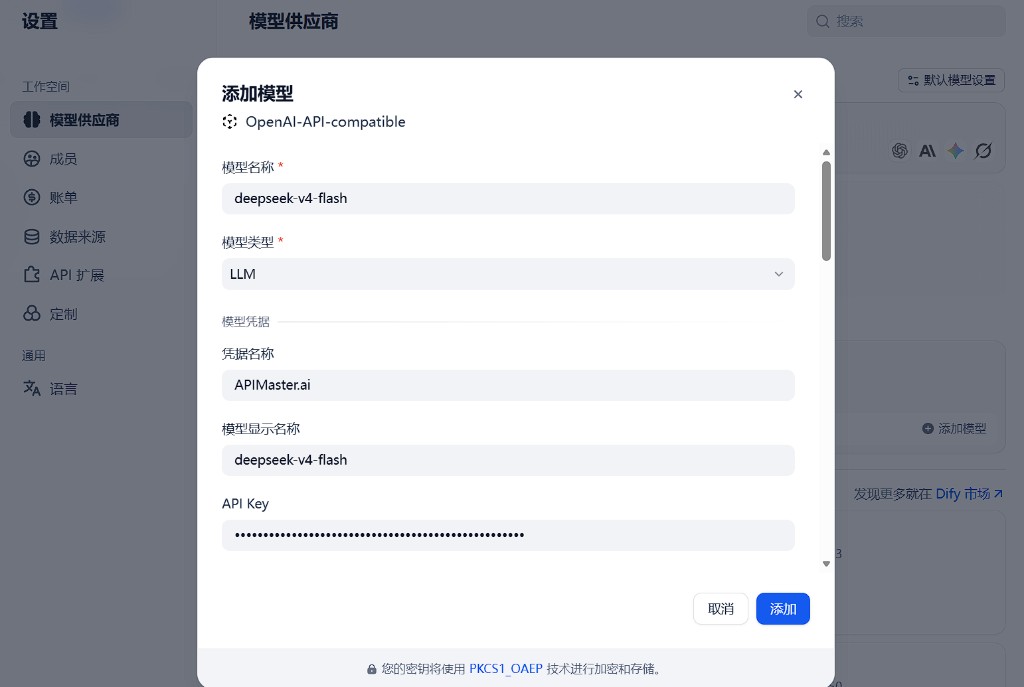
モデル名はマーケットプレイスのIDと完全に一致させる必要があります。
ステップ4 — APIエンドポイント
| フィールド | 値 |
|---|---|
| APIエンドポイントURL * | https://apimaster.ai/v1 |
| APIエンドポイントのモデル名 * | 同じID(例:deepseek-v4-flash) |
| チャットタイプ | Chat |
| コンテキスト長 * | 例:4096(モデルに応じて調整) |
| 最大トークン数 | 例:4096 |
| 推論モード | モデルが思考をサポートする場合は Both、それ以外はチャットのみ |
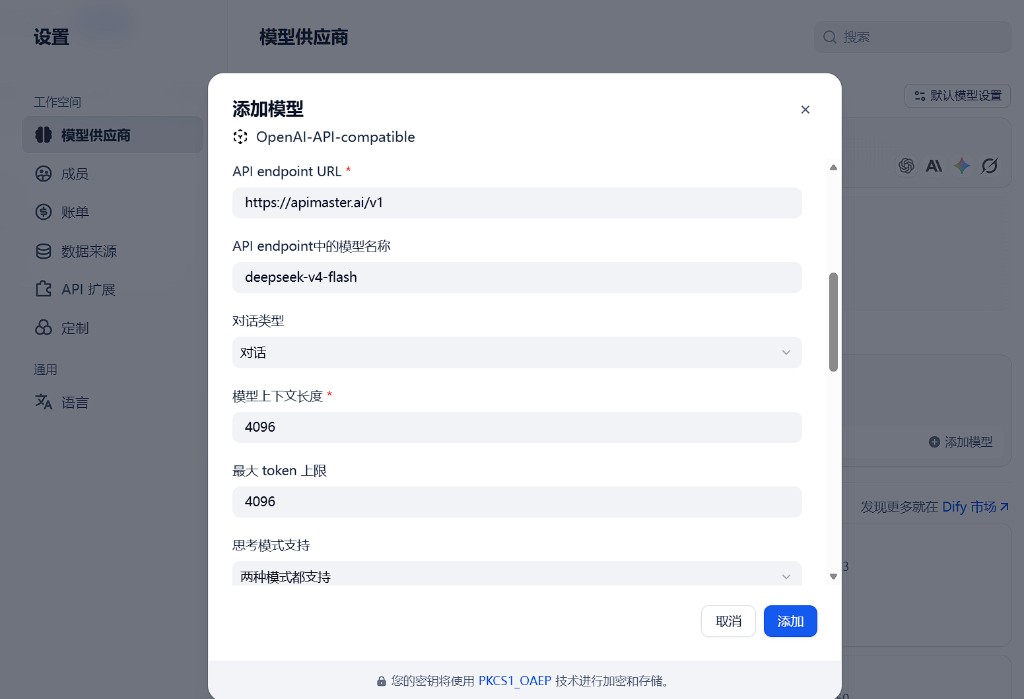
追加 をクリックします。
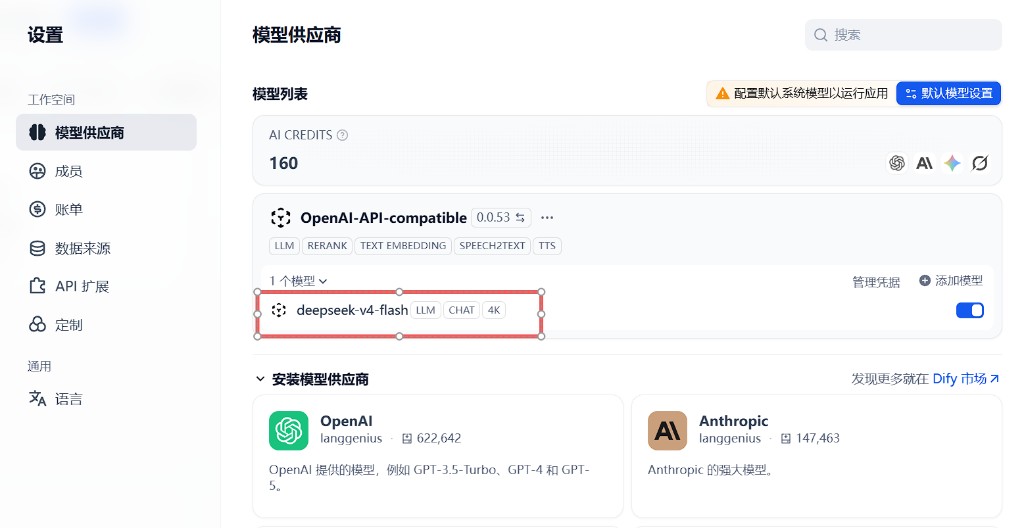
ステップ5 — モデルを有効にする
新しいモデルがOpenAI-API互換の下に表示されます(例:deepseek-v4-flash · LLM · CHAT · 4K)。
- スイッチを オン にします。
- プロンプトが表示されたら、デフォルトモデル設定 をAPIMasterモデルに設定します。
- 追加のマーケットプレイスIDについては、+ モデルを追加 を繰り返します。
ステップ6 — アプリで使用する
- スタジオで チャットボット / エージェント / ワークフロー を開きます。
- モデルセレクターでAPIMasterモデルを選択します。
- テストメッセージを実行します。
トラブルシューティング
| 問題 | 解決方法 |
|---|---|
| 401 | API Keyを確認 |
| 404 モデルが見つからない | マーケットプレイスからモデルIDを再コピー |
| デフォルトモデル警告 | 設定 → デフォルトモデル設定 |