

OpenClaw APIキー設定 — カスタムプロバイダー構成
OpenClawをインストールし、APIMaster.aiをカスタムのOpenAI互換プロバイダーとしてWindowsとmacOSで設定する方法。APIキーとベースURLを設定してClaude、GPT、DeepSeekモデルを使用します。
OpenClaw は、WebチャットUIを備えたローカルAIエージェントプラットフォームです。openclaw onboard → カスタムプロバイダー を通じて APIMaster.ai (OpenAI互換) に接続します。
まず APIキーを取得 してください。以下の例ではプレースホルダー
your_apimaster_keyを使用します。
前提条件
- Windows、macOS、またはLinux
- Node.js 22.19以上 (Node 24 推奨。インストーラーが必要に応じてアップグレードします)
- APIMaster APIキーを準備
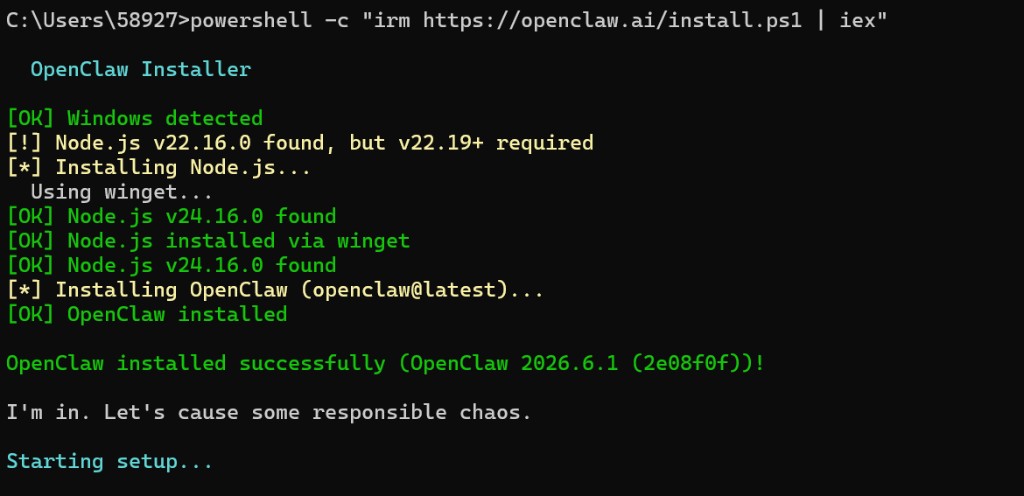
ステップ1 — インストール
インストール後、通常は Starting setup… (onboard) が開始されます。インストールのみ行い後で設定する場合は、下記の インストール (onboardなし) を参照してください。
Windows (PowerShell)
powershell -c "irm https://openclaw.ai/install.ps1 | iex"
macOS (ターミナル)
- ターミナル.app (またはiTerm) を開きます。
- 公式インストーラーを実行します (OpenClawドキュメント):
curl -fsSL https://openclaw.ai/install.sh | bash
macOSではスクリプトは以下を行います:
- Apple SiliconかIntelかを検出
- Homebrew が不足している場合にインストール (管理者 アカウントが必要)
- 必要に応じてHomebrew経由で Node 24 (または22.19以上のビルド) をインストール
openclawCLIをインストールし、通常はonboardを開始
Nodeの事前確認 (任意):
node --version # v22.19以上が必要、v24.x推奨
インストール (onboardなし):
curl -fsSL https://openclaw.ai/install.sh | bash -s -- --no-onboard
その後、準備ができたら openclaw onboard を実行します。
macOSの設定パス:
| 項目 | パス |
|---|---|
| 設定 | ~/.openclaw/openclaw.json |
| ワークスペース | ~/.openclaw/workspace |
| セッション | ~/.openclaw/agents/main/sessions |
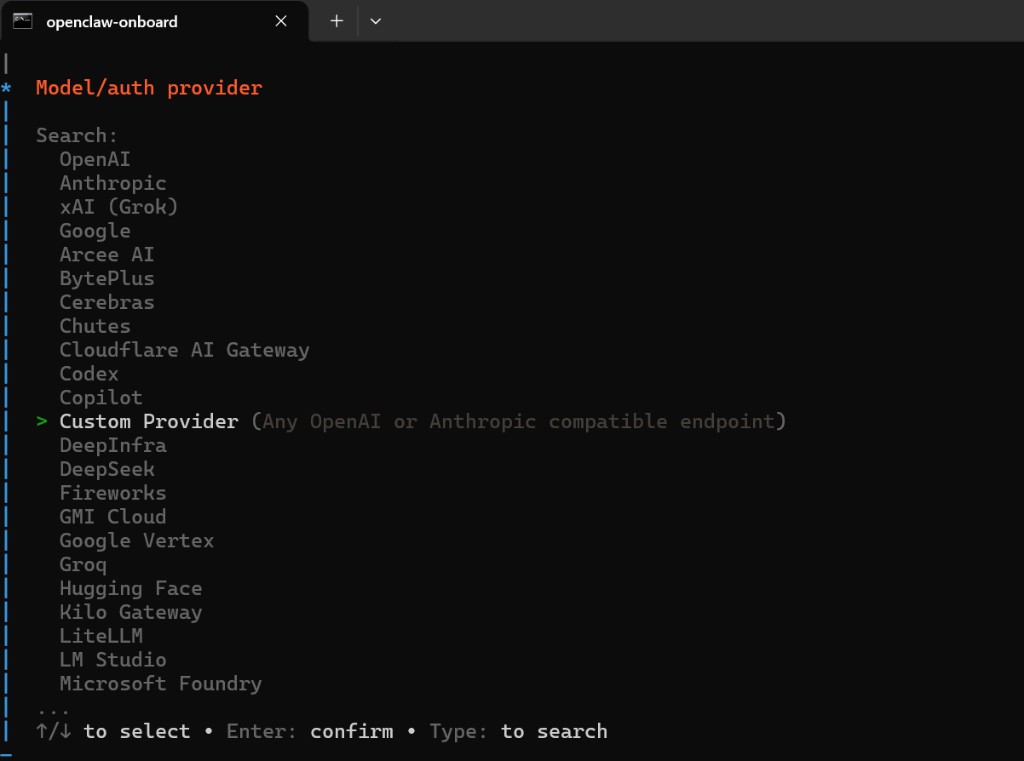
以下のスクリーンショットは Windows のものですが、CLI onboardの流れはmacOSでも同じ です (カスタムプロバイダー、ベースURL、チャンネルのスキップなど)。
Linux / WSL2
macOSと同様:
curl -fsSL https://openclaw.ai/install.sh | bash
オプションでバックグラウンドGateway:
openclaw onboard --install-daemon
(macOS: LaunchAgent · Linux: systemdユーザーサービス)
ステップ2 — openclaw onboard
いつでも (再) 設定のために実行:
openclaw onboard
macOSでは、同じターミナルセッションを使用します。永続的なGatewayの場合:
openclaw onboard --install-daemon
- セキュリティ通知 → はい
- モデル/認証プロバイダー → カスタムプロバイダー (OpenAIまたはAnthropic互換エンドポイント)
- 入力:
| フィールド | 値 |
|---|---|
| APIベースURL | https://apimaster.ai/v1 |
| APIキー | APIMasterキーを貼り付け |
| エンドポイント互換性 | OpenAI互換 |
| モデルID | 例: gpt-5.5 |
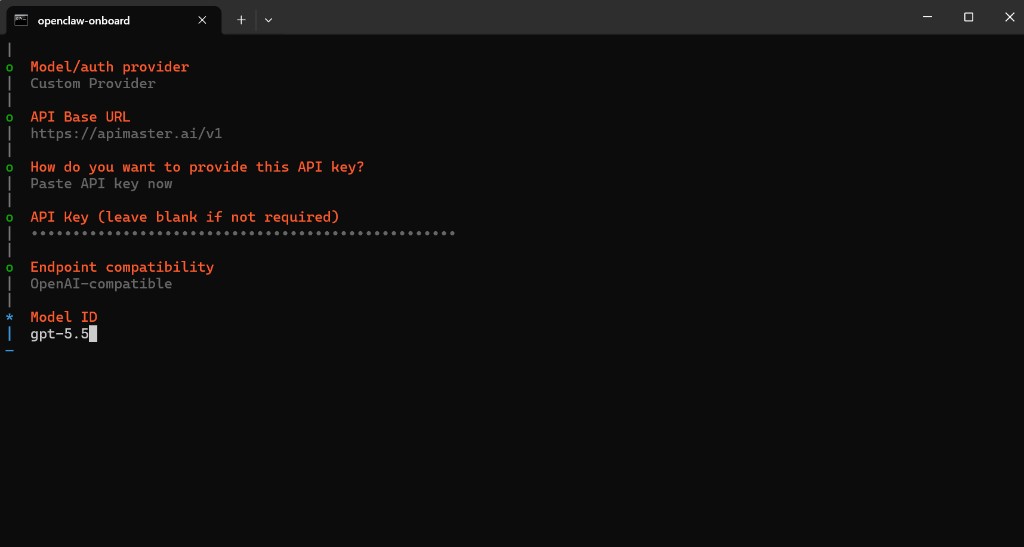
モデルID: 任意の マーケットプレイス チャット モデルID (gpt-5.4、claude-sonnet-4-6 など)。gpt-image-2 のような画像モデルはスキップしてください。
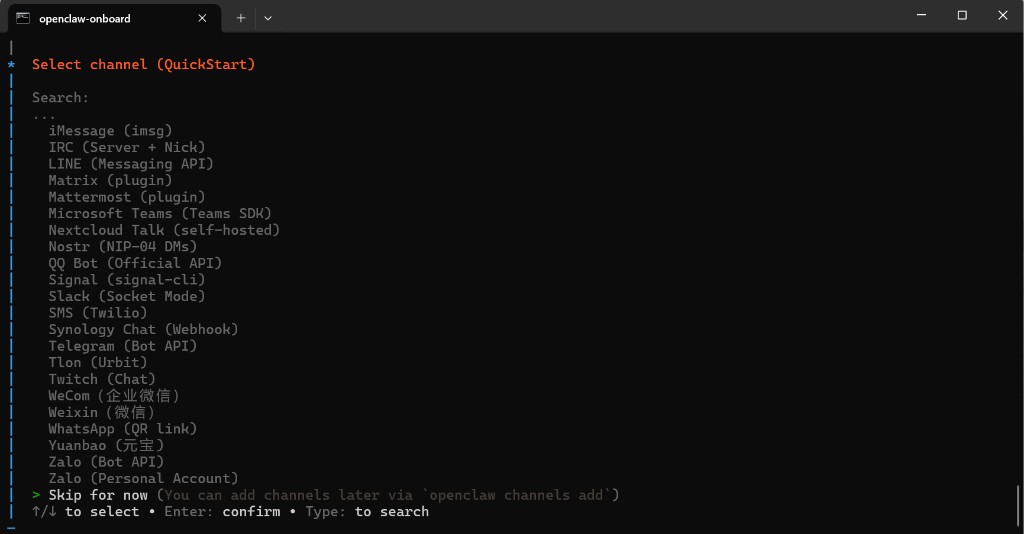
- 任意の手順: チャンネル、Web検索、スキル、フックを スキップ。
ステップ3 — Webチャット
ブラウザが開かない場合:
openclaw dashboard
ページが読み込まれない場合は、再度 openclaw dashboard を実行するか、openclaw onboard を再実行してください。
ステップ4 — テスト
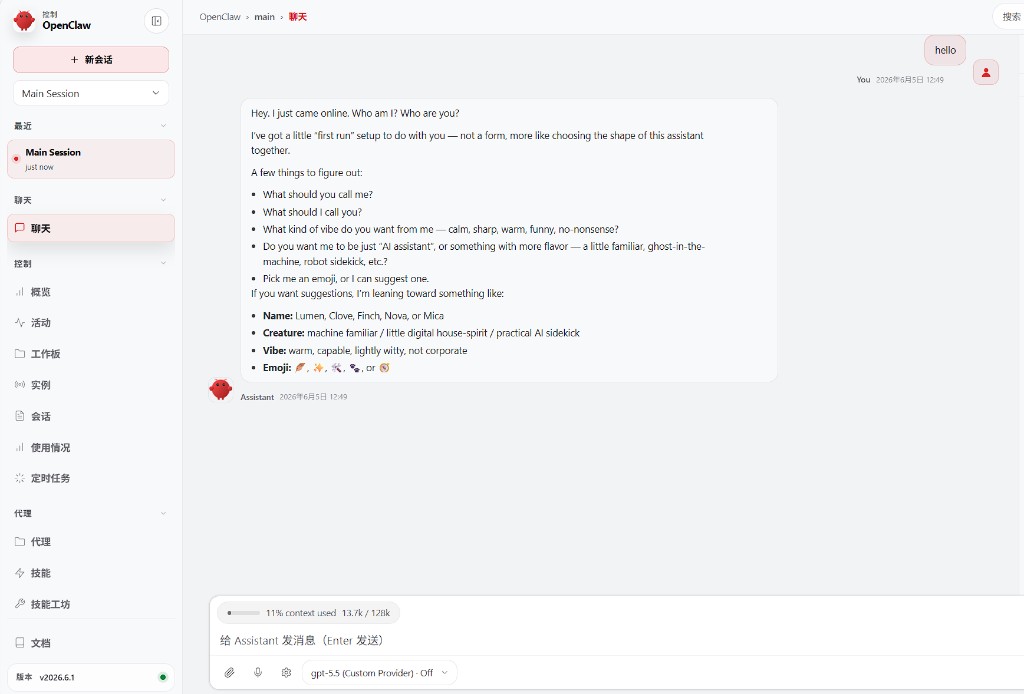
入力欄の下でモデルを選択し (例: gpt-5.5 (Custom Provider))、hello を送信して応答を確認します。
トラブルシューティング
| 問題 | 対応 |
|---|---|
| 設定不良 | openclaw onboard |
| ページが開かない | openclaw dashboard |
| 401 / モデルエラー | URL、キー、モデルIDを確認; 接続テスト |
macOS
| 問題 | 対応 |
|---|---|
openclaw: command not found |
~/.zshrc に追加: export PATH="$(npm prefix -g)/bin:$PATH"、Terminalを再起動 |
| nvm でNodeのバージョンが正しくない | nvm install 24 && nvm use 24 && nvm alias default 24、インストーラーを再実行 |
| Homebrewインストール失敗 | 管理者アカウントを使用するか、先に Homebrew をインストール |
| Gatewayが動作していない | openclaw gateway status; openclaw onboard --install-daemon を試す |
チェックリスト
- カスタムプロバイダー +
https://apimaster.ai/v1+ キー - チャットモデルID (画像モデルではない)
-
openclaw dashboardが動作する - テストメッセージが成功する