

Codex Desktop APIキー設定:APIMasterに接続して20ドル分のGPT体験クレジットを受け取る
Codex CLI と同じ config.toml と auth.json を使って、Codex Desktop にカスタム API キーと APIMaster の base URL を設定する方法。新規ユーザーは 20ドル分の GPT 体験クレジットを受け取り、設定後すぐに Codex で使えます。
Codex CLI と同じ ~/.codex/config.toml と ~/.codex/auth.json を編集するだけで、Codex Desktop を APIMaster に接続できます。新規ユーザーは 20ドル分の GPT 体験クレジットも受け取れ、設定完了後すぐに Codex で使えます。
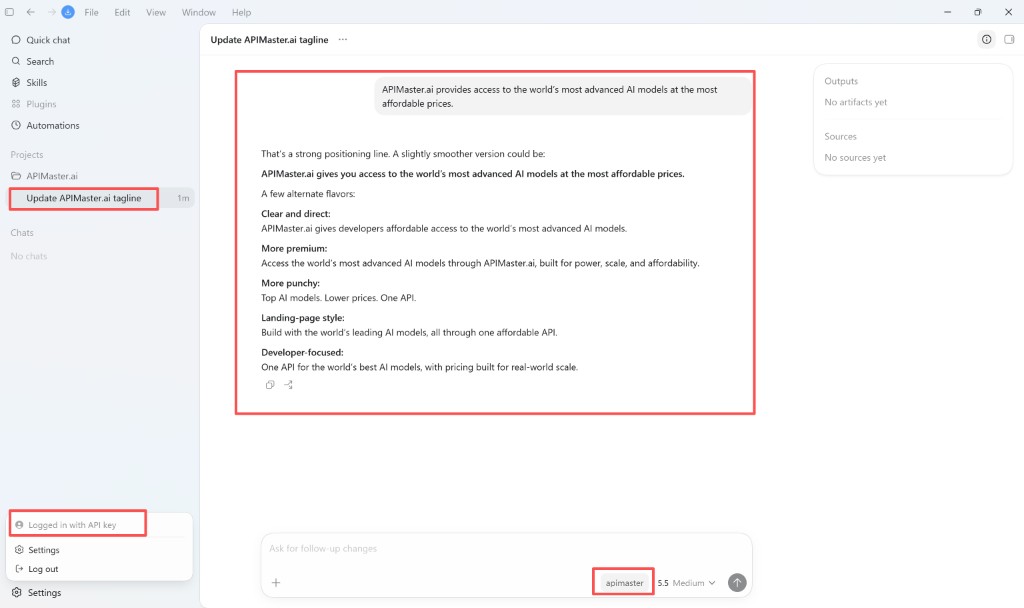
1つの設定でCodex DesktopとCodex CLIの両方をカバーします。このガイドを完了すると、DesktopにLogged in with API keyとプロバイダーapimasterが表示されるはずです。
APIMaster.ai
| 項目 | 値 |
|---|---|
| ベースURL | https://apimaster.ai/v1 |
| APIキー | Console |
| モデル | Marketplace または GET /v1/models |
Codexは**https://apimaster.ai/v1**(OpenAI互換)を使用します。このドキュメントでは価格やモデルの保証はありません。
Codexの設定(Desktop + CLI)
Codexのホームディレクトリ:~/.codex/(macOS)または%USERPROFILE%\.codex\(Windows)。ファイルを編集する前にCodex Desktopを終了してください。
Windows
Win + R → %userprofile%\.codex — フォルダがない場合は作成します。
config.toml
disable_response_storage = true
model = "gpt-5.4"
model_provider = "apimaster"
model_reasoning_effort = "high"
model_verbosity = "high"

[model_providers.apimaster]
base_url = "https://apimaster.ai/v1"
name = "apimaster"
requires_openai_auth = true
wire_api = "responses"
auth.json
{
  "OPENAI_API_KEY": "YOUR_API_KEY"
}
YOUR_API_KEYをConsoleのAPIMasterキーに置き換えてください。
macOS
~/.codexを開きます(Finder:移動 → フォルダへ移動… → ~/.codex)。
config.toml
model_provider = "apimaster"
model = "gpt-5.4"
model_reasoning_effort = "high"
network_access = "enabled"
disable_response_storage = true
model_verbosity = "high"

[model_providers.apimaster]
name = "apimaster"
base_url = "https://apimaster.ai/v1"
wire_api = "responses"
requires_openai_auth = true
auth.json — Windowsと同じ。
注意事項
modelをサポートされているモデルに従ってgpt-5.5などに設定します。- お使いのCodexバージョンで
wire_api = "responses"が失敗する場合は、wire_api = "chat"を試すか、その行を削除してください。
| 問題 | 修正方法 |
|---|---|
| 401 | auth.jsonのキーを確認 |
| 404 | モデルIDとアカウントアクセス |
| タイムアウト | base_urlは正確にhttps://apimaster.ai/v1である必要があります |
Codex Desktopの確認
- Codex Desktopを再度開きます。
- UIでLogged in with API keyとプロバイダーapimasterが表示されていることを確認します。
- チャットを開始します — APIMaster経由で応答が返ってくるはずです。
CLIユーザーはターミナルでcodexを実行して同じ設定を確認することもできます。
高度な設定:公式サブスクリプション ↔ APIMasterの切り替え
これは、Codex Desktopですでに公式のChatGPTサブスクリプションを使用している場合にのみ使用し、5時間のローテーション使用制限に達したときにプロジェクトサイドバーの履歴を保持したい場合に使用します。
そのような状況で手動でconfig.tomlを編集すると、プロジェクトスレッドが非表示になることがよくあります。codex-provider-switcherはプロバイダーモードを切り替え、会話のメタデータをローカルに同期します — チャットコンテンツのアップロードや削除はありません。
使用するタイミング
- 公式サブスクリプションにYou're out of Codex messagesまたはUsage remainingが0%近くでResets every 5 hoursと表示されている場合。
- APIMasterで同じプロジェクトスレッドを続行し、制限がリセットされたら公式に戻したい場合。

ツールの機能
Repo: github.com/RomaCredit/codex-provider-switcher
- ローカルのCodex設定(
config.toml、auth.json、SQLite、セッションメタデータ)を更新します。 - APIMasterと公式のプロファイルを保存します。
- 変更前に
~/.codex/provider-switcherにバックアップを作成します。
Windows
- Codex Desktopを完全に終了します。
codex-provider-menu.batをダブルクリックします。- 1(APIMaster)または2(公式)を選択します。初回のAPIMaster切り替え時にAPIキーを入力します。
- Codex Desktopを再度開きます — Logged in with API key、プロバイダーapimaster、そしてプロジェクトスレッドが引き続き表示されるはずです。
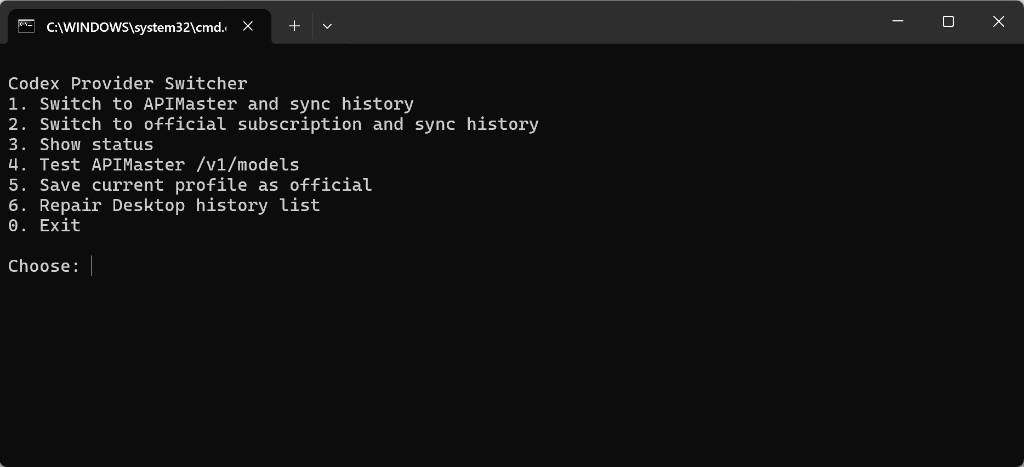
サイドバーの履歴が正しくない場合:オプション6. Repair Desktop history list。
PowerShell:
.\switch-codex-provider.ps1 status
.\switch-codex-provider.ps1 apimaster
.\switch-codex-provider.ps1 official
.\switch-codex-provider.ps1 repair-history
macOS
chmod +x ./codex-provider-menu.command
./codex-provider-menu.command
または:
python3 codex_provider_switcher.py apimaster
python3 codex_provider_switcher.py official
python3 codex_provider_switcher.py repair-history
セキュリティ
- キーとバックアップはお使いのマシンにのみ保存されます。
.codexフォルダを公開イシューに貼り付けないでください。- 切り替え前にCodex Desktopを終了してください。
FAQ(スイッチャー)
| 質問 | 回答 |
|---|---|
| 履歴は保持されますか? | セッションファイルは残ります。ツールがサイドバー表示用にメタデータを同期します。 |
| 公式に戻せますか? | はい — メニュー2またはofficial。 |
| キーの場所は? | ローカルの~/.codex/auth.jsonとツールのプロファイル。 |
| チャットは削除されますか? | いいえ。 |