

Kilo Code APIキー設定 — VS Code拡張機能ガイド
Kilo Code(VS Code拡張機能)でAPIMaster.aiをOpenAI互換のカスタムAPIプロバイダーとして追加する方法。ベースURLとAPIキーを設定し、Claude、GPT-5.4、DeepSeekを割引価格で利用。
Kilo Code は VS Code / Cursor 向けの AI コーディング拡張機能です。APIMaster.ai は OpenAI 互換 です。Kilo の設定で カスタムプロバイダー として追加してください(.env は不要です)。
最初に API キーを取得 してください。実際のキーをチャットやスクリーンショットに貼り付けないでください。
前提条件
- VS Code または Cursor がインストールされていること。
- マーケットプレイスから Kilo Code 拡張機能がインストールされていること。
- APIMaster API キーが準備されていること(以下の
your_apimaster_keyプレースホルダー)。
ステップ 1 — プロバイダーを開く
- 拡張機能の下に Kilo Code がインストールされていることを確認します。
- Kilo 設定 を開きます(サイドバーまたは歯車アイコン)。
- 左側の プロバイダー を選択します。
- カスタムプロバイダー の下で + 接続 をクリックします。
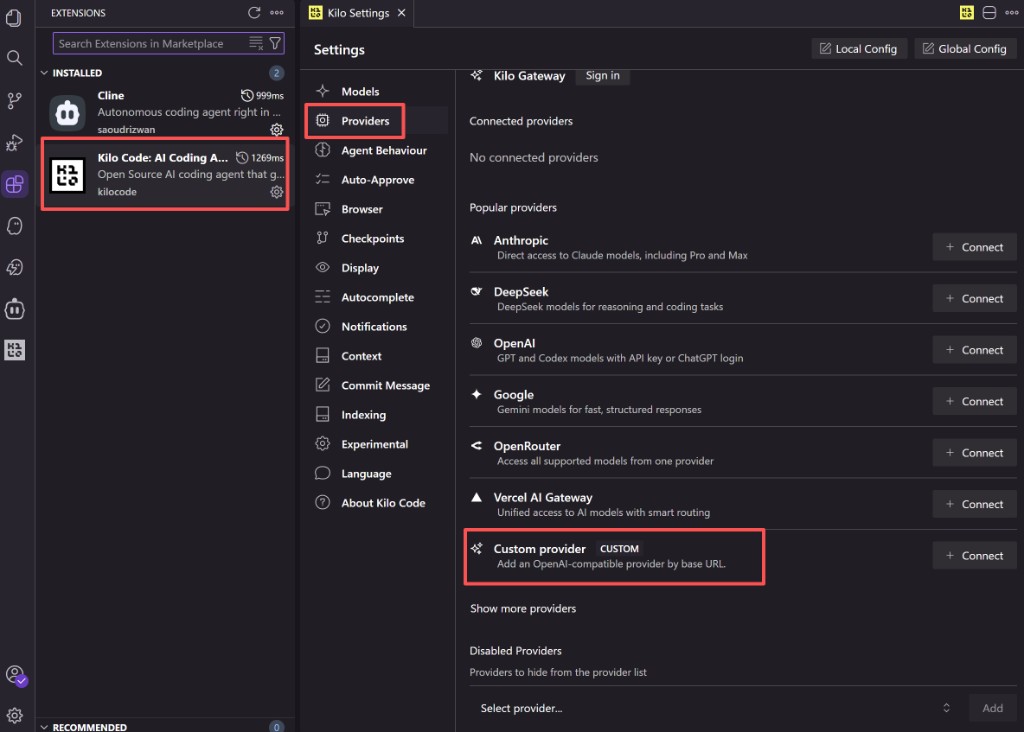
ステップ 2 — カスタムプロバイダーフォーム
| フィールド | 値 |
|---|---|
| プロバイダーID | apimaster |
| 表示名 | APIMaster.ai |
| ベースURL | https://apimaster.ai/v1 |
| APIキー | あなたの APIMaster キー |
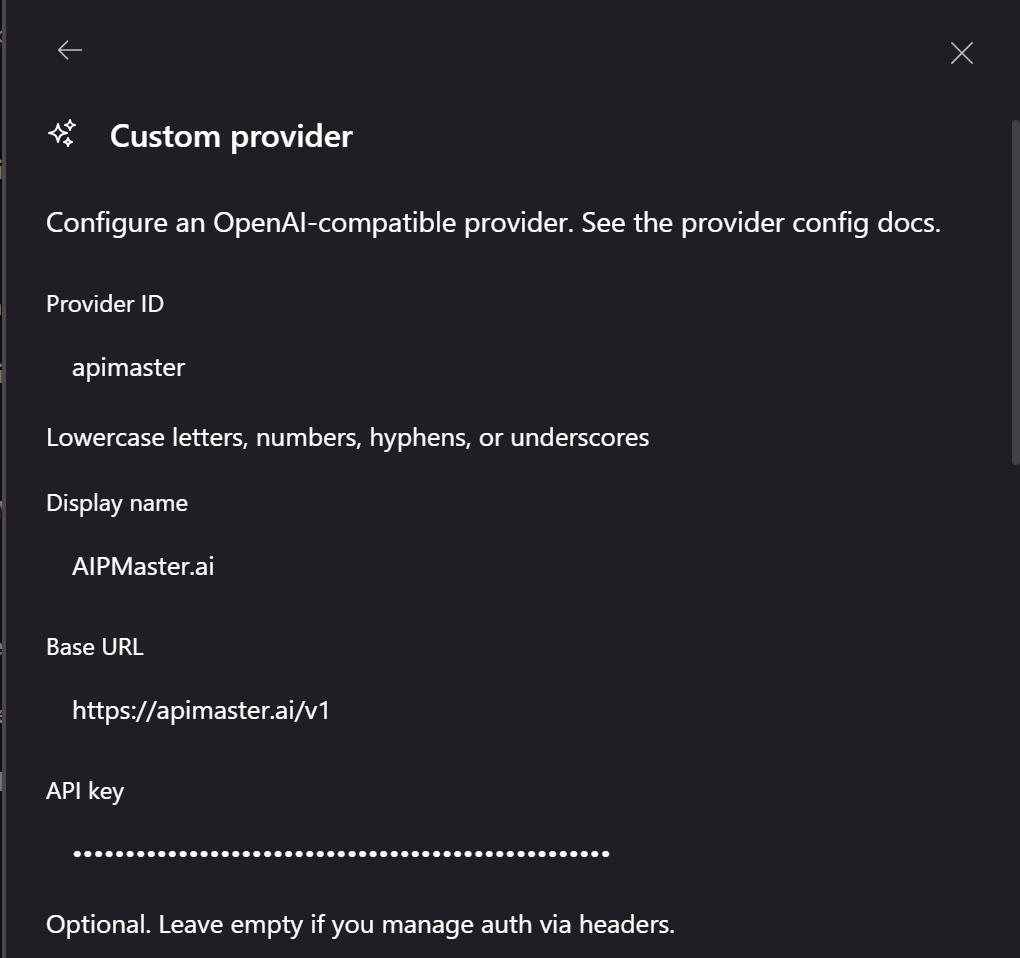
Kilo のドキュメントで特に指定がない限り、ヘッダー は空のままにしてください。
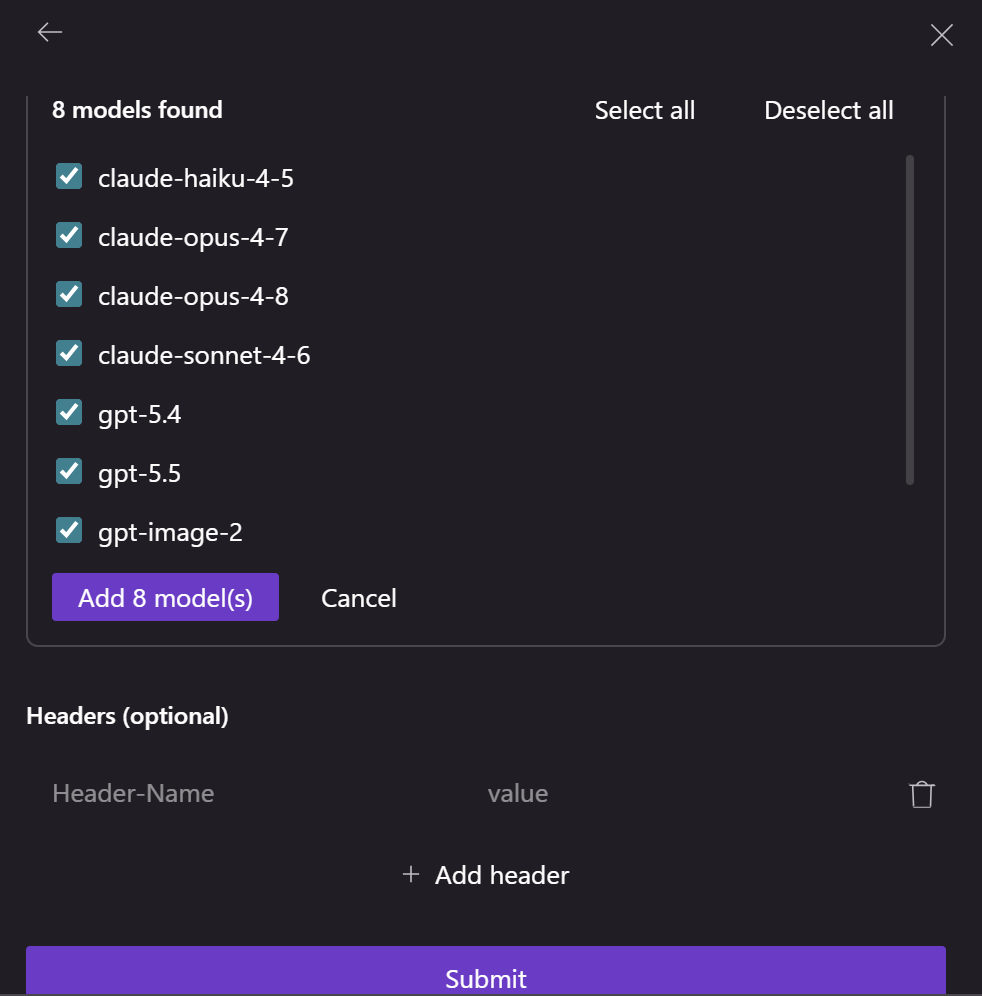
ステップ 3 — モデルを追加
- 必要なモデル ID を確認します(例:
claude-sonnet-4-6、gpt-5.4)。 - N 個のモデルを追加 をクリックします。
- 送信 をクリックします。
接続済みプロバイダー(CUSTOM タグ)の下に APIMaster.ai が表示されるはずです。
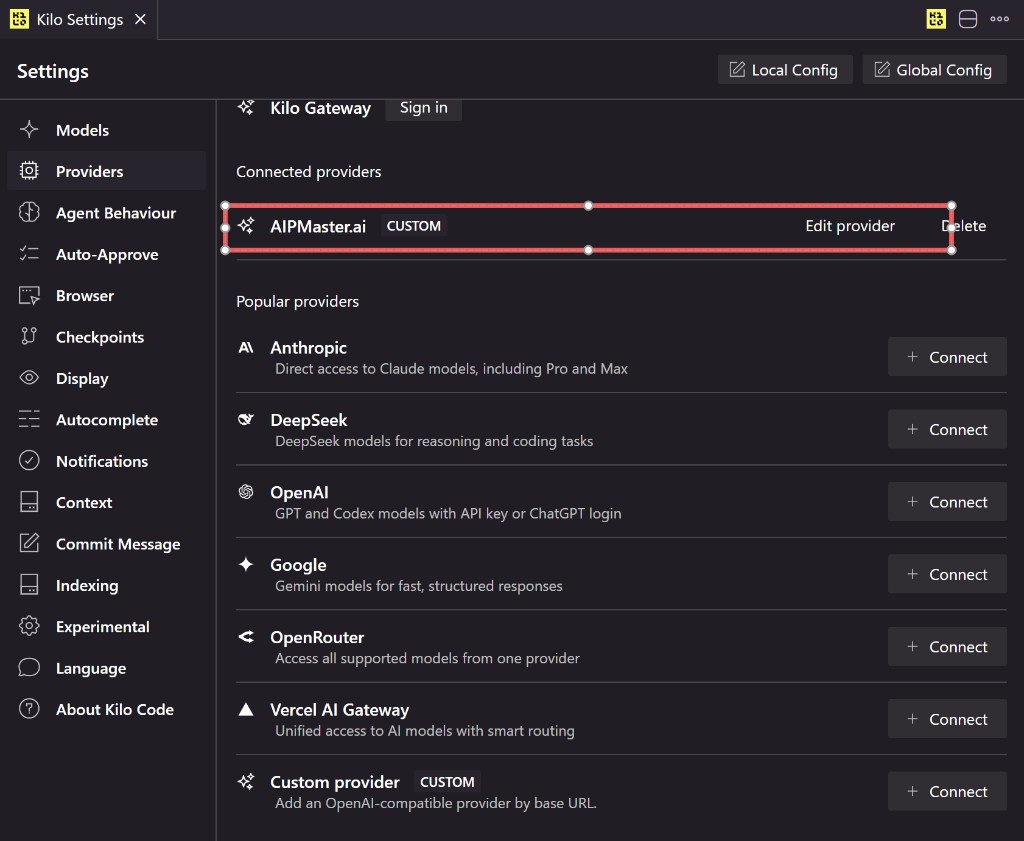
ステップ 4 — チャットでモデルを選択
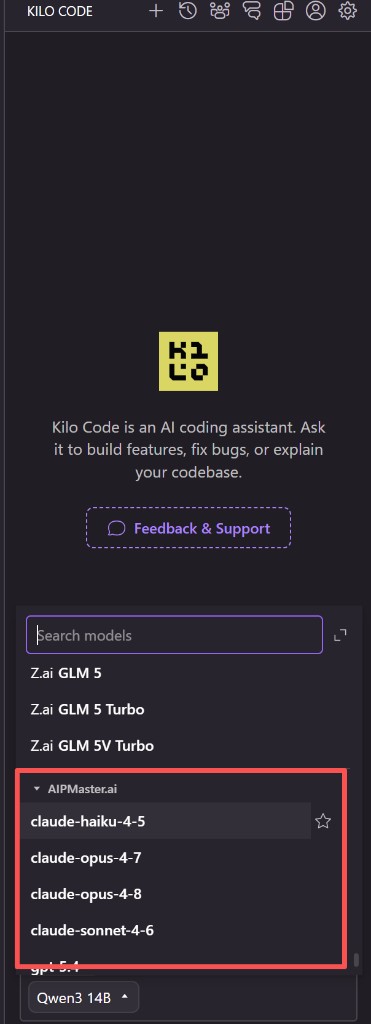
セッションを開き、入力欄の下にあるモデルドロップダウンを使用して、APIMaster.ai の下からモデルを選択します。
ステップ 5 — テスト
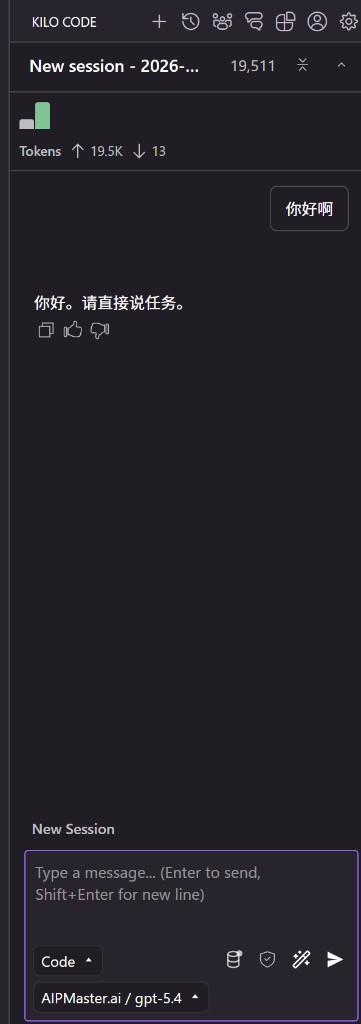
例:APIMaster.ai / gpt-5.4 を選択し、Hello を送信して応答を確認します。
FAQ
| 問題 | 修正 |
|---|---|
| 401 | コンソールからキーを再コピー |
| URL が正しくない | https://apimaster.ai/v1 を使用 |
| モデルリストが空 | キーの権限を確認;接続テスト |
| 間違ったモデル | ドロップダウンの APIMaster.ai グループから選択 |
チェックリスト
- 正しいベースURLとキーでカスタムプロバイダーが接続されている
- モデルが追加され、送信が完了している
- チャットで
APIMaster.ai / モデルIDを使用している - テストメッセージが成功する