

Open WebUI APIキー — カスタムOpenAIプロバイダー設定
DockerでOpen WebUIをセットアップし、APIMaster.aiをカスタムのOpenAI互換接続として構成する方法。設定→接続でAPIキーとベースURLを追加し、GPT-5.4、Claude、DeepSeekモデルにアクセスします。
Open WebUI は、LLM向けのセルフホスト型チャットUIです。APIMaster.aiは、https://apimaster.ai/v1 で OpenAI互換 のAPIを公開しています。マーケットプレイスのモデルを使用するには、接続 で設定してください。
まず APIキー を取得してください。チャットで選択する モデルID は、マーケットプレイスのものと完全に一致している必要があります(例:
gpt-5.4、claude-sonnet-4-6)。
前提条件
- Docker がインストールされていること(macOS、Linux、Windows)。
- WebSocket 接続が許可されていること(Open WebUIで必要です。公式クイックスタート を参照)。
- コンソール から取得したAPIMaster APIキー。
ステップ1 — DockerでOpen WebUIをインストールする
以下の3つの手順は、Open WebUI Dockerクイックスタート に従っています。
1.1 イメージをプルする
docker pull ghcr.io/open-webui/open-webui:main
Docker Hubの同等イメージ: openwebui/open-webui:main。
1.2 コンテナを実行する
docker run -d -p 3000:8080 \
  -v open-webui:/app/backend/data \
  --name open-webui \
  ghcr.io/open-webui/open-webui:main
| フラグ | 目的 |
|---|---|
-p 3000:8080 |
UIを http://localhost:3000 で利用可能に |
-v open-webui:/app/backend/data |
データの永続化 |
本番環境では、リリースタグ(例::v0.9.6)を指定してください。イメージバリアント を参照。
1.3 UIを開く
http://localhost:3000
最初に作成された アカウント が 管理者 になります。以降のサインアップは承認が必要です(インストール後)。
ステップ2 — 接続設定を開く
- 管理者としてログインします。
- 設定 → 接続 を開きます。
- OpenAI API で、メインスイッチを オン にします。
- URL を次のように設定します:
https://apimaster.ai/v1
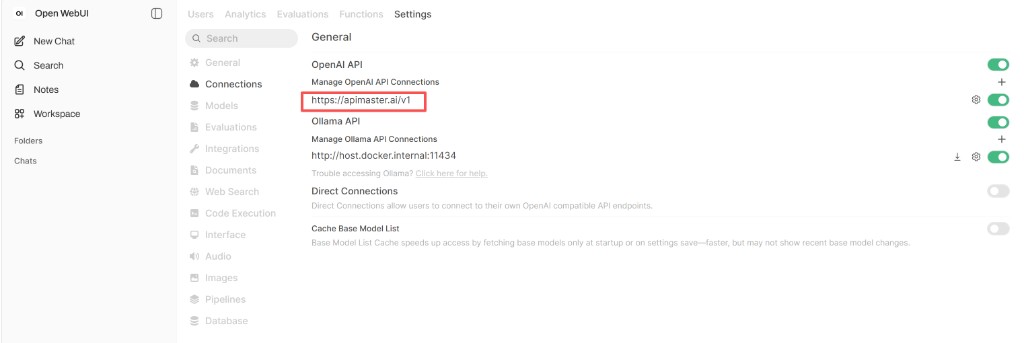
URLの横にある 歯車 または + を使用して、接続エディターを開きます(次のステップ)。
ステップ3 — APIMaster接続を編集する
接続の編集 で:
| フィールド | 値 |
|---|---|
| URL | https://apimaster.ai/v1 |
| 認証 | Bearer |
| APIキー | あなたのAPIMasterキー |
| プロバイダー | デフォルト |
| APIタイプ | Chat Completions |
| モデルID | 空のまま — https://apimaster.ai/v1/models からモデルを読み込みます |
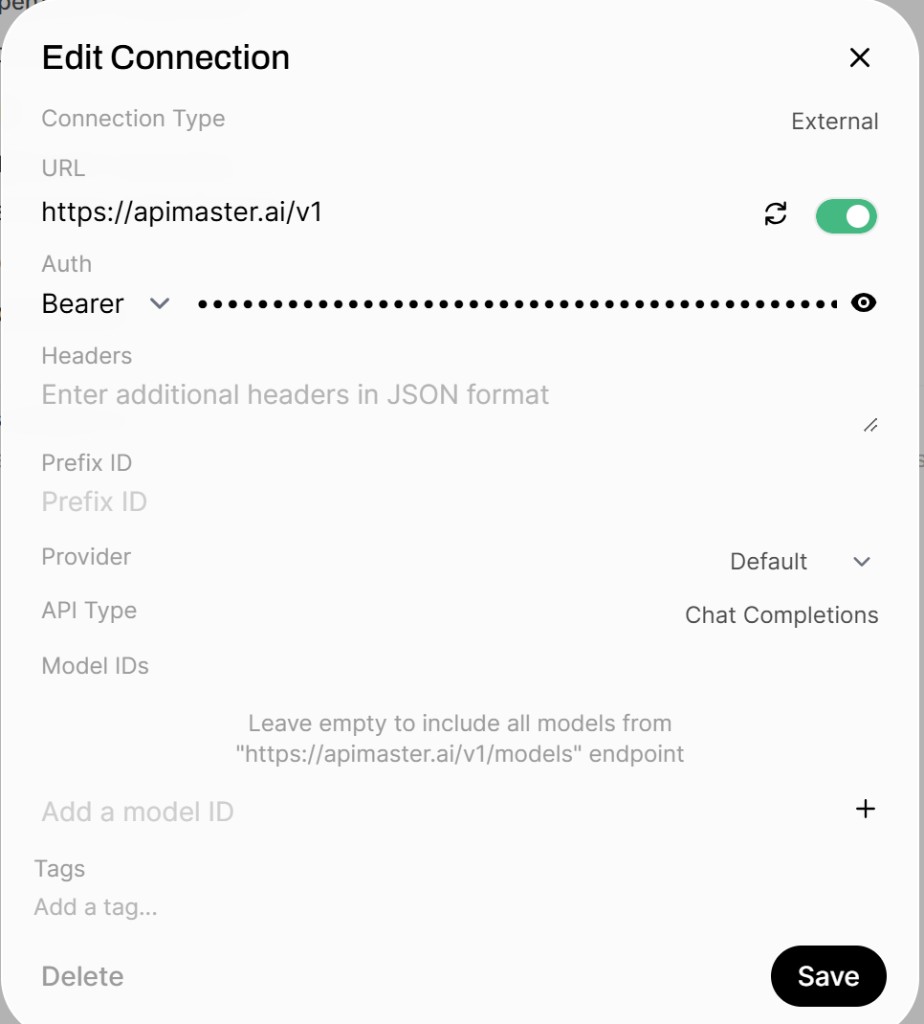
ヘッダー と プレフィックスID は空のままにします。接続トグルを有効にして、保存 します。
ステップ4 — モデルを選択してチャットする
- 新しいチャット に移動します。
- モデルを選択 を開き、APIMasterモデル(例:
gpt-5.4)を選択します。 - 必要に応じて デフォルトとして設定 します。
- テストメッセージを送信します。
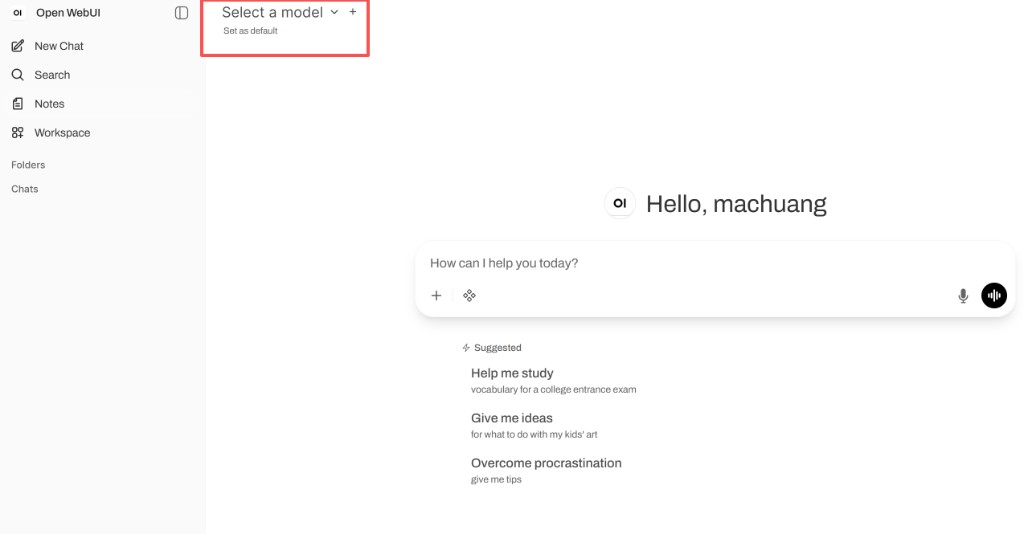
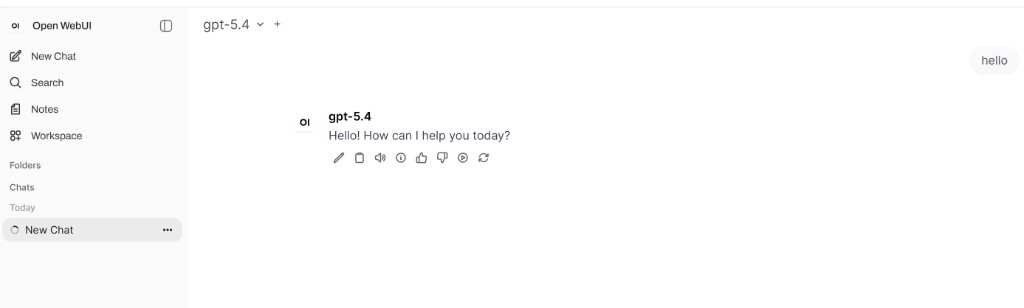
モデルが見つからない場合は、キー、グループアクセス、およびマーケットプレイスの モデルID を確認してください。モデルID に特定のIDを追加することもできます。
FAQ
モデルリストが空、または接続エラーが発生する
- URLは
https://apimaster.ai/v1である必要があります。 - 最初のリクエスト でキーを検証してください。
- お使いのマシンから
https://apimaster.ai/v1/modelsにアクセスできることを確認してください。
WebSocket / ライブ更新
Open WebUIはWebSocketサポートを必要とします。localhostを使用しない場合は、リバースプロキシを設定してください。
アップデート
Open WebUIのアップデート を参照してください: コンテナを削除 → イメージをプル → 同じボリュームで再度実行します。