

WorkBuddy サードパーティ Key 設定 — APIMaster.ai カスタムモデルガイド
WorkBuddy に APIMaster.ai の OpenAI 互換 API キーを追加する方法。Settings → Models → Add Model で Endpoint・API Key・Model Name を設定し、チャットでカスタムモデルを選択します。
WorkBuddy はデスクトップ AI エージェントです。APIMaster.ai の OpenAI 互換 API を Custom Models から追加して接続できます。
先に API Key を取得 してください。キーは本機の
%USERPROFILE%\.workbuddy\models.json(Windows)または~/.workbuddy/models.jsonにのみ保存されます。
前提条件
ステップ 1 — カスタムモデル設定を開く
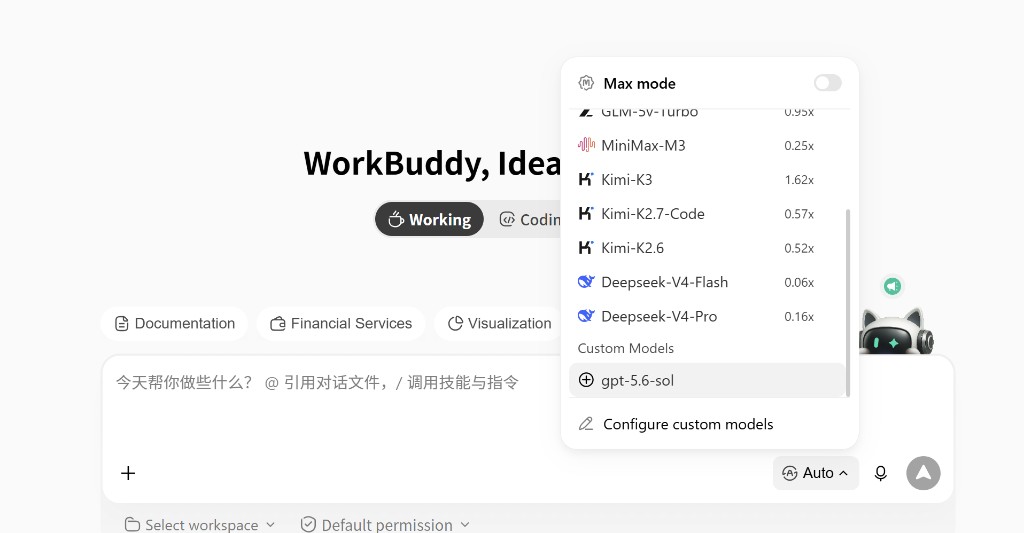
方法 A(推奨) — チャットのモデル選択から:
- 入力欄横のモデル名をクリック
- メニュー下部の Configure custom models をクリック
方法 B — Settings から:
- Settings を開く
- サイドバーで Models を選択
- CUSTOM MODELS の + Add Model をクリック
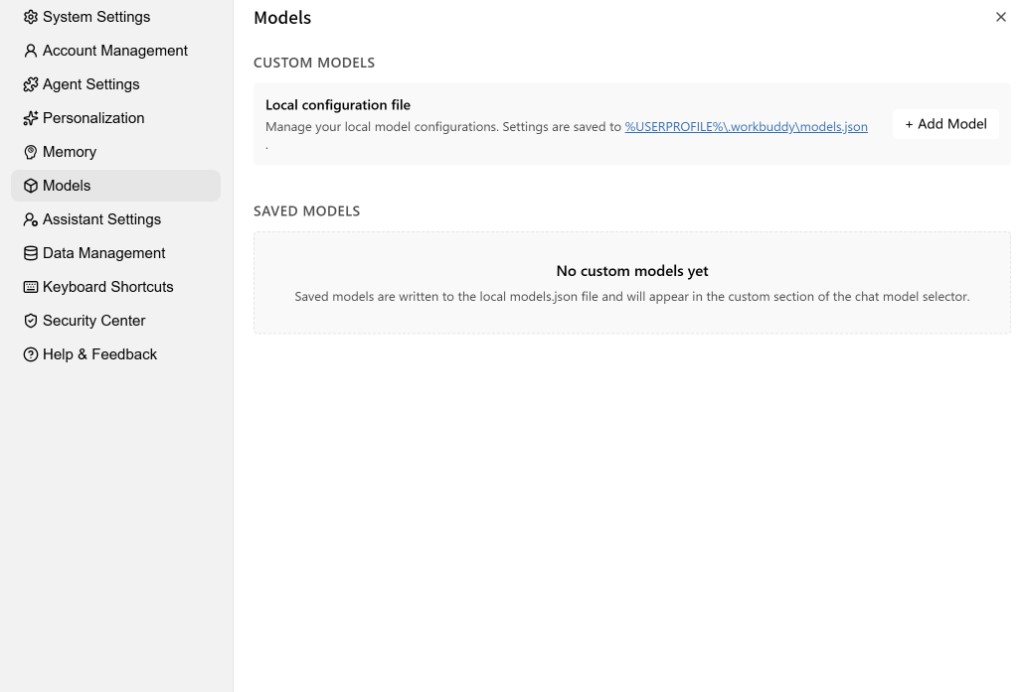
設定ファイル:Windows %USERPROFILE%\.workbuddy\models.json / macOS・Linux ~/.workbuddy/models.json
ステップ 2 — APIMaster 接続情報を入力
Add Model ダイアログ(OpenAI-compatible API required):
| 項目 | 値 |
|---|---|
| Provider | Custom |
| Endpoint | https://apimaster.ai/v1(/v1 必須) |
| API Key | APIMaster のキー |
| Model Name | マーケットプレイス の model id(例: gpt-5.6-sol) |
Advanced Settings 推奨: Tool Calling ✅ / Image Input ✅(対応モデル) / Reasoning 任意 / Custom Protocol ❌
Input/Output は Use provider default のままでも可。
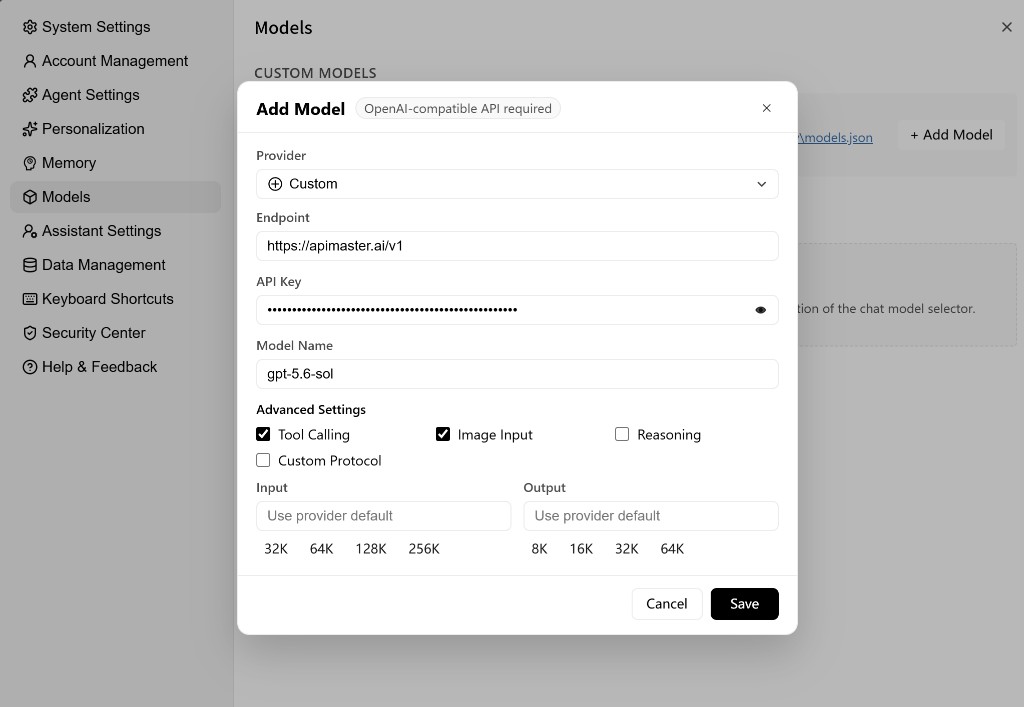
Save をクリック。Model Name はマーケット id と完全一致させてください。
ステップ 3 — チャットで選択
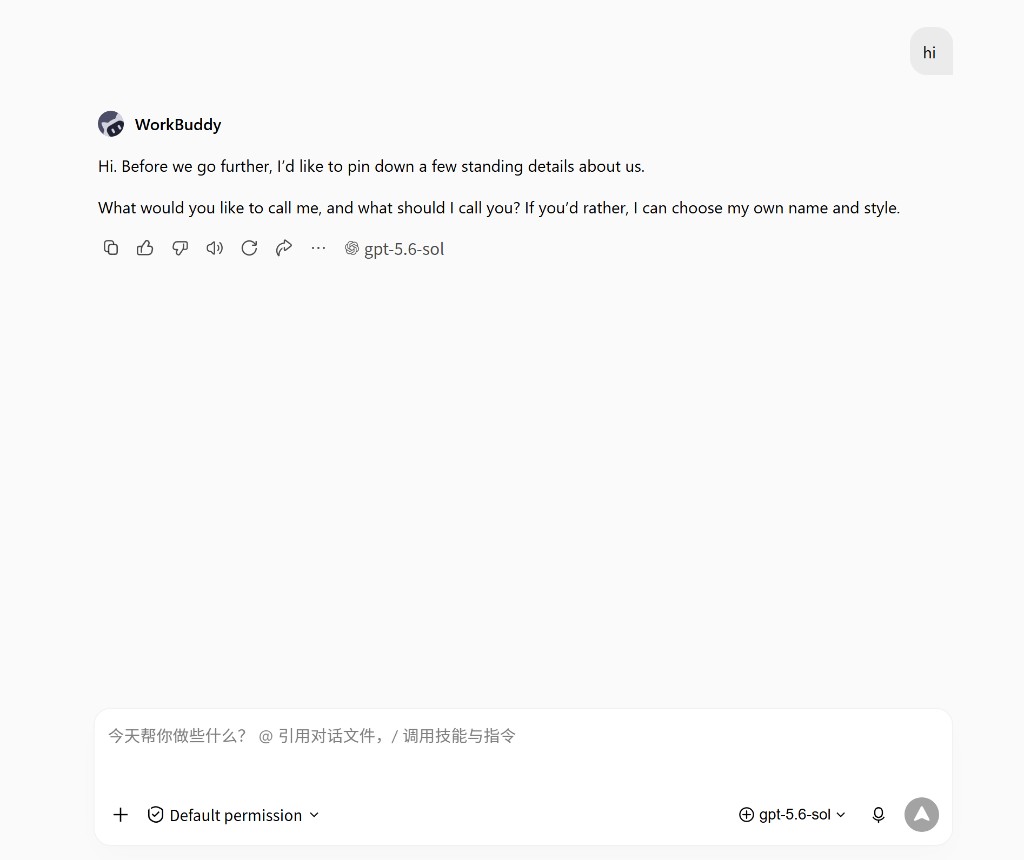
- モデル選択を開く
- Custom Models から追加したモデルを選択
- テストメッセージを送信
- 返信横にモデル名が表示されれば成功
モデル ID 例
| model id | Notes |
|---|---|
gpt-5.6-sol |
GPT example in screenshots |
gpt-5.4 / gpt-5.5 |
GPT family |
claude-sonnet-4-6 |
Claude Sonnet |
claude-opus-4-8 |
Claude Opus |
deepseek-v4-pro / deepseek-v4-flash |
DeepSeek |
minimax-m3 / kimi-k3 |
Other popular models |
Copy ids from the marketplace.
トラブルシューティング
| 問題 | 対処 |
|---|---|
| 401 | API Key を再入力して Save |
| 404 | Model Name をマーケットから再コピー |
| 接続タイムアウト | Endpoint が https://apimaster.ai/v1 か確認 |
| Custom Models が空 | Save 済みか確認し WorkBuddy を再起動 |
| ツール失敗 | Tool Calling を有効化 |
| 設定が見つからない | Configure custom models または Settings → Models → + Add Model |
チェックリスト
- WorkBuddy インストール済み
- Provider = Custom
- Endpoint =
https://apimaster.ai/v1 - Model Name がマーケットと一致
- 必要なら Tool Calling を有効化して Save
- Custom Models から選択して応答できる