

Hermes Agent(Hermes Desktop)— APIMaster APIキー設定(OpenAI互換)
Hermes AgentはNous Researchが開発したAIエージェントで、Hermes Desktopはその公式デスクトップクライアントです。APIMaster.aiのOpenAI互換APIキーをHermes Desktopに設定し、Claude、GPT、DeepSeekを最大90%割引で利用する方法を解説します。
APIMaster.ai は OpenAI 互換 です。Hermes Agent(Hermes Desktop クライアント経由)は2つの環境変数を読み取り、デスクトップ UI でモデルを選択します。
Hermes Agentとは
Hermes Agent は Nous Research が開発したAIエージェントで、「The agent that grows with you」というスローガンを掲げています。Hermes Desktop はWindows/macOS向けの公式デスクトップクライアントで、現在Hermes Agentを利用する最も一般的な方法です。本ガイドはHermes Desktopの設定を扱います。
APIMasterのキーを使う理由
- 1つのキーで複数モデル — Nous自社モデルに限定されず、Hermes Desktop内でClaude、GPT、DeepSeekを切り替え可能。
- コスト削減 — 公式価格より最大90%安く、トークン消費量が多いエージェント用途で差が出やすい。
- フィンガープリント検証済みプロバイダー — APIMasterは毎週すべてのプロバイダーを再検証し、差し替えられた偽モデルをエージェントに渡すリスクを防止。
- 従量課金 — $1から、月額サブスクリプション不要。Hermes Agentの変動しやすい利用パターンに適合。
- 公式APIが制限・高額な地域でも利用可能 — そうした市場の開発者向けに設計。
クイックセットアップ
ステップ1 — API キーを取得する
- APIMaster コンソール を開きます。
- API キー をコピーします(通常は
sk-で始まります)。 - 実際のキーをチャットやスクリーンショットに貼り付けないでください。代わりにプレースホルダー
your_apimaster_keyを使用してください。
ステップ2 — .env ファイルを編集する
Windows
Win + Rを押して、以下を貼り付け、Enter キーを押します:%LOCALAPPDATA%\hermes.envをメモ帳で開きます(ファイルがない場合は作成します)。一般的なフルパス:
C:\Users\YourName\AppData\Local\hermes\.env
macOS
Hermes Desktop は CLI と ~/.hermes を共有します(公式ドキュメント)。キーを ~/.hermes/.env に配置します。
オプション A — Finder(推奨)
移動 → フォルダへ移動… (
Shift + Command + G) を選択します。以下を貼り付けます:
~/.hermes(
~はホームフォルダです;.hermesは「フォルダへ移動」を使用しない限り Finder では隠しファイルです。).envをテキストエディットで開きます(ファイルがない場合は作成します)。
オプション B — ターミナル
open ~/.hermes
フルパス
/Users/YourName/.hermes/.env
ステップ3 — 以下の行を追加する
OPENAI_API_KEY=your_apimaster_key
OPENAI_BASE_URL=https://apimaster.ai/v1
OPENAI_BASE_URLは/v1で終わる必要があります —https://apimaster.ai単体ではありません。=の前後にスペースを入れず、Hermes のドキュメントで指定がない限り引用符は使用しないでください。- ファイルを保存します。
ステップ4 — Hermes Desktop を再起動する
Hermes を完全に終了し(トレイアイコンも含む)、再度開きます。
アプリ内でモデルを選択する
Hermes Desktop を開きます。
設定 → モデル → メインモデル に移動します。
プロバイダー: カスタムエンドポイント。
モデル: サポートされている モデル ID を選択します。例:
claude-opus-4-8claude-sonnet-4-6gpt-5.5gpt-5.4
完全なリストについては マーケットプレイス または管理者を参照してください。
適用 をクリックし、設定を閉じます。
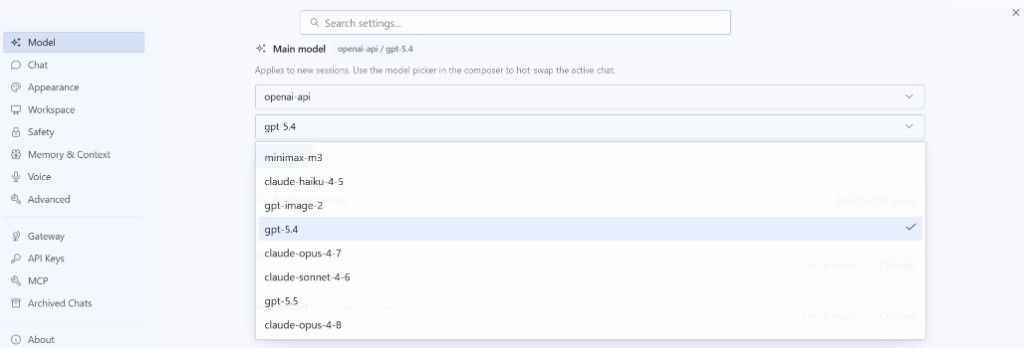
テスト:モデルを選択してメッセージを送信する
1. 設定でメインモデルを設定する(必須)
- 設定 を開きます(サイドバーまたは左下)。
- モデル → メインモデル に移動します。
- プロバイダー: カスタムエンドポイント(表示されている場合は openai-api)。
- モデル ドロップダウンを開き、ID(例:
gpt-5.4)を クリック します — 表示名を入力しないでください。 - 適用 をクリックし、設定を閉じます。
新しいチャットは適用後にこのモデルを使用します。古いチャットは以前のモデルを引き続き使用する場合があります。
2. 新しいチャットを開始する
- チャットリストに戻ります。
- 新規チャット(または +)をクリックします。
- 古いスレッドではなく 新規 セッションを使用します。
3. アクティブなモデルを確認する(推奨)
入力欄の近くに openai-api / gpt-5.4 のような表示があります。正しくない場合は、メインモデルを修正し、適用して、別の 新規 チャットを開いてください。一部のビルドでは、コンポーザーの横に小さなモデルドロップダウンも表示されます。
4. テストメッセージを送信する
Hello, reply with ok と入力し、Enter キーを押します。正常な返信があれば、キー、ベース URL、モデルが動作しています。
5. それでも失敗する場合?
エラーテキスト(401、404、タイムアウト)を確認し、.env 編集後に Hermes が再起動されたことを確認するか、同じキーで API接続テスト を実行してください。
よくある質問
| 問題 | 確認事項 |
|---|---|
| 送信に失敗する | URL が https://apimaster.ai/v1 であること;キーが完全にコピーされていること;モデル ID が正確であること;.env 編集後に Hermes が再起動されていること |
| フォルダがない | Mac では ~/.hermes を使用すること(Application Support ではない);Hermes を一度起動するか mkdir -p ~/.hermes を実行 |
| カスタムエンドポイントがない | Hermes を最新バージョンに更新する |
| モデルが間違っている | ID は APIMaster から提供されます;サポートされているモデル を参照 |
オプション:同じキーで API接続テスト を実行します。
セキュリティ
- API キーを Slack、メール、公開ドキュメントで共有 しないでください。
- チケットやスクリーンショットではプレースホルダーのみを使用してください。
- 漏洩した場合は、コンソールでキーを無効化し、
.envを更新し、Hermes を再起動してください。
チェックリスト
- コンソールから API キーをコピー(非公開を維持)
-
.envにOPENAI_API_KEYを設定 -
OPENAI_BASE_URL=https://apimaster.ai/v1(/v1を含む) -
.envを保存 - Hermes を完全に再起動
- プロバイダー = カスタムエンドポイント、モデル ID を選択、適用 をクリック
- テストメッセージが 新規 セッションで動作