

Android Studio Quail 1 API キーのセットアップ — エージェントサードパーティキーガイド
APIMaster.ai を Android Studio Quail 1 Agent のサードパーティAPIとして設定します。モデルプロバイダーに OpenAI互換のリモートプロバイダーを追加して、GPT、Claude、Geminiなどを利用します。
Android Studio Quail 1 (2026.1.1 stable) には Agent と AI チャットが含まれており、サードパーティのリモートモデルをサポートしています。Google の Use a remote model の流れに従い、Model Providers に APIMaster.ai を OpenAI互換 プロバイダーとして追加します。
先に API キーを取得 してください。キーはローカルの Android Studio 設定のみに保存されます。リクエストが失敗する場合は 接続テスト を使用してください。
前提条件
- Android Studio Quail 1 がインストールされていること(2026.1.1 以上、Help → Check for Updates でアップグレード)。
- コンソール から APIMaster API キーを取得していること。
- マーケットプレイス で利用可能な モデル ID について把握していること(Refresh 後にリストが表示されます)。
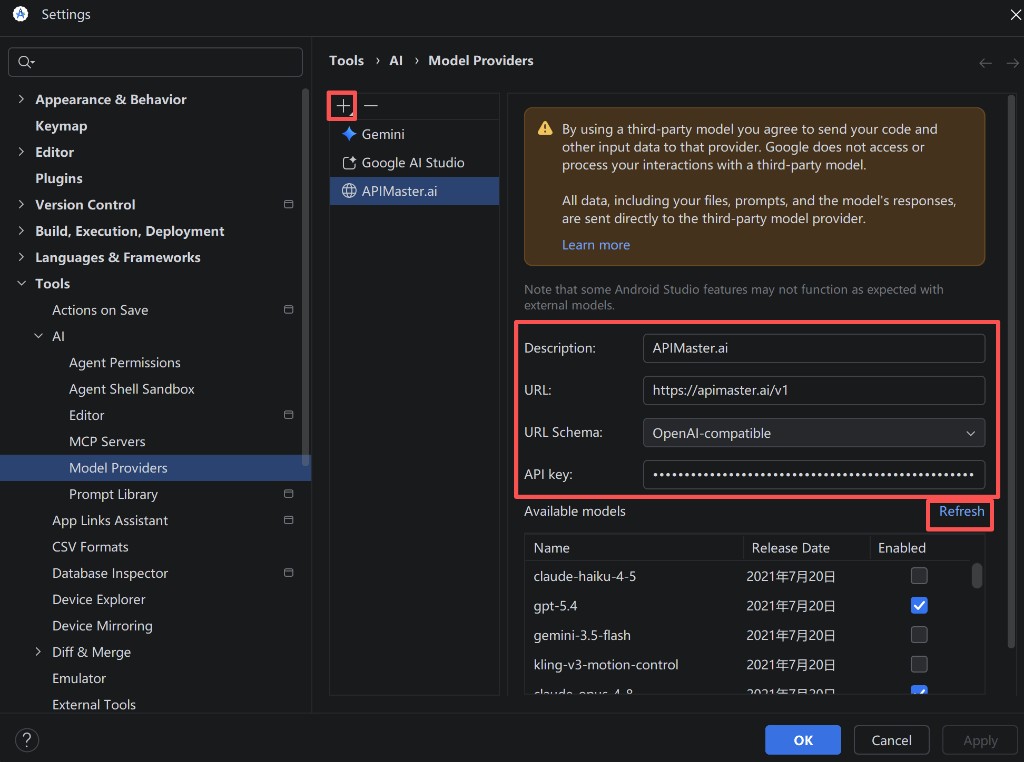
ステップ 1 — Model Providers を開き、プロバイダーを追加する
- 設定 / Preferences を開きます(Windows/Linux では
File → Settings、macOS ではAndroid Studio → Settings)。 - Tools → AI を展開し、Model Providers を選択します。
- +(追加)をクリックします。
- Third-Party Remote Provider を選択します。
ステップ 2 — APIMaster の接続詳細
プロバイダーフォームに以下の内容を入力します:
| 項目 | 値 |
|---|---|
| Description | APIMaster.ai(または任意のラベル) |
| URL | https://apimaster.ai/v1(/v1 を含む) |
| URL Schema | OpenAI-compatible |
| API key | あなたの APIMaster キー |
Refresh をクリックして、APIMaster から利用可能なモデルを取得します。
Available models で、使用したいモデルを有効にします(複数選択可)。例:
gpt-5.4/gpt-5.5/gpt-5.6-solclaude-opus-4-8/claude-sonnet-4-6gemini-2.5-pro/gemini-3.5-flash
OK をクリックして保存します。
注意:
- URL Schema は OpenAI-compatible にする必要があります(APIMaster は OpenAI Chat Completions を使用)。
- Refresh でリストが空になる場合は、キー、ネットワーク、マーケットプレイス でのモデルアクセスを確認してください。
- サードパーティモデルは Chat と Agent をサポートします。一部の Android Studio 固有の AI 機能は Google の組み込みモデルが必要な場合があります(Google ドキュメント)。
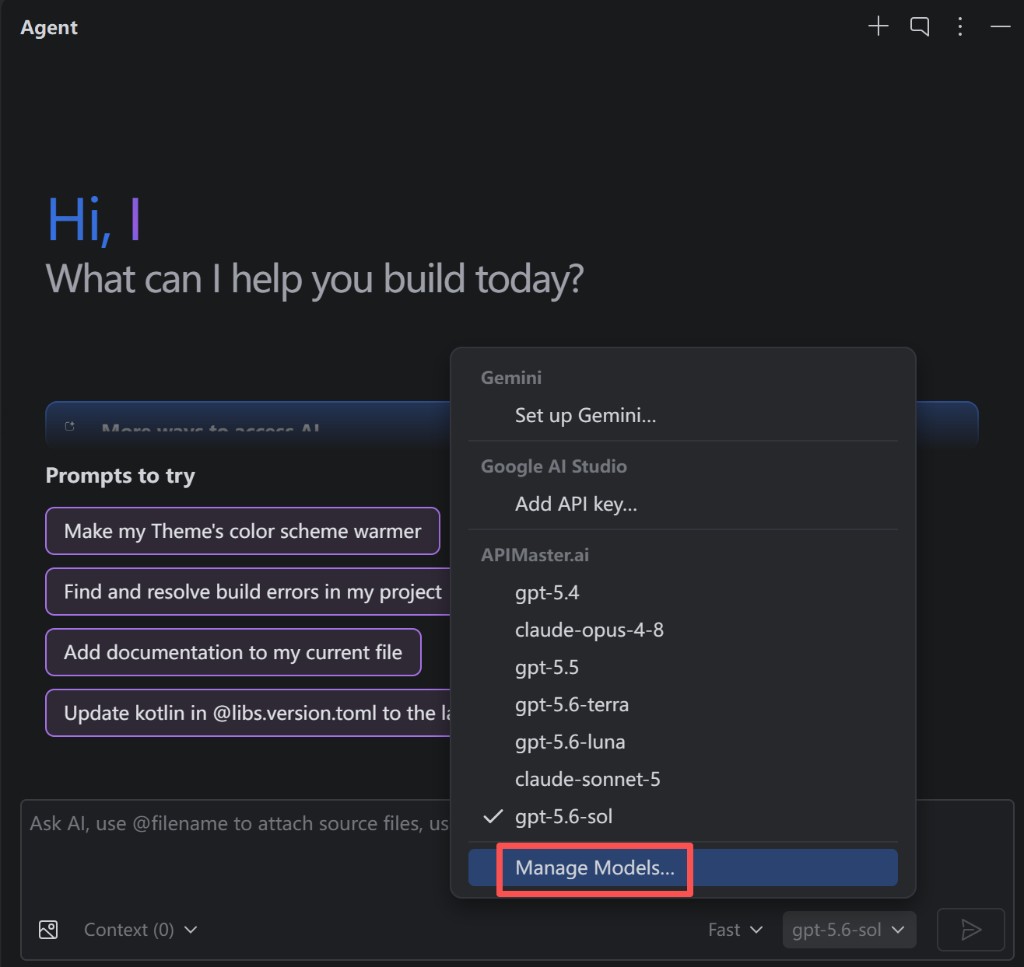
ステップ 3 — Agent で APIMaster モデルを選択する
- 右側の Agent パネル(または AI チャット)を開きます。
- 右下にある モデルピッカー(現在のモデルの横のドロップダウン)をクリックします。
- APIMaster.ai の下から、有効にしたモデル(例:
gpt-5.6-sol、claude-opus-4-8)を選択します。 - Manage Models… を使用して Model Providers に戻り、プロバイダーや有効なモデルを調整します。
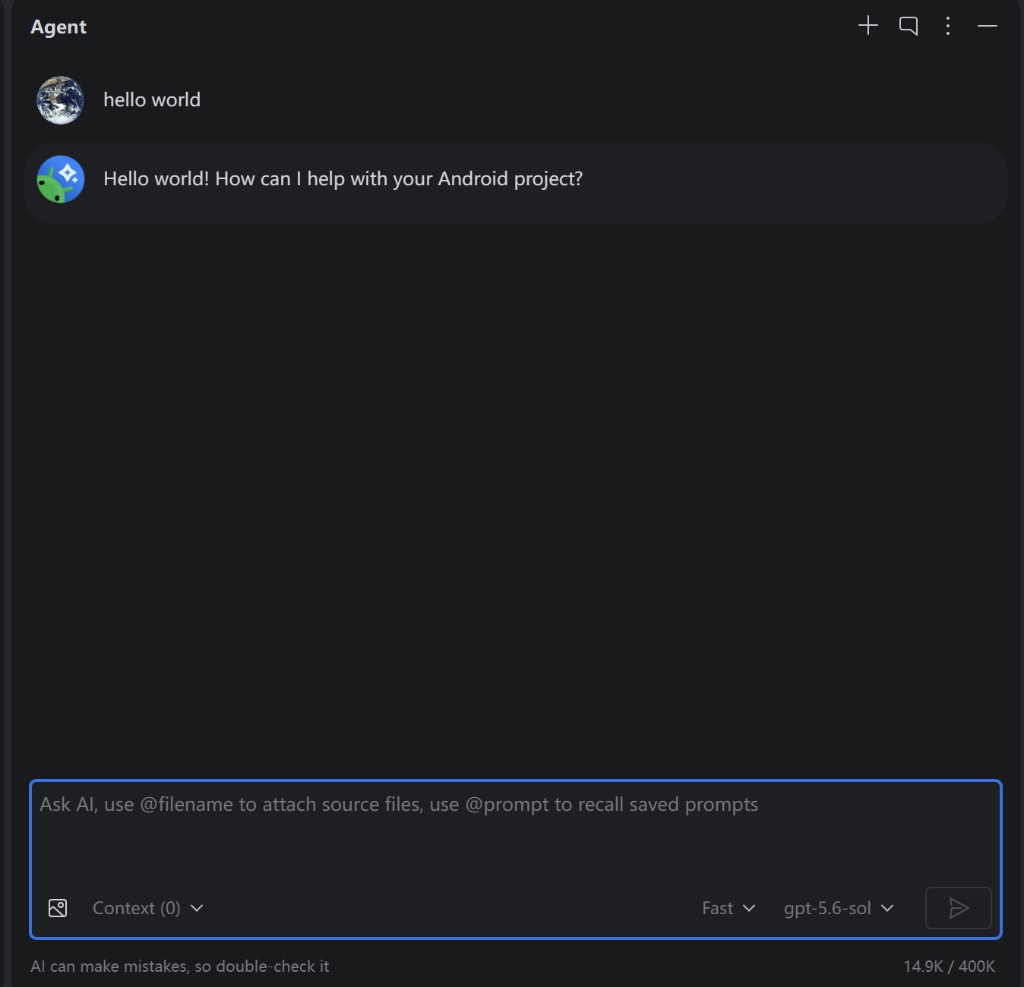
ステップ 4 — Agent チャットをテストする
- テストメッセージ(例:
hello worldや Android 開発に関する質問)を送信します。 - 正常な応答があればセットアップは完了です。課金は APIMaster を介して選択したモデルに従います。
モデル ID の例
Refresh 後、リストはアカウントの内容を反映します。よく使われる ID:
| モデル ID | 備考 |
|---|---|
gpt-5.4 / gpt-5.5 / gpt-5.6-sol |
GPT |
claude-haiku-4-5 |
Claude Haiku |
claude-sonnet-4-6 / claude-sonnet-5 |
Claude Sonnet |
claude-opus-4-8 |
Claude Opus |
gemini-2.5-pro / gemini-3.5-flash |
Gemini |
deepseek-v4-pro |
DeepSeek |
完全なカタログは マーケットプレイス を参照してください。Refresh は GET /v1/models を使用します。
トラブルシューティング
| 問題 | 解決策 |
|---|---|
| 401 / 無効な API キー | キーを再貼り付け、コンソールで有効であることを確認 |
| Refresh 後にリストが空 | URL が https://apimaster.ai/v1 であることを確認。キー、ネットワーク、モデルアクセスを確認 |
| Agent が依然として Gemini を使用 | ピッカーで APIMaster.ai のモデルに切り替える |
| 404 / モデルが見つからない | Model Providers で無効な ID をチェック解除、Refresh、再選択 |
| 一部の AI 機能がない | サードパーティモデルは主に Chat / Agent をサポート(Google ドキュメント) |
| Model Providers メニューがない | Quail 1 (2026.1.1+) が必要。パス:Tools → AI → Model Providers |
チェックリスト
- Android Studio Quail 1 (2026.1.1+) がインストールされている
- Tools → AI → Model Providers に APIMaster.ai が追加されている
- URL =
https://apimaster.ai/v1、URL Schema = OpenAI-compatible - API key = APIMaster キー
- Refresh を実行し、希望するモデルを有効にした
- Agent で APIMaster モデルを選択し、チャットが動作する